Lektion 1 von 8 · 10 Min.
Einen Kunden-Arbeitsbereich einrichten
Verfasst von Melek Mehrez, Gründer von FreeMaint · Zuletzt geprüft am 16. November 2026
Lernziel der Lektion
Am Ende dieser Lektion können Sie Sprache, Zeitzone, Währung und Nutzungsmodus eines Kunden-Arbeitsbereichs festlegen, dessen Werke als Standorte abbilden und für jede Einstellung sagen, ob der Servicepartner sie konfiguriert oder ob sie beim Kunden bleibt.
Ein CMMS (computergestütztes Instandhaltungsmanagementsystem) für einen Kunden einzurichten, beginnt mit einer kurzen Checkliste und mit einer Erinnerung: Sie arbeiten in einem fremden Haus. Manche Einstellungen gehören Ihnen: Sie bestimmen, wie das CMMS arbeitet. Andere bleiben beim Kunden, weil sie entscheiden, wer Zugriff hat, was bezahlt wird und was das Unternehmen verlässt.
Diese Lektion ordnet die Einstellungen diesen beiden Aufgaben zu und behandelt dann, was Sie am ersten Tag festlegen: Ihren eigenen Zugang, die regionalen Einstellungen, den Nutzungsmodus, die Module und die Standorte.
Zwei Aufgaben: konfigurieren und verwalten
FreeMaint trennt zwei Berechtigungen: eine dafür, wie die Instandhaltung im Arbeitsbereich funktioniert, eine für das Unternehmen selbst. Eine Rolle kann die erste ohne die zweite besitzen, und genau das braucht ein Servicepartner.
| Aufgabe | Was sie umfasst | Wer sie innehat |
|---|---|---|
| Das CMMS konfigurieren | Workflows und ihre Genehmiger, benutzerdefinierte Felder, Nummerierung, Fehlercodes, Wartegründe, Formulare, Module, regionale und betriebliche Einstellungen, Benachrichtigungen, Anzeigetafeln, die öffentliche QR-Seite, der Nutzungsmodus | Der Servicepartner während der Einrichtung, danach der CMMS-Administrator des Kunden |
| Das Unternehmen verwalten | Abonnement und Abrechnung, Benutzer und Rollen, API-Schlüssel und Webhooks, Single Sign-on und Kontosicherheit, das Audit-Protokoll, Backups und Datenexport, Branding, Unternehmensidentität, Stundensätze, wer welche Daten sieht | Immer der Kunde |
Im Rolleneditor lauten die beiden Berechtigungen „CMMS konfigurieren (Workflows, Formulare, Einstellungen)“ und „Unternehmen verwalten (Abrechnung, Sicherheit, Daten)“. Jede Konfigurationsseite akzeptiert eine von beiden, sodass die Administratoren des Kunden Zugriff auf alles behalten, was Sie konfigurieren.
Ihre Einrichtungs-Checkliste: wer entscheidet was
Bevor Sie etwas einstellen, lernen Sie kennen, wie Anfragen, Genehmigungen und Einkäufe des Kunden laufen: EN 17007 beschreibt die Instandhaltung als eine Reihe von Prozessen mit zugehörigen Kennzahlen, und jede der folgenden Einstellungen dient einem dieser Prozesse.
ISO 55001:2024 (Abschnitt 6.3, Planung von Änderungen) verlangt, dass Änderungen am Managementsystem für Anlagen planvoll durchgeführt werden. Behandeln Sie jede Konfigurationsänderung als eine solche Änderung: eine Zeile je Einstellung, mit Entscheider, Erledigungsstand, Datum und Grund. Die Checkliste zu dieser Lektion ist so aufgebaut; füllen Sie sie am ersten Tag gemeinsam mit dem Kunden aus.
| Einstellung | Wer legt sie fest | Wer entscheidet |
|---|---|---|
| Ihr Zugang und sein Datum „Zugang bis“ | Der Kunde, unter „Meine Partner“ | Der Kunde |
| Standard-Oberflächensprache, Zeitzone, Währung, Datumsformat, Wochenbeginn | Der Partner | Der Kunde, vor dem ersten Import |
| Nutzungsmodus | Der Partner | Der Kunde, sobald klar ist, ob Genehmigungsabläufe nötig sind |
| Module, die ausgeschaltet werden | Der Partner | Der Kunde |
| Werke, Standortcodes und der Standortbaum | Der Partner | Der Kunde, auf Ihren Rat |
| Standardsätze für Arbeit und Abrechnung | Der Kunde | Der Kunde |
| Benutzer, Rollen, Abrechnung, API-Schlüssel | Der Kunde | Der Kunde |
Ihr Zugang: die Rolle „Service-Partner“
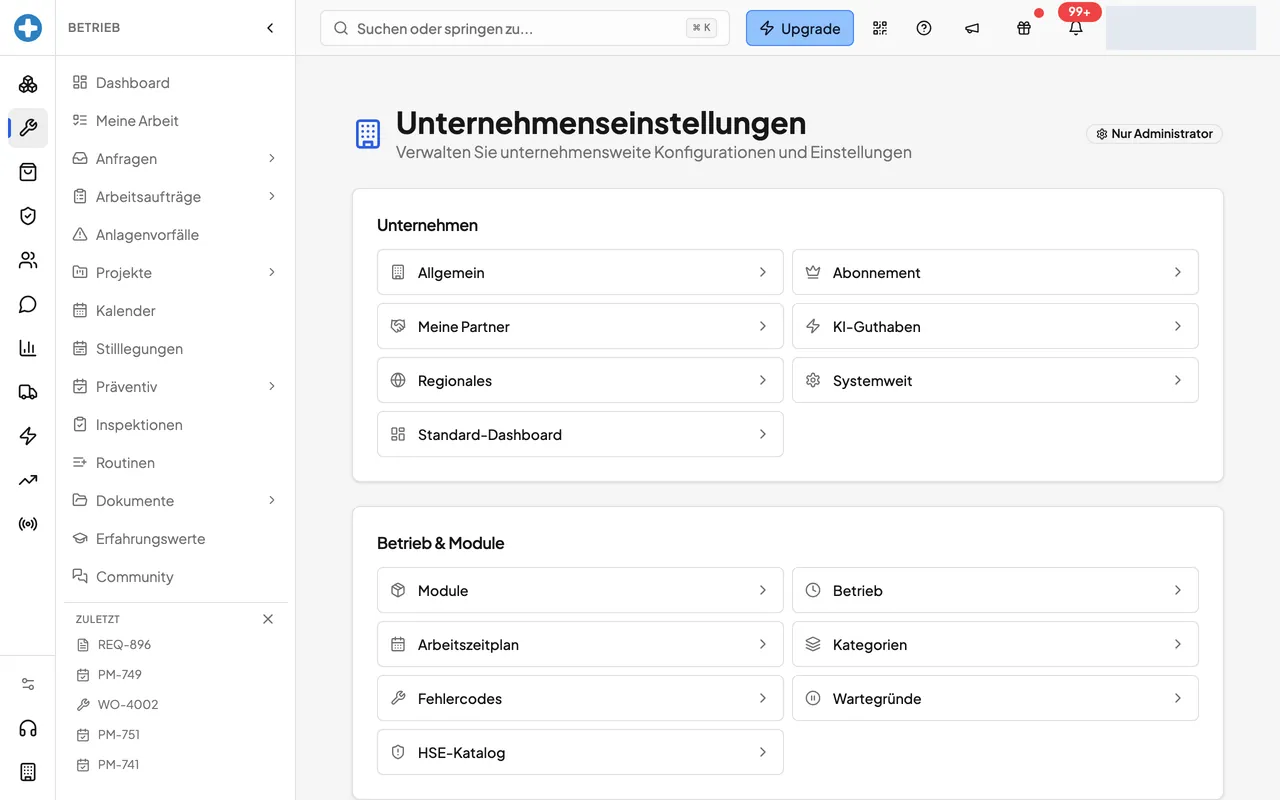
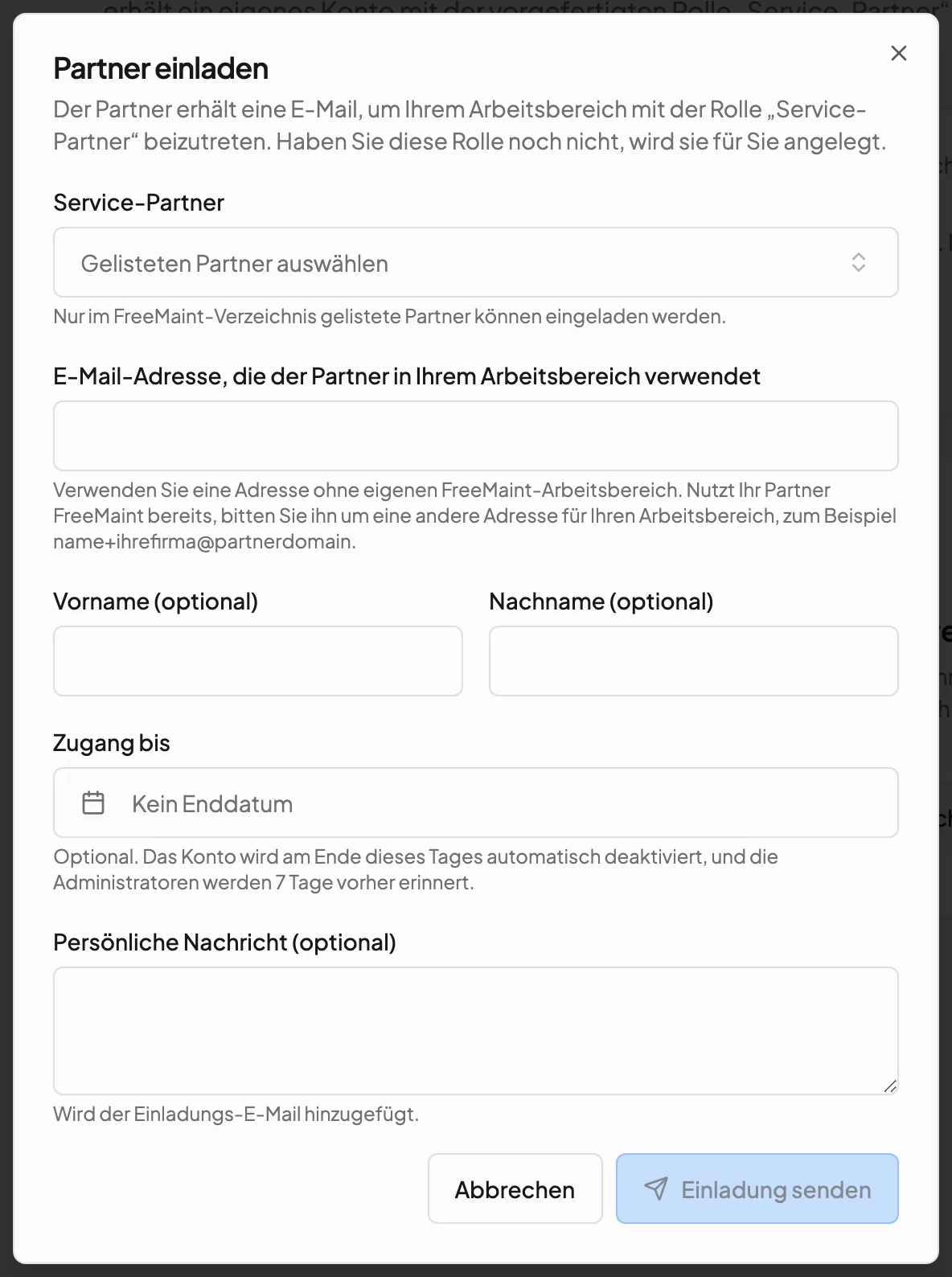
Der Kunde lädt Sie unter Firmeneinstellungen › Meine Partner ein. Sie treten mit der vorgefertigten Rolle „Service-Partner“ bei, die FreeMaint aus ihrer Vorlage anlegt, falls der Kunde sie noch nicht hat. Die Rolle geht von den Berechtigungen des Administrators aus und sieht jeden Standort und jedes Team, lässt aber Folgendes weg:
- Abrechnung, die Identität des Unternehmens sowie das Löschen oder Zurücksetzen des Unternehmens.
- Benutzer und Rollen: Sie können niemanden einladen, keine Personen importieren, keine Rolle eines anderen ändern und keine Rolle bearbeiten. Sie können also kein Konto anlegen und Ihren eigenen Zugang nicht erweitern. Wer dem Arbeitsbereich beitritt, bleibt Entscheidung des Kunden.
- Single Sign-on, Kontosicherheit, das Audit-Protokoll, API-Schlüssel, Webhooks und Chat-Integrationen.
- Den vollständigen Datenexport und das endgültige Leeren des Papierkorbs.
- Arbeitskosten und Finanzberichte.
Es ist eine gewöhnliche Rolle: Der Kunde kann im Rolleneditor eine Berechtigung hinzufügen oder entfernen. Wenn Sie nicht im FreeMaint-Partnerverzeichnis gelistet sind, kann der Kunde dieselbe Rolle über „Mit einer Vorlage beginnen“ anlegen und Sie als Benutzer mit dieser Rolle einladen.
Bitten Sie den Kunden, für Ihr Konto „Zugang bis“ zu setzen: Das Konto wird am Ende dieses Tages in der Zeitzone des Unternehmens automatisch deaktiviert, und die Administratoren des Kunden werden 7 Tage vorher erinnert. Alles, was Sie getan haben, bleibt unter Ihrem Namen festgehalten.
In FreeMaint
Enthalten in Core (kostenlos)Zugang für Servicepartner in FreeMaint
Unter Firmeneinstellungen › Meine Partner laden die Administratoren des Kunden einen im FreeMaint-Verzeichnis gelisteten Partner ein, legen ein Enddatum fest, beenden oder erneuern den Zugang und bewerten den Partner, sobald die Arbeit erledigt ist. Das gibt es in jedem Tarif.
Dokumentation lesenRegionale Einstellungen: vor dem ersten Import
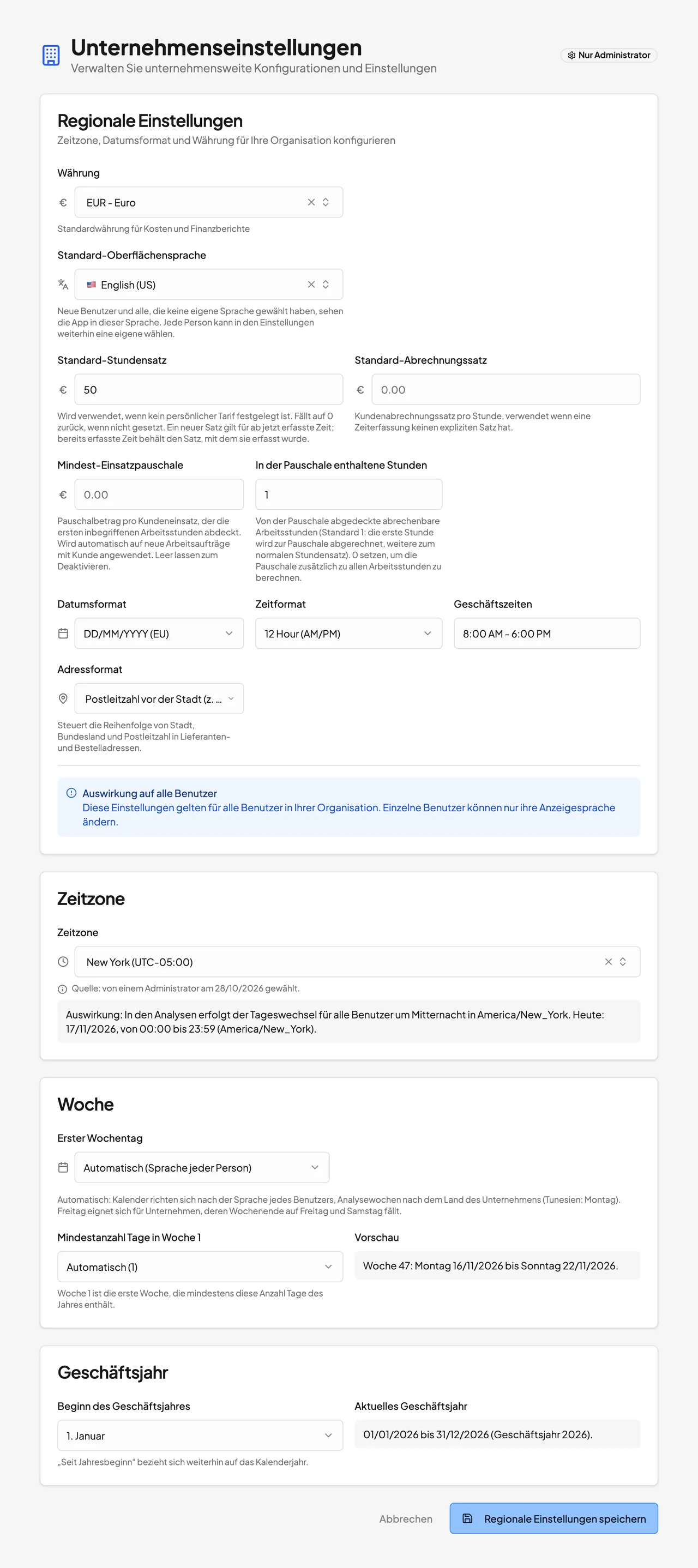
Regionale Einstellungen gelten für alle im Unternehmen. Legen Sie sie vor dem ersten Import fest: Datumsangaben, Kosten und Kalender hängen von ihnen ab.
| Einstellung | Wirkung | Die Entscheidung |
|---|---|---|
| Standard-Oberflächensprache | Die Sprache neuer Benutzer und aller, die keine eigene gewählt haben | Die Sprache, die die meisten im Team lesen; jede Person kann weiterhin ihre eigene wählen |
| Zeitzone | Wann der Tag des Unternehmens beginnt und endet: Tagespläne und Berichte, geplante Aufgaben, Daten für „Zugang bis“ | Die Ortszeit des Werks, eine Zeitzone je Unternehmen; ein neuer Arbeitsbereich beginnt in UTC |
| Währung | Die Währung von Kosten und Finanzberichten | Einmal festlegen: bereits erfasste Beträge werden nie umgerechnet |
| Datumsformat | Wie Datumsangaben auf dem Bildschirm geschrieben werden | Das Format, das der Kunde bereits verwendet |
| Erster Wochentag | Kalender, Planer, Datumsauswahl und die mobile App | Ein fester Tag für alle oder „Automatisch (Sprache jeder Person)“, damit jede Person der Konvention ihrer Sprache folgt |
FreeMaint liest die Zeitzone weder aus der Adresse des Werks noch aus dem Browser des Erstellers, sie bleibt also UTC, bis jemand sie ändert. Legen Sie die Zeitzone des Werks am ersten Tag fest, vor dem ersten Import.
Eine unternehmensweite Einstellung für Einheiten gibt es nicht. Einheiten gehören zu jedem Zähler, jedem Ersatzteil (seiner Lagereinheit) und jedem Kanal eines angebundenen Geräts: Halten Sie die Konventionen des Kunden in Ihrer Checkliste fest und wenden Sie sie in Lektion 6 an.
Dieselbe Seite enthält die Standardsätze für Arbeit und Abrechnung. Sie gehören zur Verwaltung des Unternehmens, deshalb zeigt die Rolle „Service-Partner“ sie nicht.
In FreeMaint
Enthalten in Core (kostenlos)Regionale Einstellungen in FreeMaint
Firmeneinstellungen › Regionales enthält diese Einstellungen und das Zeitformat. Ein neuer Arbeitsbereich beginnt in der Sprache, in der sich sein Ersteller registriert hat.
Dokumentation lesenNutzungsmodus „Normal“ oder „Einfach“
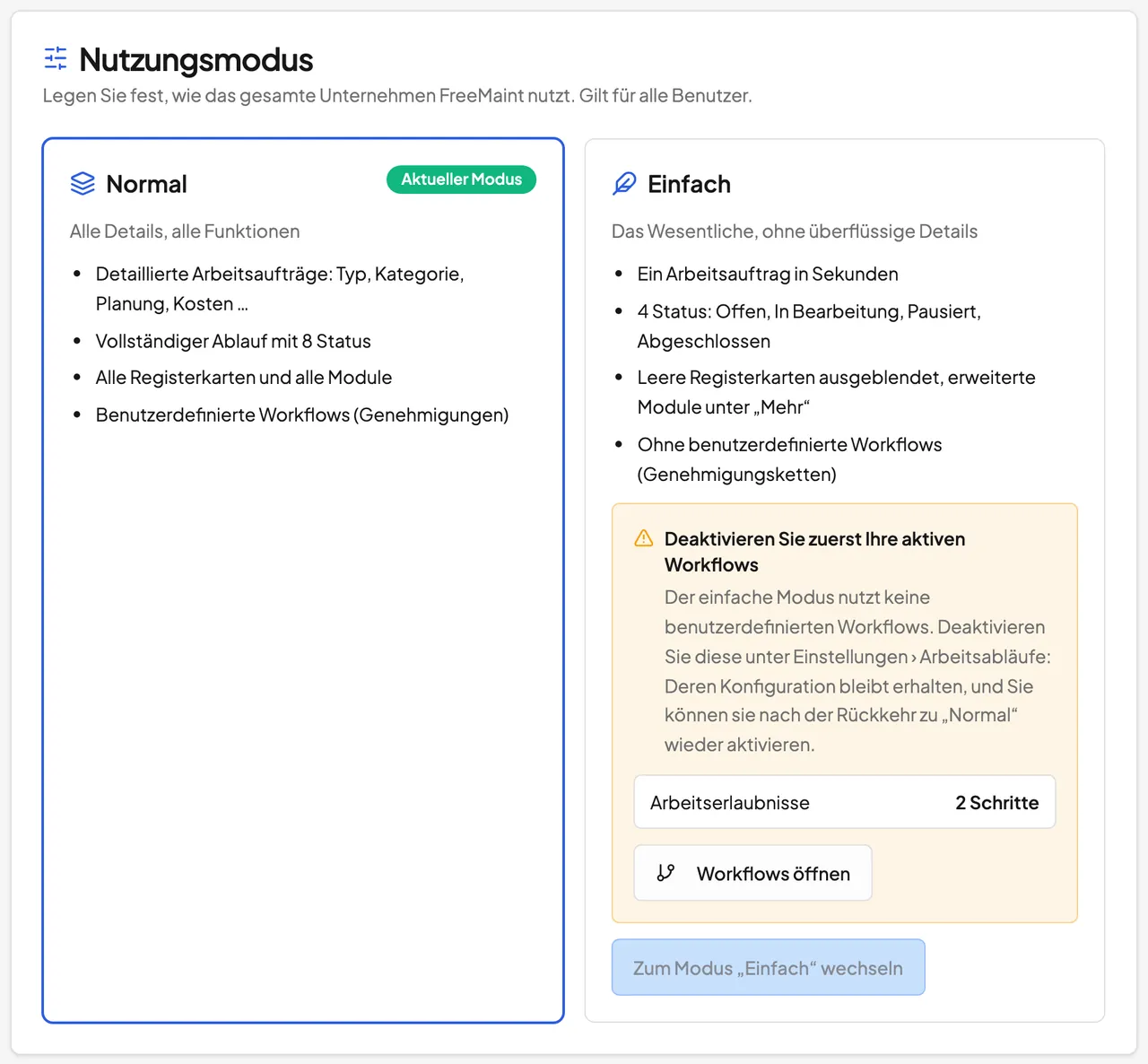
Der Nutzungsmodus legt fest, wie viel Detail das ganze Unternehmen sieht. „Normal“ zeigt jedes Feld und jede Registerkarte, die acht Status der Arbeitsaufträge und benutzerdefinierte Workflows. „Einfach“ beschränkt sich auf das Wesentliche: vier Arbeitsstatus (offen, in Bearbeitung, wartend, abgeschlossen) plus storniert, seltener genutzte Felder unter „Weitere Optionen“, erweiterte Module unter „Mehr“ und keine benutzerdefinierten Workflows.
Beide Modi teilen dieselben Daten: Das Umstellen löscht nichts, und Berichte, Exporte und die API behalten die acht Status.
„Einfach“ passt zu einem kleinen Team, das einen Auftrag in Sekunden erfassen will. „Normal“ wird nötig, sobald der Kunde Genehmigungsabläufe möchte, also die benutzerdefinierten Workflows, die festlegen, wer eine Änderung genehmigt und was sie enthalten muss. Eine Anfrage oder Bestellanforderung zu genehmigen funktioniert in beiden Modi, aber FreeMaint lehnt es ab, auf „Einfach“ umzustellen, solange ein benutzerdefinierter Workflow aktiv ist, und einen solchen im Modus „Einfach“ einzuschalten.
In FreeMaint
Enthalten in Core (kostenlos)Nutzungsmodus in FreeMaint
Die Karte „Nutzungsmodus“ unter Firmeneinstellungen › Allgemein stellt das ganze Unternehmen zwischen „Normal“ und „Einfach“ um. Wessen Rolle das CMMS konfigurieren darf, kann sie umstellen, in jedem Tarif.
Dokumentation lesenModule: ein kürzeres Menü
Schalten Sie aus, was der Kunde in den ersten Monaten nicht nutzt: Das Menü wird für alle kürzer, im Web wie in der mobilen App, und neue Benutzer finden sich schneller zurecht. Nichts wird gelöscht, aber prüfen Sie vorher den Tarif: Ein Modul, das der Tarif des Kunden nicht enthält, lässt sich ausschalten, aber erst wieder einschalten, wenn der Kunde den Tarif erweitert.
In FreeMaint
Enthalten in Core (kostenlos)Module in FreeMaint
Firmeneinstellungen › Module schaltet Module für das ganze Unternehmen ein oder aus. Ein ausgeschaltetes Modul verschwindet aus den Menüs und bei manchen Modulen, etwa „Kunden“, auch aus den Formularen und Listen, die es verwenden. Arbeitsaufträge, Anlagen und Standorte sind immer eingeschaltet.
Dokumentation lesenWerke sind Standorte
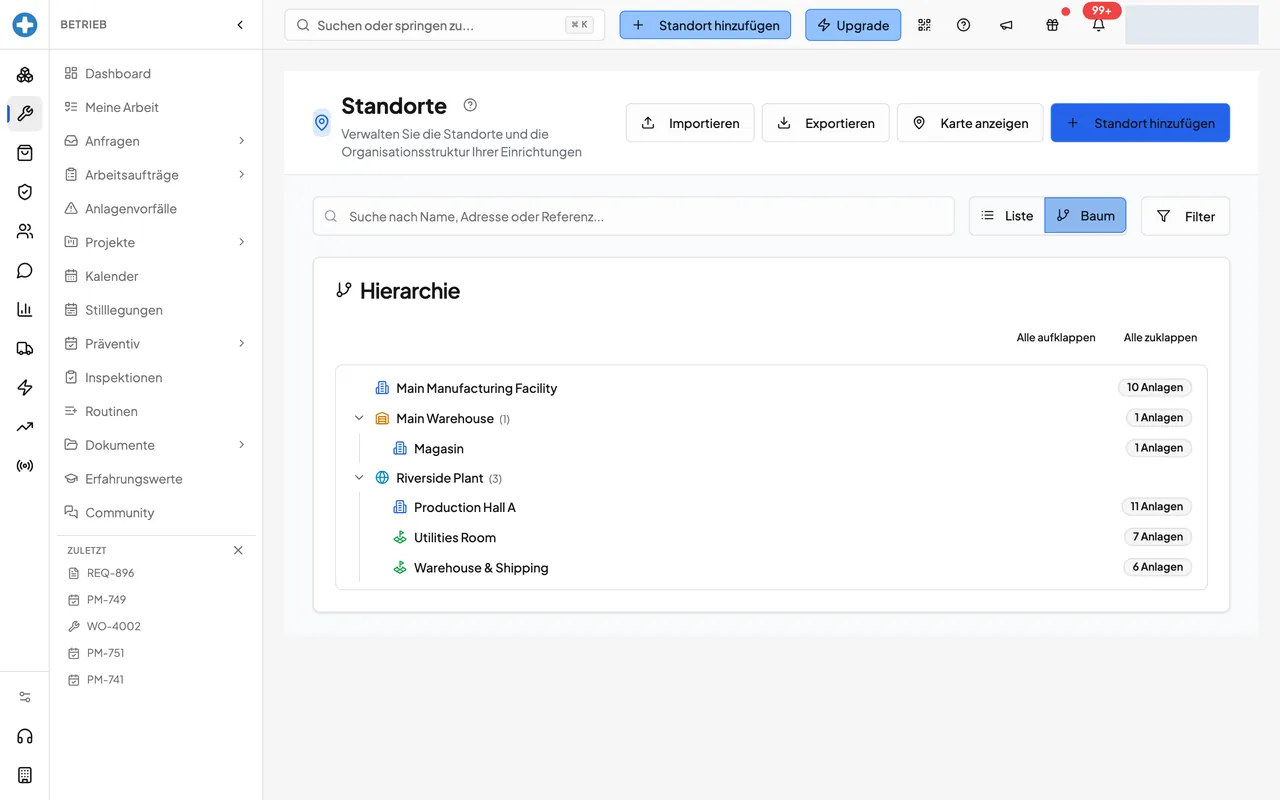
In FreeMaint ist ein Werk kein eigenes Objekt: Es ist ein Standort, dessen „Standorttyp“ „Standort“ ist (der Typ heißt in der App genauso wie das Objekt). Bereiche, Gebäude und Räume hängen über das Feld „Übergeordneter Standort“ darunter. Weder die Tiefe des Baums noch die Zahl der Werke ist begrenzt, die Grenze setzen also Sie: insgesamt drei oder vier Ebenen, Anlagen eingeschlossen (Werk, Bereich, Anlage und, wo nützlich, Komponente), wie Lektion 5 des Kurses „Instandhaltungssoftware einführen“ erklärt.
Ein Standort vom Typ „Standort“ kann außerdem einen kurzen „Standortcode“ mit bis zu 12 Zeichen tragen. Dokumentreferenzen enthalten ihn, sobald die standortbezogene Nummerierung eingeschaltet ist, eine Funktion des Enterprise-Tarifs, die Lektion 3 behandelt; in anderen Tarifen wird der Code bis dahin aufbewahrt. Wählen Sie die Codes jetzt, kurz und dauerhaft.
In FreeMaint
Enthalten in Core (kostenlos)Werke und Standorte in FreeMaint
„Standorte“ enthält den ganzen Baum; Anlagen verweisen dann auf den Standort, an dem sie stehen. Das ist in jedem Tarif kostenlos.
Dokumentation lesenBeispiel
Der erste Tag im Beispielwerk
Das Beispielwerk, eine Snackbäckerei mit einem Produktionsstandort und einem Lager, beauftragt Sie, seinen Arbeitsbereich zu konfigurieren. Der Instandhaltungsleiter lädt Sie unter „Meine Partner“ mit einer zweiten E-Mail-Adresse ein, „Zugang bis“ steht auf dem geplanten Ende der Einrichtung. Er behält Abrechnung, Benutzer, Rollen, API-Schlüssel und die Stundensätze.
Am ersten Morgen füllen Sie mit ihm die Checkliste aus. Standard-Oberflächensprache: Englisch; der Lagerist, der Polnisch leichter liest, wählt es in seinen eigenen Einstellungen. Zeitzone: „Zentralzeit (USA)“, gesetzt vor dem ersten Import. Währung: US-Dollar. Erster Wochentag: „Montag“ für alle, weil das Werk seine Woche ab Montag plant.
Der Modus ist „Normal“: Produktionsanfragen genehmigt der Instandhaltungsleiter, Bestellanforderungen der Werksleiter, über Genehmigungsabläufe, die Sie in Lektion 5 bauen. Unter „Module“ schalten Sie „Kunden“ aus, da das Werk keine Arbeiten für Dritte ausführt.
Dann der Standortbaum, heute in die Checkliste geschrieben und von der ersten Importetappe in Lektion 4 angelegt: zwei Standorte vom Typ „Standort“, „Beispielwerk – Produktionsstandort“ (Code EX-PRD) und „Beispielwerk – Lagerstandort“ (Code EX-WH). Unter der Produktion fünf Standorte: Linie 1 – Mischen, Linie 2 – Backen, Linie 3 – Verpacken, Versorgungstechnik Produktion und Produktionsgebäude vom Typ „Gebäude“, für die HLK-Geräte auf dem Dach. Unter dem Lager: Kühlraum Lager vom Typ „Raum“, Laderampen Lager und Regale Lager. Die drei Gabelstapler stehen direkt am Lagerstandort, weil sie zwischen Rampen und Gängen verkehren.
Vier häufige Fehler
- Die Sprache jeder Person einzeln einstellen, statt die Standard-Oberflächensprache zu setzen.
- Ein „Werk“ als Kategorie oder benutzerdefiniertes Feld anlegen statt als Standort vom Typ „Standort“.
- Den Kunden im Modus „Einfach“ lassen und dann Genehmigungsabläufe versprechen.
- Um volle Administratorrechte bitten statt um die Rolle „Service-Partner“.
Vorlage zu dieser Lektion
Checkliste für die Ersteinrichtung
Excel (.xlsx), leer, druckbar, mit automatischen Prüfungen
Das Wichtigste
- Das CMMS zu konfigurieren ist Aufgabe des Partners; das Unternehmen zu verwalten (Abrechnung, Benutzer, Rollen, Sicherheit, Daten) bleibt beim Kunden.
- Treten Sie mit der Rolle „Service-Partner“ und einem Datum für „Zugang bis“ bei, nie mit vollen Administratorrechten.
- Legen Sie Standard-Oberflächensprache, Zeitzone, Währung und ersten Wochentag vor dem ersten Import fest; ein neuer Arbeitsbereich beginnt in UTC. Einheiten gehören zu jedem Zähler und Ersatzteil.
- Wählen Sie den Modus „Normal“, sobald der Kunde Genehmigungsabläufe möchte: „Einfach“ kennt keine benutzerdefinierten Workflows.
- Ein Werk ist ein Standort vom Typ „Standort“ mit kurzem Code; halten Sie den ganzen Baum, Anlagen eingeschlossen, bei drei oder vier Ebenen.
Prüfen Sie Ihr Wissen
Ein paar kurze Fragen. Nichts wird gespeichert.