Lektion 2 von 8 · 10 Min.
Rollen nach dem Minimalprinzip entwerfen
Verfasst von Melek Mehrez, Gründer von FreeMaint · Zuletzt geprüft am 16. November 2026
Lernziel der Lektion
Am Ende dieser Lektion können Sie eine Matrix aus Aufgabenprofilen und Berechtigungen aufbauen, die daraus entstehende Rolle in FreeMaint anlegen und festlegen, welche Datensätze jede Rolle sehen darf.
In einem CMMS bestimmen Benutzerrollen und Berechtigungen, was jede Person sehen und tun darf. Sind sie zu weit gefasst, löscht ein Techniker aus Versehen die Historie eines Auftrags, oder ein Antragsteller genehmigt seine eigene Anfrage. Sind sie zu eng, borgen sich die Leute die Anmeldung des Administrators, um ihre Arbeit zu erledigen, und das ist schlimmer.
Die Regel, die beides vermeidet, ist das Prinzip der minimalen Rechte (Least Privilege): Jede Person erhält die Berechtigungen, die ihre Aufgabe braucht, und keine weiteren. NIST SP 800-53 führt es als Maßnahme AC-6, und ISO/IEC 27001 zählt Zugangsrechte und privilegierte Zugangsrechte zu ihren Maßnahmen. Diese Lektion macht aus dem Prinzip eine Matrix und aus der Matrix Rollen, die Sie anlegen, eingrenzen und testen.
Denken Sie in Berechtigungen, nicht in Berufsbezeichnungen
In FreeMaint ist eine Rolle eine benannte Liste von Berechtigungen plus eine Einstellung, welche Datensätze sie sehen darf. Das Produkt fragt nie, ob jemand Techniker ist: Es fragt, ob die Person die Berechtigung besitzt, die die Aktion verlangt. Der Name einer Rolle gewährt nichts: Eine Rolle namens „Techniker“ gibt genau die darin angekreuzten Kästchen, und wer eines davon abwählt, ändert, was alle Techniker können.
Jede Berechtigung ist eine Aktion in einem Bereich: lesen, erstellen, aktualisieren, löschen, genehmigen oder exportieren, für Arbeitsaufträge, Anlagen, Inventar und den Rest. Eine Person kann mehrere Rollen haben, und ihre Berechtigungen addieren sich, zusammen mit allen Berechtigungen, die ihr auf ihrer Benutzerseite hinzugefügt wurden. Halten Sie solche Ergänzungen für seltene Ausnahmen: Aus der Liste der Rollen sieht sie niemand.
Bauen Sie die Matrix vor den Rollen
Gehen Sie von Aufgaben aus, nicht von Personen. Setzen Sie die Profile des Werks in Spalten und die Berechtigungen in Zeilen, gruppiert nach Familien wie im Rolleneditor, und markieren Sie jede Zelle mit Ja oder Nein. Zehn Personen in vier Aufgaben brauchen vier Rollen, nicht zehn.
| Profil | Muss können | Sollte nicht | Ausgangspunkt |
|---|---|---|---|
| Antragsteller | Probleme melden und die eigenen Anfragen verfolgen | Arbeitsaufträge ändern oder Kosten sehen | Rolle „Antragsteller“ |
| Techniker | Die eigenen Arbeitsaufträge aktualisieren, Zeit und Teile erfassen, den Lagerbestand nutzen | Löschen, Genehmigen, Schließen oder Abbrechen | Rolle „Techniker“ |
| Planer | Arbeit anlegen, einplanen und zuweisen, Wartungspläne verwalten | Benutzer, Rollen oder das Unternehmen verwalten | Vorlage „Wartungsplaner“ |
| Lagerist | Bestand korrigieren, Lieferungen annehmen, markieren, was nachbestellt werden muss | Einkäufe genehmigen | Vorlage „Lagerist“ |
| Einkäufer | Bestellungen aus genehmigten Anforderungen anlegen | Die eigenen Einkäufe genehmigen | Vorlage „Einkäufer“ |
| Administrator | Benutzer, Rollen, Abrechnung und Sicherheit verwalten | Geteilt oder an jeden vergeben werden, der danach fragt | Rolle „Administrator“ |
Ergänzen Sie unter den Berechtigungen die Datensichtbarkeit jedes Profils, die weiter unten behandelt wird; ein zweites Blatt listet jede Person mit ihren Rollen. Die Vorlage dieser Lektion ist genau diese Matrix, zum Ausfüllen bereit.
Entscheiden Sie sensible Berechtigungen einzeln
Die meisten Berechtigungen ergeben sich aus der Aufgabe. Einige verdienen für jedes Profil eine bewusste Entscheidung, weil sie Datensätze ändern, auf die sich andere verlassen, Geld bewegen oder die Tür zu allem anderen öffnen.
| Familie | Warum sie wichtig ist | Meist vergeben an |
|---|---|---|
| Arbeitsaufträge vor- oder zurücksetzen: Planen, Schließen, Abbrechen, „Nie begonnenen Arbeitsauftrag abschließen“ | Ändert den Datensatz und jede daraus abgeleitete Kennzahl | Planer, Teamleiter, der Instandhaltungsleiter |
| Arbeitsaufträge, Anfragen, Bestellungen und Bestellanforderungen genehmigen | Wer genehmigt, sollte nicht die Person sein, die gefragt hat | Die in der Genehmigungsrichtlinie benannten Führungskräfte |
| Löschen | Entfernt Historie, auf die andere sich verlassen | Wenige Personen, wenn überhaupt |
| Export | Daten verlassen den Arbeitsbereich in einer Datei | Personen, die berichten oder prüfen |
| Kosten und Preise: „Kosten anzeigen Arbeitsaufträge“, „Preise anzeigen Inventar“ | Zeigt Ausgaben, auch was Personen kosten | Führungskräfte und Finanzen; Einkäufer für Preise |
| Benutzer, Rollen und Unternehmensverwaltung | Wer sie besitzt, kann den eigenen Zugriff erweitern | Nur der Administrator des Kunden |
FreeMaint schützt die gefährlichsten davon: „Alle auswählen“ in einer Berechtigungsgruppe kreuzt nie eine als unwiderruflich gekennzeichnete Berechtigung an, etwa das Zurücksetzen der Daten des Unternehmens, sodass jede dieser Berechtigungen einen eigenen Klick braucht. Und wer eine Rolle ohne Berechtigung speichert, erhält eine Warnung, dass ihre Mitglieder leere Bildschirme sähen.
Rollen und Vorlagen in FreeMaint
Organisation › Rollen listet die Rollen des Arbeitsbereichs. Sechs werden bei der Registrierung angelegt: „Administrator“, „Verantwortlicher“, „Teamleiter“, „Techniker“, „Antragsteller“ und „Betrachter“. „Administrator“ ist als „Systemweit“ gekennzeichnet: Seine Berechtigungen sind fest, und er lässt sich nicht löschen; die fünf anderen sind als „Benutzerdefiniert“ gekennzeichnet, wie die Rollen, die Sie anlegen, und können geändert werden.
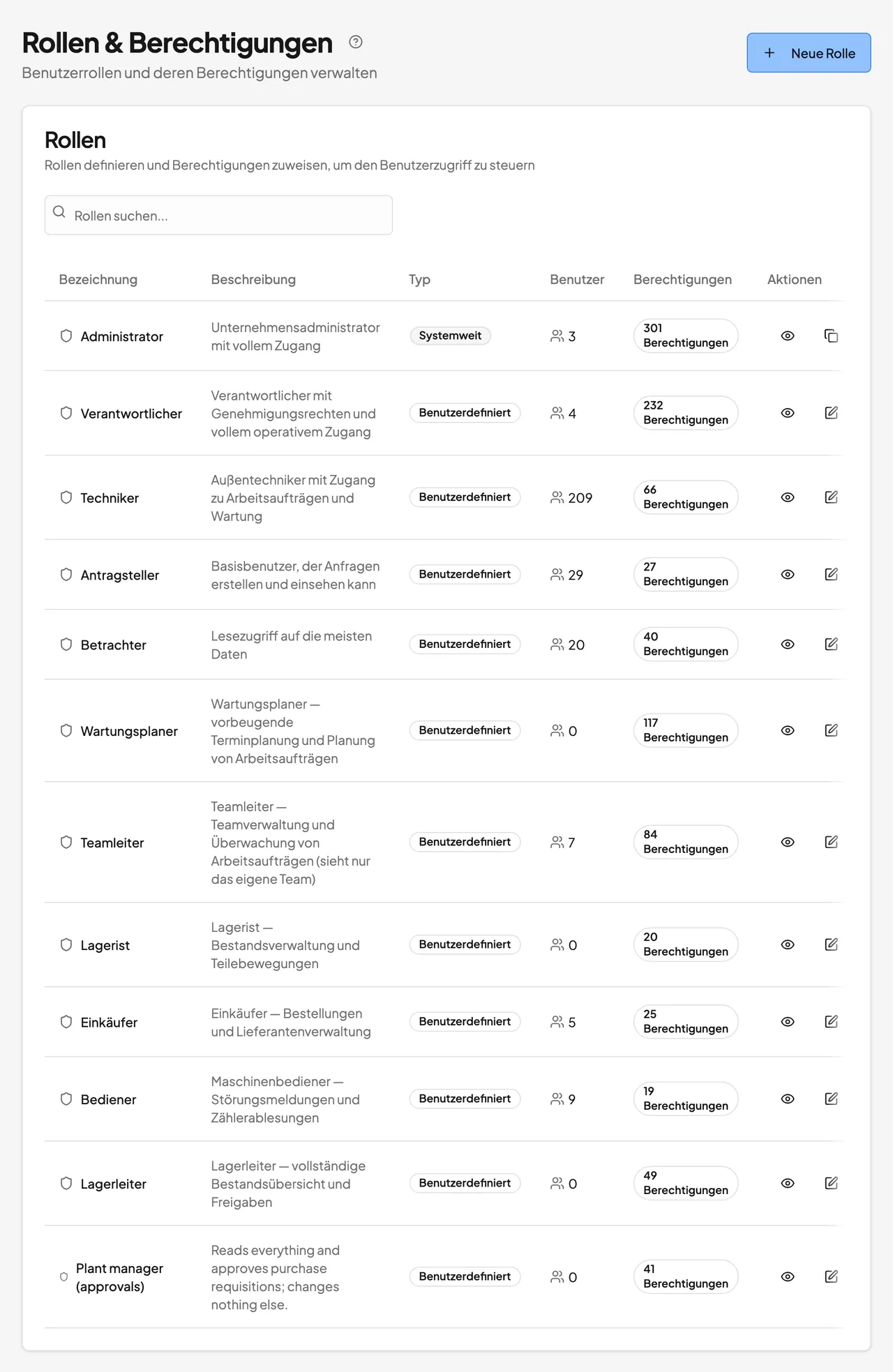
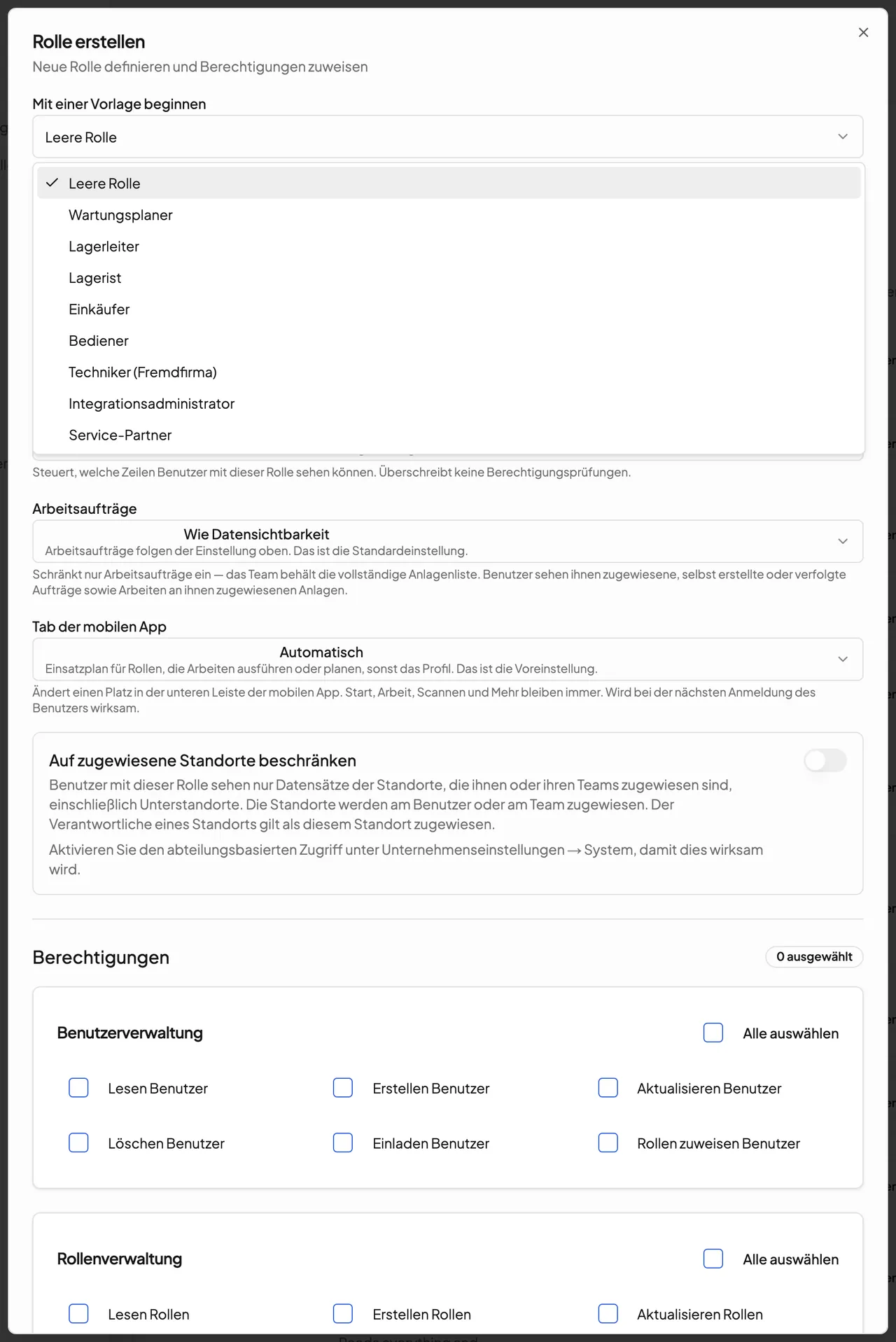
„Neue Rolle“ öffnet eine leere Rolle oder, über „Mit einer Vorlage beginnen“, eine vorgefertigte: „Wartungsplaner“, „Lagerleiter“, „Lagerist“, „Einkäufer“, „Bediener“, „Techniker (Fremdfirma)“, „Service-Partner“ und „Integrationsadministrator“. Sie füllt Name, Beschreibung, Berechtigungen und Datensichtbarkeit aus, und alles davon können Sie vor dem Speichern ändern. Eine Vorlage ist ein Entwurf, keine Entscheidung: Vergleichen Sie jedes angekreuzte Kästchen mit der Spalte der Aufgabe in Ihrer Matrix, wählen Sie ab, was die Aufgabe nicht braucht, beginnend mit den sensiblen Berechtigungen, und prüfen Sie die Datensichtbarkeit. Vorlagen gibt es nur beim Anlegen; um von einer vorhandenen Rolle auszugehen, nutzen Sie „Rolle duplizieren“ in ihrer Zeile, auch beim „Administrator“.
Löschen ist strenger als Anlegen. Eine Rolle, die noch jemand besitzt, lässt sich erst löschen, wenn diese Personen eine andere erhalten haben, und eine eingebaute Rolle, die Sie löschen, ist endgültig weg: FreeMaint legt sie später nicht neu an.
In FreeMaint
Enthalten in Core (kostenlos)Rollen in FreeMaint
Rollen liegen unter Organisation › Rollen: Die Seite zu lesen erfordert die Berechtigung zum Lesen von Rollen, „Bearbeiten“ die zum Aktualisieren, „Neue Rolle“ oder „Rolle duplizieren“ die zum Erstellen. Mit „Lesen Rollen“ allein bietet die Zeile einer Rolle „Ansehen“, nie „Bearbeiten“. Jede Rolle wählt außerdem einen Tab der mobilen App, siehe Lektion 7. Benutzerdefinierte Rollen und Vorlagen sind in jedem Tarif kostenlos.
Dokumentation lesenEntscheiden Sie, was jede Rolle sehen darf
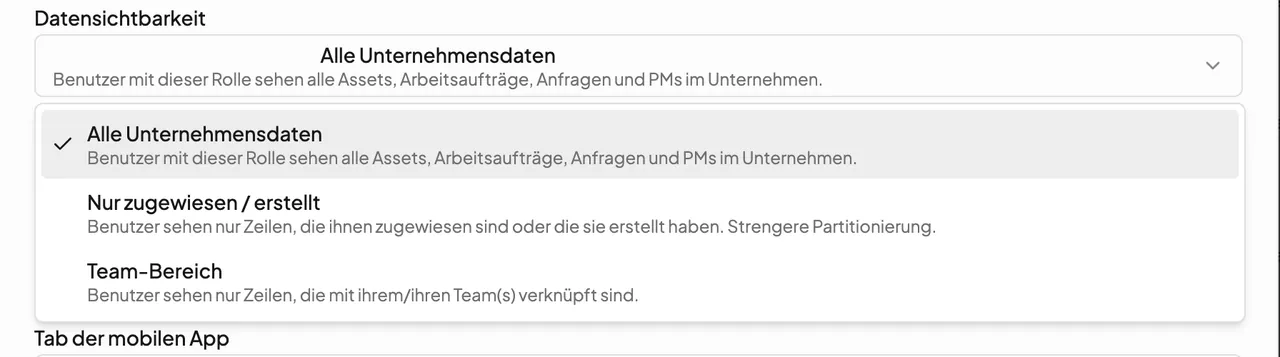
Berechtigungen sagen, was eine Person tun darf; die „Datensichtbarkeit“ sagt, an welchen Datensätzen. Sie wird an jeder Rolle gesetzt, mit drei Wahlmöglichkeiten.
| Einstellung | Was Personen sehen | Passt zu |
|---|---|---|
| Alle Unternehmensdaten | Jeden Datensatz, den ihre Berechtigungen erlauben | Kleinen Werken, einer einzelnen Mannschaft, Planern und Führungskräften |
| Team-Bereich | Datensätze, die mit ihren Teams und den Standorten der Teams verknüpft sind, sowie alles, was ihnen zugewiesen ist oder was sie erstellt haben | Mehreren Mannschaften oder Schichten, jede mit eigener Leitung |
| Nur zugewiesen / erstellt | Nur die Datensätze, die ihnen zugewiesen sind oder die sie erstellt haben | Fremdfirmen und Maschinenbedienern |
Darunter kann „Arbeitsaufträge“ ein einzelnes Modul eingrenzen. Mit „Nur eigene Arbeitsaufträge“ sehen Personen die Arbeitsaufträge, die ihnen zugewiesen sind oder die sie erstellt oder beobachtet haben, sowie Arbeiten an ihren zugewiesenen Anlagen, während Anlagen, Anfragen und Wartungspläne weiter der Datensichtbarkeit folgen. Das passt zu Technikern, die jede Maschine durchsuchen, aber nur ihre eigenen Aufträge sehen sollen.
Um Personen auf Orte zu beschränken, schalten Sie an der Rolle „Auf zugewiesene Standorte beschränken“ ein und weisen die Standorte der Person oder ihrem Team zu. Nichts wirkt, solange „Abteilungsbasierter Zugriff“ unter Firmeneinstellungen › Systemweit nicht eingeschaltet ist, eine Einstellung der Verwaltung, die beim Kunden bleibt. Wer beschränkt ist, aber keinen Standort erhält, sieht dann fast nichts, worauf der Editor hinweist, und die Beschränkung gilt nur, wenn jede Rolle dieser Person sie enthält.
In FreeMaint
Enthalten in Core (kostenlos)Datensichtbarkeit in FreeMaint
„Datensichtbarkeit“, die Einstellung „Arbeitsaufträge“ und „Auf zugewiesene Standorte beschränken“ stehen im Rollendialog. Teams, ihre Leiter und die Standorte, auf die jedes Team zugreifen darf, werden unter Organisation › Teams festgelegt. All das ist in jedem Tarif kostenlos.
Dokumentation lesenTesten Sie jede Rolle, bevor Sie sie übergeben
- 1
Ein Testkonto verwenden
Nutzen Sie ein Konto, das niemandem gehört und nur die zu testende Rolle besitzt, ohne einzelne Berechtigung. Nie das Konto eines Kunden und nicht Ihr eigenes: Ihre anderen Rollen würden ihre Berechtigungen hinzufügen.
- 2
Die Aufgabe ausführen
Melden Sie sich an und tun Sie, was die Aufgabe verlangt: einen Arbeitsauftrag aktualisieren, Zeit erfassen, Bestand korrigieren, eine Anfrage einreichen.
- 3
Nach dem Fehlenden suchen
Prüfen Sie, dass unerreichbar ist, was die Rolle nicht tun soll: kein Löschen, keine Kosten, keine Genehmigung.
- 4
Korrigieren, dann erneut testen
Ändern Sie die Rolle, melden Sie sich erneut an und tragen Sie das datierte Ergebnis in die Matrix ein.
Beispiel
Die Rollenmatrix im Beispielwerk
Das Beispielwerk, die fiktive Snackbäckerei dieses Kurses, hat einen Produktionsstandort und ein Lager. Der Partner listet sieben Profile auf, von den Produktionsleitern, die Anfragen einreichen, bis zum Partner selbst. Eine Planerrolle gibt es nicht: Der Instandhaltungsleiter plant.
Vier Profile behalten eine Rolle, die sie schon haben. Die Produktionsleiter behalten „Antragsteller“ (Lektion 5 fügt ihr eine Berechtigung hinzu, das Validieren von Arbeitsaufträgen, für die Hygienefreigabe), und die vier Techniker behalten „Techniker“, mit „Alle Unternehmensdaten“, weil eine Mannschaft beide Standorte abdeckt. Der Instandhaltungsleiter behält „Administrator“, und der Partner hält die Rolle „Service-Partner“, die FreeMaint mit der Einladung des Kunden aus ihrer Vorlage angelegt hat, mit einem Enddatum für den Zugang. Auch eine unveränderte Rolle wird an den sensiblen Zeilen gelesen: „Techniker“ kann einen Arbeitsauftrag zurücksetzen, fünf Listen exportieren und „Arbeit anzeigen Arbeitsaufträge“ halten, was erfasste Stunden zeigt, nicht Geld. Der Instandhaltungsleiter lässt alle drei bewusst bestehen, um einen versehentlich gestarteten Auftrag zurückzunehmen und Technikern die Stunden ihrer Aufträge zu zeigen, und die Matrix hält den Grund fest.
Drei Profile brauchen eine neue Rolle. Die des Einkäufers entsteht aus der Vorlage „Einkäufer“ ohne „Genehmigen Lieferanten“, damit der Einkäufer keinen Lieferanten genehmigen kann, den er selbst angelegt hat: Die Rolle bestellt, genehmigt aber nichts. Die des Lageristen geht von der Vorlage „Lagerist“ aus, die Bestand korrigiert und Lieferungen annimmt. Die Matrix ergänzt „Lesen Bestellanforderungen“ und „Erstellen Bestellanforderungen“: Wird ein Teil knapp, legt der Lagerist eine Anforderung an und verfolgt sie (eine Funktion des Starter-Tarifs, siehe Lektion 5). Jede Genehmigung bleibt unangekreuzt. Der „Team-Bereich“ der Vorlage würde nichts einschränken, da das Beispielwerk keine Teams hat, daher wird er zu „Alle Unternehmensdaten“: Die Einstellung sagt jetzt, was wirklich geschieht. Der Werksleiter erhält eine Kopie von „Betrachter“, umbenannt in „Werksleiter“, mit einer Ergänzung: „Genehmigen Bestellanforderungen“.
Die Rolle „Service-Partner“ kann Rollen lesen, aber nicht anlegen oder ändern, mit Absicht. Deshalb legt der Instandhaltungsleiter die drei Rollen aus der Matrix und ein Testkonto an, mit dem Partner an seiner Seite. Angemeldet mit diesem Konto, das nur die Rolle des Lageristen besitzt, bestätigt er, dass es Bestand korrigieren, eine Anforderung anlegen und wieder öffnen kann, aber keine genehmigen. Die datierte Matrix kommt in die Übergabeakte.
Fünf häufige Fehler
- Die Rolle „Administrator“ „um Zeit zu sparen“ vergeben und nie zurücknehmen.
- Eine Rolle je Person, sodass vierzig Rollen auseinanderlaufen.
- Vergessen, dass eine zweite Rolle erweitert, was eine Person sieht.
- Eine Rolle ohne Berechtigung speichern: Sie gewährt nichts.
- Den Zugriff einer Person mit einzelnen Berechtigungen korrigieren statt mit der Rolle ihrer Aufgabe.
Sie sind dran: eine Rolle anlegen
Die Übung dieser Lektion verlangt eine benutzerdefinierte Rolle, die Sie in Ihrem eigenen Arbeitsbereich selbst anlegen. Sie funktioniert im kostenlosen Tarif und braucht keine Testphase. Wählen Sie unter Organisation › Rollen „Neue Rolle“, beginnen Sie mit einer Vorlage oder einer leeren Rolle, kreuzen Sie die Berechtigungen einer Aufgabe aus Ihrer Matrix an und speichern Sie. Auch eine mit „Rolle duplizieren“ erstellte Kopie zählt, sobald sie gespeichert ist.
Was zählt: eine Rolle, die Sie selbst angelegt haben, die bei der Prüfung noch da ist und mindestens eine Berechtigung hat. Die bei der Registrierung angelegten Rollen, auch die als „Benutzerdefiniert“ gekennzeichneten, und von anderen angelegte Rollen zählen nicht. Die Prüfung liest den Eintrag darüber, wer jede Rolle angelegt hat, deshalb wird eine vor langer Zeit angelegte Rolle womöglich nicht gefunden: Legen Sie eine neue an.
Vorlage zu dieser Lektion
Matrix der Rollen und Berechtigungen
Excel (.xlsx), leer, mit Formeln
Das Wichtigste
- Eine Rolle ist eine Liste von Berechtigungen plus eine Datensichtbarkeit; FreeMaint prüft Berechtigungen, nie Rollennamen.
- Bauen Sie eine Matrix aus Aufgaben und Berechtigungsfamilien, bevor Sie Rollen anlegen, und halten Sie eine Rolle je Aufgabe.
- Entscheiden Sie die sensiblen Berechtigungen einzeln: Statusübergänge von Arbeitsaufträgen, Genehmigungen, Löschen, Export, Kosten und Verwaltung.
- Berechtigungen und Sichtbarkeit addieren sich über die Rollen einer Person, und „Team-Bereich“ ohne Team schränkt nichts ein.
- Testen Sie jede Rolle mit einem Konto, das nur diese Rolle besitzt, bevor Sie sie übergeben.
Übung in FreeMaint
Führen Sie sie in Ihrem eigenen FreeMaint-Arbeitsbereich durch und prüfen Sie sie hier. Verpflichtend: Ihr Zertifikat wird ausgestellt, sobald alle Übungen dieses Kurses bestätigt sind.
Eine eigene Rolle anlegen
Legen Sie selbst eine Rolle an, die nur die Rechte hat, die eine Tätigkeit braucht, zum Beispiel für einen Werksleiter, der alles einsehen, aber nichts ändern darf, außer Bestellanforderungen freizugeben. Die mitgelieferten Rollen zählen nicht.
Pflicht für das Zertifikat.
Prüfen Sie Ihr Wissen
Ein paar kurze Fragen. Nichts wird gespeichert.