Lektion 3 von 8 · 11 Min.
Zusatzfelder und Kennzeichnungsregeln
Verfasst von Melek Mehrez, Gründer von FreeMaint · Zuletzt geprüft am 16. November 2026
Lernziel der Lektion
Am Ende dieser Lektion können Sie ein Datenwörterbuch für den Arbeitsbereich eines Kunden schreiben, zuerst mit Standardfeldern, dann mit Zusatzfeldern, die Kennzeichnungsregel des Kunden festlegen und entscheiden, wo die Codes liegen, und Ihre ersten beiden Zusatzfelder anlegen.
Lektion 5 des Kurses „Instandhaltungssoftware einführen“, „Anlagenstruktur aufbauen: Standorte, Bereiche und Anlagen“, liefert die Methode: eine kurze Hierarchie, eine Kennzeichnungsregel, eine Kritikalitätsbewertung. Diese Lektion macht daraus Konfiguration: welche Listen, Codes und Felder der Arbeitsbereich des Kunden erhält, wer jedes davon ausfüllt und wann.
Jedes Feld, das Sie hinzufügen, ist eine Frage, die jemand beantworten muss, oft auf dem Handy und in Eile. Sind es zu wenige, fehlen den Entscheidungen die Fakten; sind es zu viele, tippen die Leute irgendetwas, um das Formular zu überspringen. ISO 14224, die Referenztaxonomie für Zuverlässigkeits- und Instandhaltungsdaten, wägt dasselbe ab: Datenerfassung kostet Aufwand, und der Aufwand sollte zum Verwendungszweck passen.
Das Werkzeug ist ein Datenwörterbuch: eine Zeile pro Feld, nach Datensatztyp gruppiert, mit der Angabe, wer es ausfüllt und wozu es dient. ISO 55013 gibt Hinweise, wie sich Daten für das Anlagenmanagement nutzbar halten lassen, und eine vom NIST bereitgestellte Präsentation sagt es klar: Jeder nutzt sein CMMS anders, also braucht vergleichbare Daten eine einheitliche Struktur und einheitliche Codes.
Zuerst Standardfelder, Kategorien und Fehlercodes
Bevor Sie ein Zusatzfeld anlegen, ordnen Sie jeden Bedarf des Kunden dem zu, was der Arbeitsbereich schon hat. Eine Anlage trägt bereits einen Namen, eine Kategorie, einen Anlagentyp, eine Kritikalität, einen Hersteller, ein Modell, eine Seriennummer und einen Barcode. Das deckt die meisten „zusätzlichen Felder“ ab, die im ersten Gespräch gewünscht werden.
| Der Kunde möchte erfassen | Ablegen in | Warum |
|---|---|---|
| Welche Art von Maschine es ist | Eine Anlagenkategorie, bei Bedarf mit Unterkategorien | Anlagenlisten filtern danach, Unterkategorien eingeschlossen |
| Gerät, System oder Komponente | Ein Anlagentyp | Gibt die Ebene an, getrennt von der Maschinenart, sodass keine Liste die andere wiederholt |
| Wie schwer ein Ausfall wiegen würde | Kritikalität | Steht schon an jeder Anlage; ein zweites Kritikalitätsfeld würde die Bewertung zweiteilen |
| Was schiefgegangen ist, warum und was getan wurde | Fehlercodes | Werden beim Abschluss eines Arbeitsauftrags ausgewählt |
| Eine Tatsache, die nur für diesen Kunden gilt und für eine Entscheidung gebraucht wird | Ein Zusatzfeld | Nur, wenn nichts davon passt |
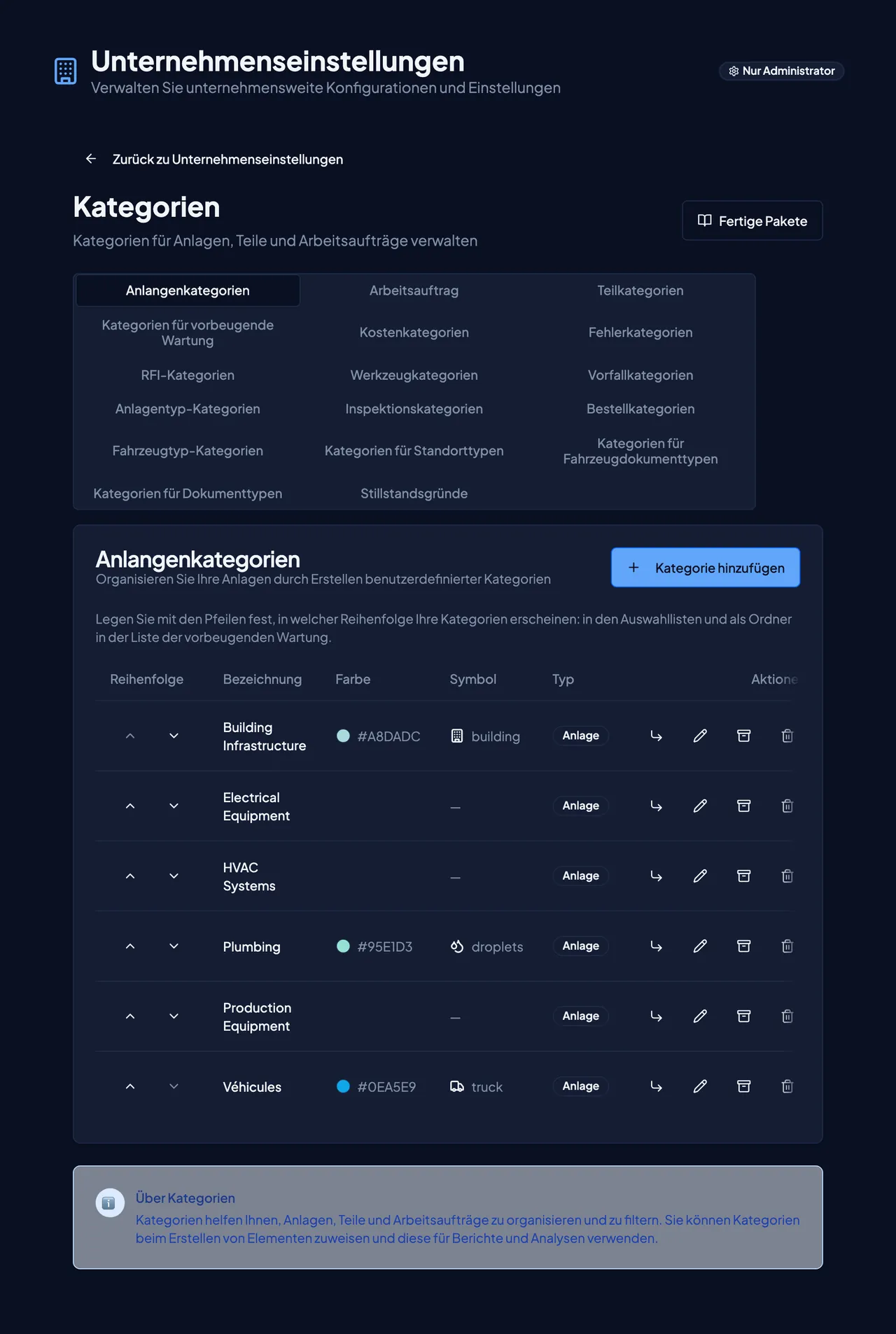
Die Seite „Kategorien“ enthält mehr als fünfzehn Listen, je eine Registerkarte, von Anlagentypen bis zu Stillstandsgründen. Nur Anlagenkategorien nehmen Unterkategorien auf, eine Ebene tief. Eine Kategorie, die noch verwendet wird, lässt sich nicht löschen, aber archivieren: Sie verschwindet aus den Auswahllisten, und die Datensätze behalten sie.
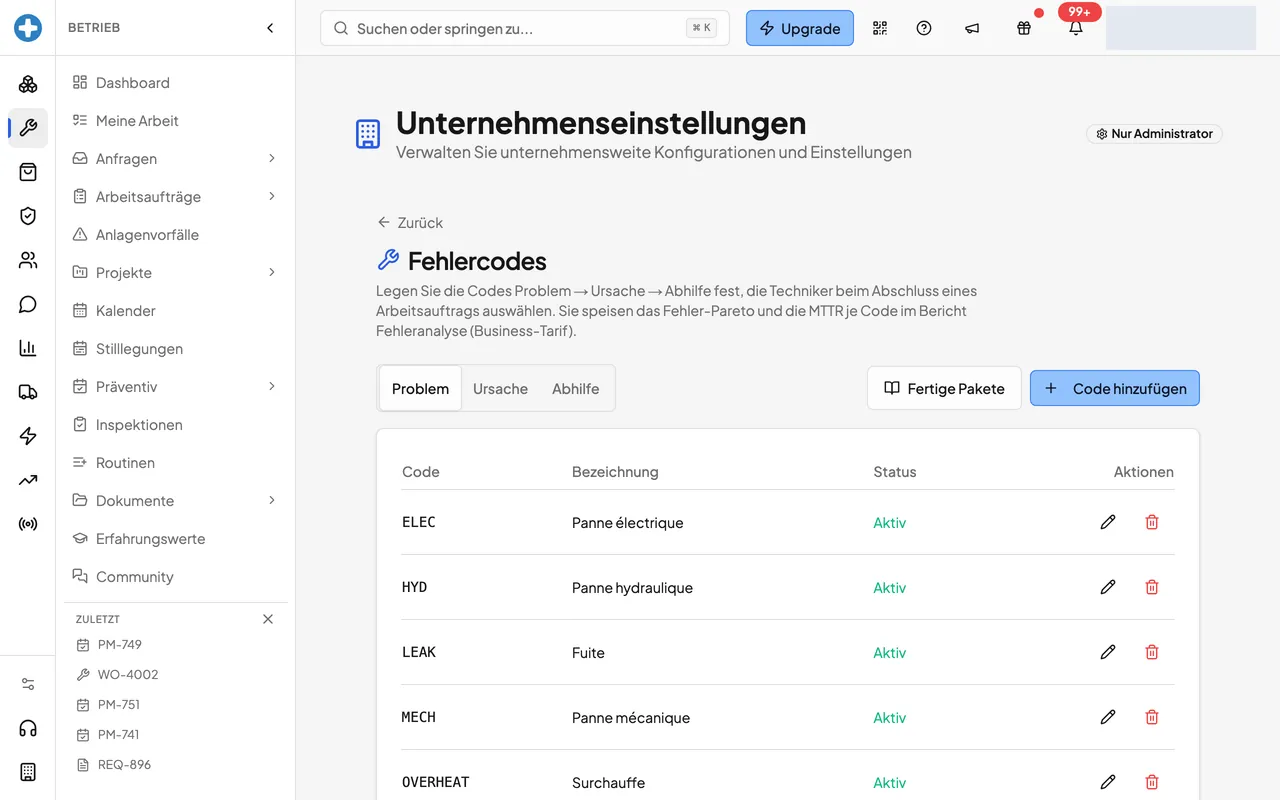
Fehlercodes sind drei verknüpfte Listen: Ein Problem ist das, was der Techniker sieht („Leckage“), eine Ursache ist, warum es geschah („Verschlissene Dichtung“), eine Abhilfe ist, was es behoben hat („Dichtung ersetzt“). Eine Ursache lässt sich an ihr Problem hängen, eine Abhilfe an ihre Ursache. Halten Sie jede Liste kurz und in den Worten der Techniker.
ISO 14224 behandelt die Ausrüstungseinheit, Ebene 6 ihrer neun Ebenen, als gemeinsame Ebene für die Berichterstattung: Der Ausfall einer Komponente zählt als Ausfall der zugehörigen Ausrüstungseinheit. Schreiben Sie Problemcodes auf dieser Ebene, so wie die Ausrüstungseinheit den Ausfall zeigt: Der Ofen bleibt stehen, gleich welches Teil ausgefallen ist. Die Ursache kann dann die Komponente nennen.
In FreeMaint
Enthalten in Core (kostenlos)Kategorien und Fehlercodes in FreeMaint
Beide liegen in den Firmeneinstellungen und sind in jedem Tarif kostenlos. „Kategorien“ hat eine Registerkarte je Liste, mit „Kategorie hinzufügen“, Pfeilen, die die Reihenfolge der Auswahllisten festlegen, und „Unterkategorie hinzufügen“ bei den Anlagenkategorien. „Fehlercodes“ hat drei Registerkarten: „Problem“, „Ursache“ und „Abhilfe“. Um einen Code stillzulegen, entfernen Sie das Häkchen bei „Aktiv“: Er verschwindet aus der Auswahl, und bereits damit gekennzeichnete Arbeitsaufträge behalten ihn. Wenn Sie einen Code löschen, verschwindet er auch aus diesen Arbeitsaufträgen und aus dem Bericht „Fehleranalyse“.
Dokumentation lesenWann ein Zusatzfeld seinen Platz verdient
Ein Zusatzfeld, in der App „Benutzerdefinierte Felder“, ist gerechtfertigt, wenn Sie sagen können, wer den Wert wofür verwendet, wer ihn kennt und zu welchem Zeitpunkt er eingegeben werden kann. Können Sie den Verwendungszweck nicht nennen, legen Sie das Feld nicht an. Unsere Untersuchung dazu, was Instandhaltungsteams tatsächlich erfassen, hat ergeben: Sie tragen das Was und das Wo ein und fast nie das Warum.
Wissen Sie, was FreeMaint mit den Werten macht, bevor Sie etwas versprechen. Ein Zusatzfeld filtert keine Liste und speist keinen Bericht. Bei Arbeitsaufträgen und Anfragen kann ein Schritt eines Genehmigungsablaufs es verlangen oder einen bestimmten Wert verlangen (Lektion 5). Exporte von Anlagen, Teilen, Arbeitsaufträgen, Anfragen, Lieferanten und Kunden machen daraus eine Spalte, die die zugehörigen Importe wieder einlesen. Soll der Kunde eine Liste danach filtern, gehört es in eine Kategorie.
| Typ | Beispiel |
|---|---|
| Text | Zeichnungsnummer |
| Langtext | Reinigungshinweise nach der Arbeit |
| Zahl | Nenndurchfluss in m³/h |
| Datum | Letzte Allergenvalidierung |
| Liste (Einfachauswahl) | Schmierstoffklasse |
| Liste (Mehrfachauswahl) | Allergene, die auf der Linie verarbeitet werden |
| Kontrollkästchen | Lebensmittelkontakt |
| Bewertung | Sauberkeit nach der Arbeit, von 1 bis 5 |
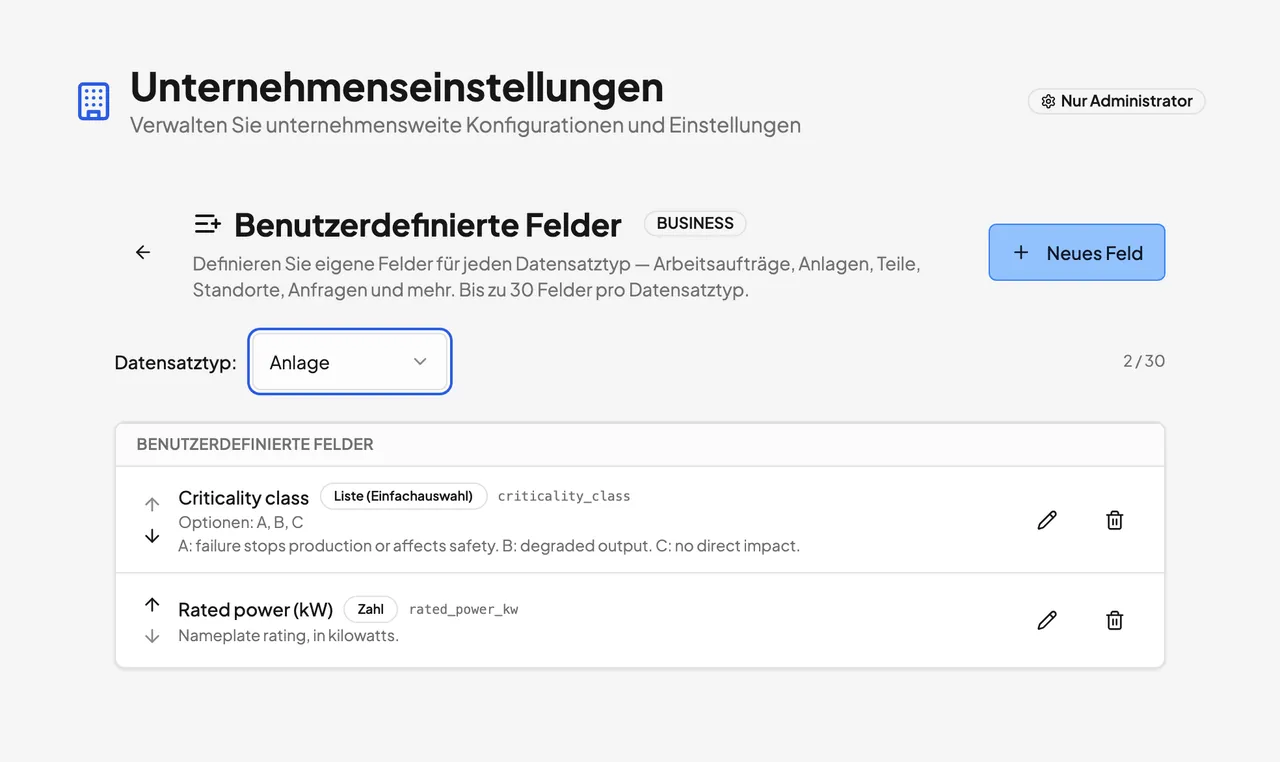
Jeder der 13 Datensatztypen, von Arbeitsauftrag und Anlage bis Anfrage und Zähler, nimmt bis zu 30 Zusatzfelder auf. Nach dem Speichern sind Datensatztyp, Typ und interne ID eines Feldes festgelegt; Name, Optionen und Regeln lassen sich ändern. Die interne ID entsteht aus dem Namen und bezeichnet die Spalte des Feldes in Exporten und Importen: Legen Sie den Namen fest, bevor Sie speichern.
Pflichtfeld, bedingt, gesperrt: wer antwortet und wann
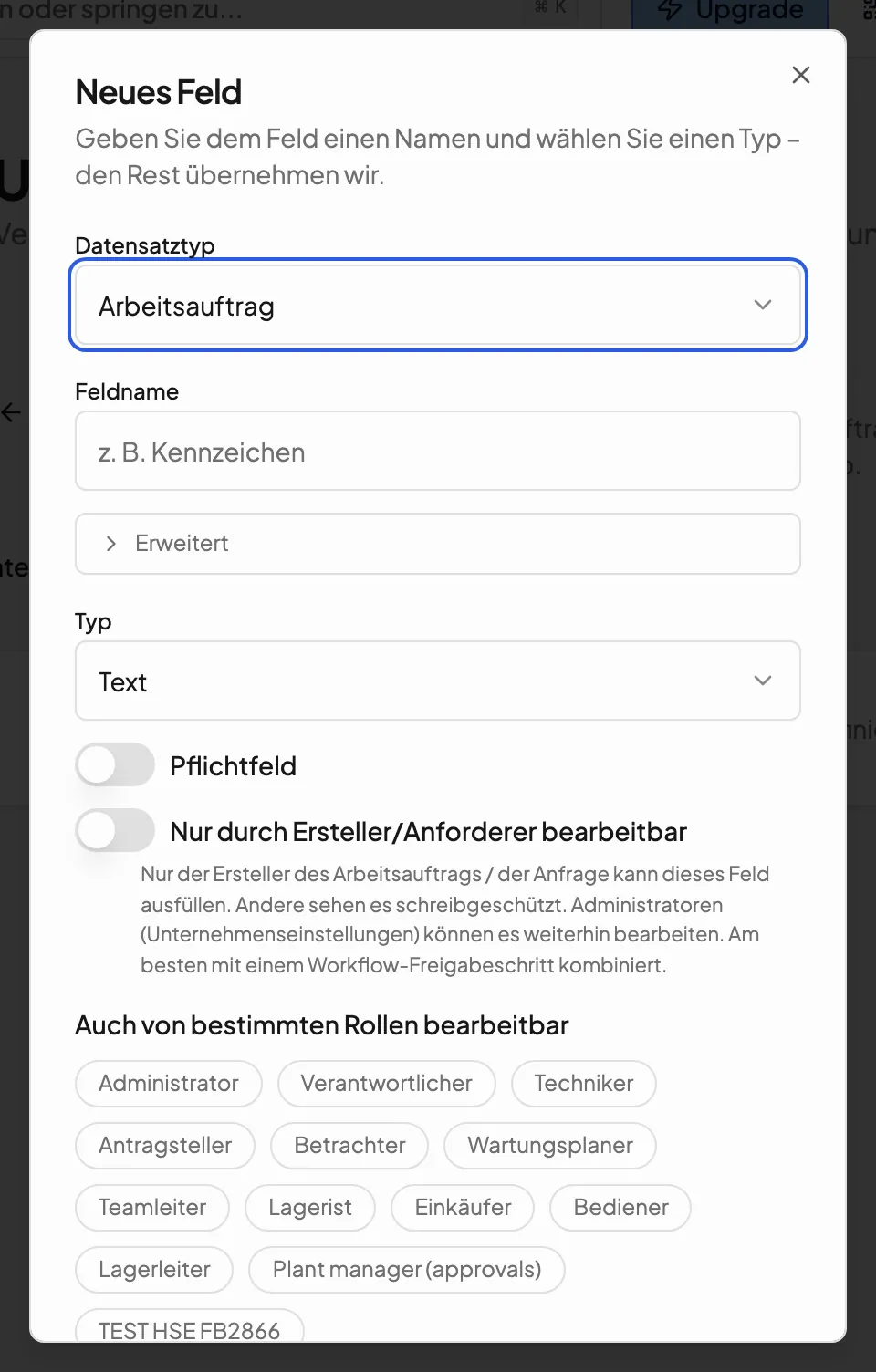
- „Pflichtfeld“ hängt vom Datensatztyp ab. Ein Feld einer Anfrage wird von jeder Person verlangt, die die Anfrage absendet, auch von einer öffentlichen QR-Seite ohne Konto. Felder von Arbeitsaufträgen bilden das Abschlussformular: Ein verpflichtendes Feld muss ausgefüllt sein, bevor die Arbeit abgeschlossen wird. Felder von Anlagen werden auf der Seite der Anlage oder in ihrem Bearbeitungsformular ausgefüllt.
- Bedingt („Nur anzeigen, wenn ein anderes Feld einen bestimmten Wert hat“): Das Feld erscheint nur, wenn eine Liste (Einfachauswahl) oder ein Kontrollkästchen desselben Datensatztyps einen der von Ihnen gewählten Werte enthält. Nur eine Ebene; ein ausgeblendetes Feld ist nie Pflicht.
- Gesperrt: „Nur durch Ersteller/Anforderer bearbeitbar“ gilt für Arbeitsaufträge, Anfragen und Arbeitserlaubnisse; bei einem Arbeitsauftrag, der aus einer Anfrage entstanden ist, ist der Ersteller der Anforderer. „Auch von bestimmten Rollen bearbeitbar“ nennt bis zu 20 Rollen, bei jedem Datensatztyp. Alle anderen sehen den Wert auf der Seite des Datensatzes nur lesend. Eine Rollensperre schränkt nur ein, wer bearbeiten darf: Inhaber der genannten Rollen müssen den Datensatz selbst bearbeiten dürfen (bei einem Arbeitsauftrag: ihn aktualisieren, abschließen oder validieren).
In FreeMaint
Enthalten in BusinessZusatzfelder in FreeMaint
Firmeneinstellungen › Benutzerdefinierte Felder listet die Felder nach Datensatztyp auf, mit „Neues Feld“ und Pfeilen für die Reihenfolge. Felder anzulegen, zu ändern, umzusortieren und zu löschen setzt den Tarif Business voraus; in jedem Tarif füllen Personen bestehende Felder weiter aus. Das Löschen eines Feldes löscht auch seine Werte.
Dokumentation lesenKennzeichnung: die Referenz und der Code des Kunden
FreeMaint vergibt jeder Anlage beim Anlegen eine Referenz, standardmäßig ASS- gefolgt von einer Nummer. Niemand tippt sie ein, und weder Umbenennen noch Verschieben der Anlage ändert sie: Sie ist der sicherste Schlüssel, um jahrelang auf genau eine Anlage zu zeigen.
| Kennung | Vergeben von | Eindeutig | Verwenden für |
|---|---|---|---|
| Referenz | FreeMaint | Ja, standardmäßig | Ein Schlüssel, der sich nie ändert |
| Barcode | Sie | Mit eingeschalteter Option „Eindeutige Anlagen-Barcodes“ | Der Code des Kunden, auf Etiketten |
| Seriennummer | Sie | Nein | Die Nummer des Herstellers |
Doppelte Barcodes lösen nur eine Warnung aus. Schalten Sie unter Firmeneinstellungen › Systemweit „Eindeutige Anlagen-Barcodes“ ein, dann wird ein bereits vergebener Code beim Anlegen, beim Bearbeiten und in Importen abgelehnt; Codes, die schon mehrfach vergeben sind, bleiben, wie sie sind.
Standorte sagen, wo eine Anlage steht, und ihre Kategorie, was für eine Anlage es ist, daher muss der Code nur genau eine Anlage herausgreifen. Er darf Standort oder Typ als lesbare Hinweise wiederholen, wie in Lektion 5 von „Instandhaltungssoftware einführen“, aber nie etwas, das sich ändern kann, etwa die Linie einer Maschine, die umzieht. Die Normenreihe ISO/IEC 81346 hält diese Aspekte auf dieselbe Weise auseinander.
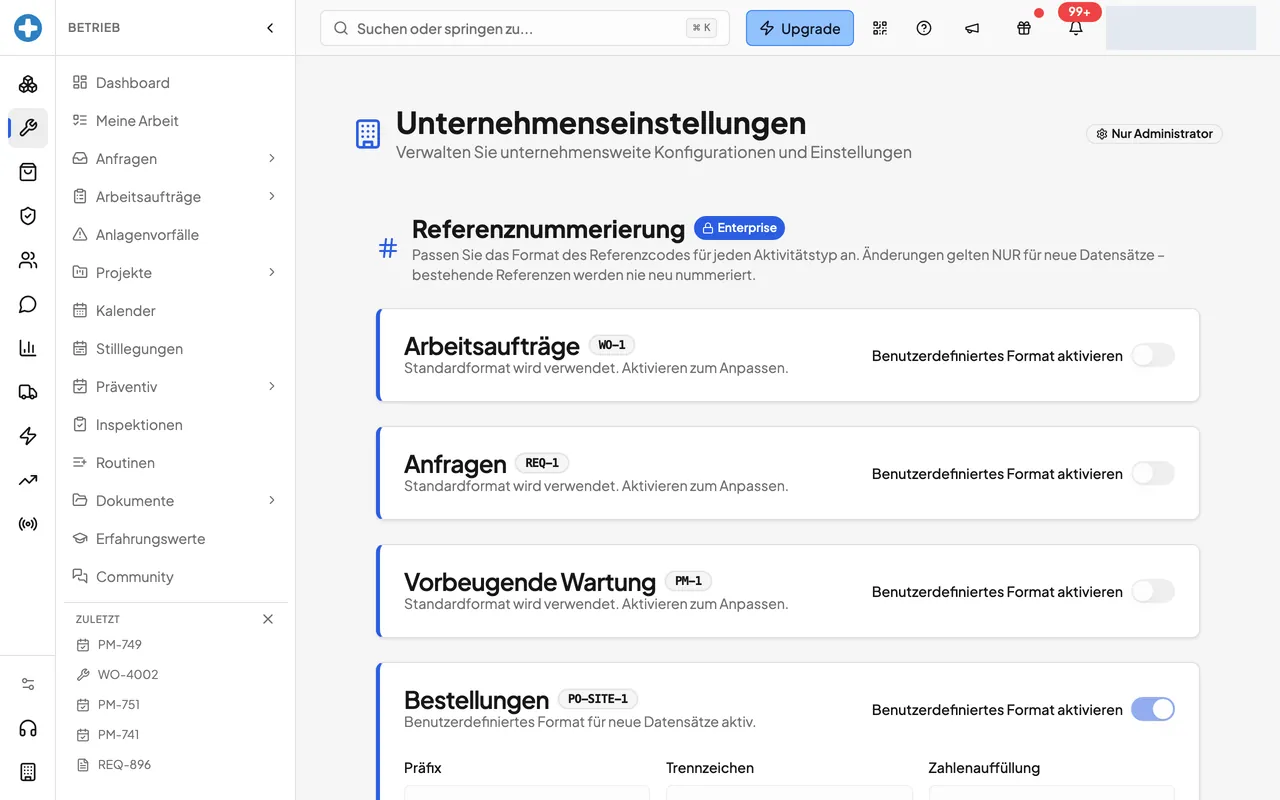
„Referenznummerierung“ legt das Format neuer Referenzen fest: Präfix, Trennzeichen, Jahr, Monat oder Tag, Zahlenauffüllung, monatliche oder tägliche Zurücksetzung und den Code des Standorts, für Arbeitsaufträge, Anfragen, Wartungspläne, Bestellungen, Anlagen und mehr. Behalten Sie bei einer Zurücksetzung Jahr und Monat (und Tag) im Format, sonst wiederholen sich Referenzen. Bestehende Referenzen werden nie neu nummeriert: Legen Sie das Format vor dem ersten Import fest. Schreiben Sie die Regel des Kunden auf das Blatt „Kennzeichnungsregel“ der Vorlage: die Codes für Standort, Bereich und Typ, das Format und die Stelle, an der der Code steht.
In FreeMaint
Enthalten in EnterpriseReferenznummerierung in FreeMaint
Firmeneinstellungen › Nummerierung zeigt das Format jedes Datensatztyps. Eine Änderung setzt den Tarif Enterprise voraus; sonst ist die Seite schreibgeschützt, und Referenzen behalten das Standardformat, etwa ASS-12 oder WO-345.
Ausblenden, was der Kunde nie ausfüllt
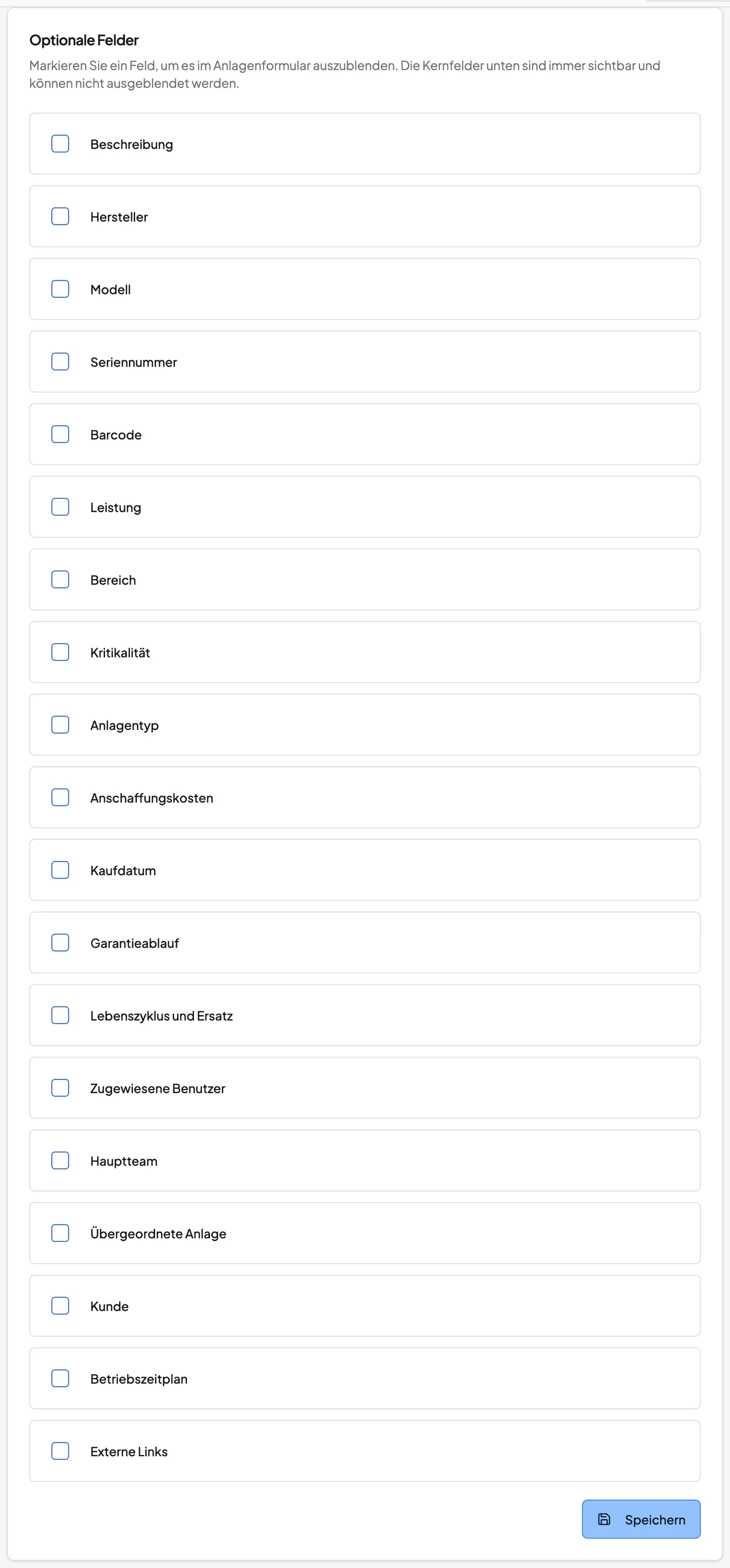
Neunzehn optionale Anlagenfelder lassen sich im Formular zum Anlegen und Bearbeiten von Anlagen ausblenden, von der Beschreibung bis zum Garantieablauf; Name, Status, Standort und Kategorie bleiben immer. Das Ausblenden gilt für alle im Unternehmen und löscht nichts: Die Seite der Anlage zeigt einen bereits eingegebenen Wert weiterhin.
In FreeMaint
Enthalten in BusinessDas Anlagenformular in FreeMaint
Firmeneinstellungen › Anlagenformular blendet optionale Felder im Formular zum Anlegen und Bearbeiten von Anlagen sowie Registerkarten der Anlagenseite aus, für das ganze Unternehmen. Eine Änderung setzt den Tarif Business voraus; nach einer Rückstufung bleiben ausgeblendete Felder ausgeblendet.
Dokumentation lesenBeispiel
Das Datenwörterbuch des Beispielwerks
Der Instandhaltungsleiter des Beispielwerks kommt mit einer Liste „zusätzlicher Felder“. Die meisten gehören in Listen oder Standardfelder. „Maschinentyp“ braucht kein Feld: Dafür sind Anlagenkategorien da. Das Beispielwerk behält die Kategorien, mit denen ein neuer Arbeitsbereich startet, etwa „Produktionsausrüstung“, „HVAC-Systeme“ und „Fahrzeuge“, die die Importdatei aus Lektion 4 verwendet, und der Anlagentyp, „Gerät“, „Komponente“ oder „Struktur“, gibt die Ebene an. „Störungsgrund“ wird zu acht Problemen, etwa „Stau“ und „Leckage“, mit ihren Ursachen und Abhilfen. Hersteller, Modell und Garantieablauf stehen schon an der Anlage. Niemand konnte sagen, wer den Rest verwenden würde, also entfielen die übrigen Felder.
Die Codes des Werks, etwa EX-L2-OVN-01 für den Tunnelofen und EX-UT-CMP-01 und 02 für die Druckluftkompressoren, kommen in den „Barcode“, mit eingeschalteter Option „Eindeutige Anlagen-Barcodes“ vor dem Import aus Lektion 4. Der Bereich im Code ist unbedenklich: Die Maschinen der Linien stehen fest, und die Gabelstapler, EX-WH-FLT-01 bis 03, verlassen das Lager nie.
Drei Zusatzfelder bleiben übrig, was der Tarif Business des Beispielwerks erlaubt. An Anlagen: „Lebensmittelkontakt“ (Kontrollkästchen) und, nur angezeigt, wenn es angehakt ist, „Schmierstoffklasse“ (Liste (Einfachauswahl): Lebensmitteltauglich H1, Nicht lebensmitteltauglich, Sonstige). Das Audit zur Lebensmittelsicherheit braucht diese Liste, und ein Export der Anlagen liefert sie. An Arbeitsaufträgen: „Linie nach Hygienekontrolle freigegeben“ (Kontrollkästchen), gesperrt auf die Rolle „Antragsteller“, die die Produktionsleiter innehaben (Lektion 2) und die laut Lektion 5 Arbeitsaufträge validieren darf. Das Feld bleibt optional, damit der Validierungsschritt verlangen kann, dass es angehakt ist (Lektion 5): Ein Schritt, der nur eine Antwort verlangt, würde „Nein“ akzeptieren. Der Instandhaltungsleiter behält die Administration des Unternehmens und kann jedes dieser Felder korrigieren.
Fünf häufige Fehler
- Ein Zusatzfeld für das, was eine Kategorie schon leistet, etwa eine Liste „Maschinentyp“, nach der niemand filtern kann.
- Eine Liste ohne die Option „Sonstige“, sodass die Leute den nächstliegenden falschen Wert wählen.
- Ein Feld, das zum falschen Zeitpunkt verlangt wird, etwa „Linie nach Hygienekontrolle freigegeben“ an Anfragen: Wer eine Störung meldet, kann es noch nicht wissen.
- Zu versprechen, dass ein neues Nummerierungsformat alte Referenzen aufräumt: Nur neue Datensätze ändern sich.
- Den „Barcode“ im Anlagenformular auszublenden, obwohl er den Code des Kunden enthält.
Sie sind dran: zwei Zusatzfelder anlegen
Füllen Sie Ihr Datenwörterbuch aus und legen Sie daraus mindestens zwei Zusatzfelder an, bei einem beliebigen Datensatztyp. Es zählen Felder, die Sie selbst angelegt haben und die bei der Prüfung noch existieren. Es zählen nicht: das Feld eines anderen Teammitglieds, ein Feld, das Sie nur bearbeitet oder gelöscht haben, und ein Feld, das angelegt wurde, bevor FreeMaint erfasste, wer welches Feld anlegt.
Zusatzfelder anzulegen setzt den Tarif Business voraus. Wenn Sie einen Arbeitsbereich im Tarif Core oder Starter verwalten, öffnet der Start dieses Kurses dort eine 30-tägige Testphase der Akademie, einmal pro Arbeitsbereich, die Zusatzfelder einschließt. Danach bleiben Felder und Werte erhalten und lassen sich weiter ausfüllen, die Felder selbst aber nicht mehr ändern, umsortieren oder löschen.
Vorlage zu dieser Lektion
Vorlage für Datenwörterbuch und Kennzeichnungsregel
Excel (.xlsx), leer, mit automatischen Prüfungen
Das Wichtigste
- Ordnen Sie jeden Bedarf einem Standardfeld, einer Kategorie oder einem Fehlercode zu, bevor Sie ein Zusatzfeld anlegen.
- Ein Zusatzfeld verdient seinen Platz, wenn Sie seinen Zweck nennen können, wer den Wert kennt und wann er eingegeben wird.
- Werte von Zusatzfeldern filtern keine Listen und speisen keine Berichte: Wenn Leute danach filtern müssen, machen Sie daraus eine Kategorie.
- „Pflichtfeld“, bedingt und gesperrt bestimmen, wer wann antwortet: Legen Sie sie zuerst im Datenwörterbuch fest.
- FreeMaint erzeugt die Referenz jeder Anlage selbst; halten Sie den Code des Kunden im „Barcode“ und denken Sie daran, dass ein neues Nummerierungsformat nur neue Datensätze ändert.
Übung in FreeMaint
Führen Sie sie in Ihrem eigenen FreeMaint-Arbeitsbereich durch und prüfen Sie sie hier. Verpflichtend: Ihr Zertifikat wird ausgestellt, sobald alle Übungen dieses Kurses bestätigt sind.
Zwei Zusatzfelder anlegen
Legen Sie selbst mindestens zwei Zusatzfelder an, zum Beispiel für Anlagen oder für Arbeitsaufträge.
Pflicht für das Zertifikat.
Prüfen Sie Ihr Wissen
Ein paar kurze Fragen. Nichts wird gespeichert.
Quellen
- ReliaMag – So bauen Sie eine Anlagenhierarchie in einem CMMS auf (auf Basis der Taxonomie ISO 14224) (englisch)
- ISO/TC 251 – ISO 55013, Asset Management: Leitfaden zum Management von Datenbeständen (englisch)
- 81346.com – Häufige Fragen zur Normenreihe ISO/IEC 81346 (englisch)
- NIST – Standardisierung von Instandhaltungsdaten für Benchmarking und Analysen der Anlagenleistung (englisch)