Lektion 4 von 8 · 11 Min.
Daten in Etappen importieren und abgleichen
Verfasst von Melek Mehrez, Gründer von FreeMaint · Zuletzt geprüft am 16. November 2026
Lernziel der Lektion
Am Ende dieser Lektion können Sie die Importe eines Kunden in Etappen planen, jeder Datei einen passenden Schlüssel und einen Importmodus zuweisen und jeden Importbericht vor der nächsten Etappe mit seiner Quelldatei abgleichen.
Lektion 6 des Kurses „Instandhaltungssoftware einführen“ liefert die Methode: die Datei bereinigen, in Etappen importieren, jede Etappe prüfen. Diese Lektion wendet sie in FreeMaint an, für einen Kunden, dessen Tabellen Sie gleich in Datensätze verwandeln: welche Liste zuerst kommt, wie eine Zeile den Datensatz findet, den sie aktualisiert, welchen Modus Sie wählen und wie Sie belegen, dass jede Etappe vollständig angekommen ist.
Ein Import ist der schnellste Weg, einen Arbeitsbereich zu füllen, und der schnellste Weg, ihn mit Dubletten zu füllen. Ein paar Minuten Planung pro Datei entscheiden darüber, ob der Kunde ein Verzeichnis öffnet, dem er vertraut, oder eines, das er von Hand bereinigen muss.
ISO 55013:2024 gibt Hinweise zum Management von Anlagendaten, einschließlich des Anlagenverzeichnisses, seiner Historie und der Datenqualität. In Spanien erwartet Modul 5035 des Spezialisierungskurses zur Digitalisierung der industriellen Instandhaltung (Königliches Dekret 480/2020), dass die Lernenden Anlagen, Ersatzteile und Personal in das CMMS laden. Ein Importplan und ein Kontrollprotokoll sind die Mittel, mit denen Sie zeigen, woher jeder Datensatz stammt.
Die Etappen in der Reihenfolge der Verweise planen
Eine Zeile verweist oft auf einen anderen Datensatz: eine Anlage auf ihren Standort, ein Teil auf seinen Lieferanten, ein Wartungsplan auf seine Anlage. FreeMaint findet diesen Datensatz über seinen Namen, seine Referenz oder seine #ID und legt ihn nie nebenbei an. Passt der Name zu nichts, wird die Zeile trotzdem gespeichert, ohne die Verknüpfung, und der Bericht enthält eine Warnung. Importieren Sie die Anlagen vor ihren Standorten, erhalten Sie jede Anlage und keine Hierarchie.
| Etappe | Liste | Verweist auf | Schlüssel für spätere Aktualisierungen |
|---|---|---|---|
| 1 | Standorte: zuerst Werke, dann Bereiche | Den übergeordneten Standort | Name |
| 2 | Anlagen, mit ihren Komponenten | Standort, Kategorie, Anlagentyp, übergeordnete Anlage | Barcode |
| 3 | Lieferanten, dann Ersatzteile | Ein Teil verweist auf seinen Lieferanten und seinen Lagerort | Name des Lieferanten; Teilenummer |
| 4 | Wartungspläne | Anlage, Team, E-Mail-Adresse der zugewiesenen Person, Zähler | Name des Plans, mit seiner Anlage |
Dreizehn Listen lassen sich auf diese Weise importieren: Standorte, Anlagen, Ersatzteile, Personen, Lieferanten, Kunden, Arbeitsaufträge, Wartungspläne, Anfragen, Werkzeuge, Qualifikationen, Anlagenvorfälle und Inspektionsergebnisse. Eine Datei fasst bis zu 100.000 Zeilen und 50 MB (2.000 Zeilen bei Personen), als CSV oder Excel (.xlsx). Dieses Limit gilt je Datei, nicht je Arbeitsbereich, und ist kein Richtwert: Eine Etappe ist so groß, wie Sie sie prüfen können. Importieren Sie bei einer langen Liste zuerst ein paar Dutzend Zeilen, prüfen Sie sie und dann den Rest.
Manches kommt nicht per Datei herein. Zähler gehören nicht zu den dreizehn Listen, also wartet ein Plan, den ein Zähler steuert, bis der Zähler an der Anlage existiert (Lektion 6 dieses Kurses). Ein Ersatzteil importiert nur seinen Mindestbestand, aus der Spalte „Min Quantity“: Sein Nachbestellpunkt, sein maximaler Bestand und seine Nachbestellmenge werden am Teil selbst festgelegt. Auch Personen importieren Sie nicht selbst: Diese Datei legt Konten an und versendet Einladungen, und wer dem Arbeitsbereich beitritt, entscheidet der Kunde (Lektion 1), daher lässt die Rolle „Service-Partner“ den Import von Personen aus. Der „Administrator“ des Kunden importiert diese Datei oder fügt Ihrer Rolle bewusst die Berechtigung hinzu, wenn er möchte, dass Sie es tun.
Jeder Datei einen Schlüssel und einen Modus geben
Soll eine Zeile einen Datensatz aktualisieren statt einen anzulegen, sucht FreeMaint ihn in fester Reihenfolge: zuerst die Spalte „ID“, dann die Spalte „Reference“, dann den natürlichen Schlüssel der Liste, also die Spalte, die einen Datensatz allein kennzeichnet. Bei Anlagen ist das der Barcode, bei Ersatzteilen die Teilenummer. Bei Standorten, Lieferanten und Kunden ist es der Name, bei Personen die E-Mail-Adresse. Ein Wartungsplan wird über seinen Namen mit seiner Anlage gefunden, ein Werkzeug über seine Seriennummer, dann über seinen Barcode.
Die Referenz ist die, die FreeMaint jedem Datensatz vergibt, etwa ASS-12: Niemand tippt sie ein. Darum gehören die eigenen Anlagencodes des Kunden in die Spalte „Barcode“. Eine Zeile, die keinen dieser Schlüssel trägt, lässt sich nichts zuordnen.
| Modus | Was er tut | Verwenden für |
|---|---|---|
| Nur neu erstellen | Fügt jede Zeile als neuen Datensatz hinzu, ohne nach bestehenden zu suchen, außer bei Personen | Einen ersten Import in eine Liste, die noch leer ist |
| Nur bestehende aktualisieren | Aktualisiert die Zeilen, die er zuordnen kann; die übrigen werden übersprungen und gemeldet | Korrekturen, etwa eine Spalte, die nach einer Etappe korrigiert wurde |
| Bestehende aktualisieren und Rest erstellen | Aktualisiert, was er zuordnet, und erstellt den Rest | Eine Datei, die neue und bestehende Datensätze mischt, bei der jeder bestehende seinen Schlüssel trägt |
Sind die Barcodes des Kunden der Schlüssel der Anlagen, schalten Sie „Eindeutige Anlagen-Barcodes“ unter Firmeneinstellungen › Systemweit vor der ersten Etappe ein. Eine Anlage kann dann keinen Code mehr annehmen, den eine andere Anlage trägt, weder am Bildschirm noch per Import, und die Zeilen einer versehentlich zweimal ausgeführten Datei werden abgelehnt statt dupliziert.
In FreeMaint
Enthalten in StarterAus einem Export aktualisieren
Der Export einer Liste enthält die Spalten „ID“ und „Reference“, über die eine Aktualisierung zuordnet, und seine Spalten sind die, die der Import erwartet: exportieren, in Excel bearbeiten, mit „Nur bestehende aktualisieren“ zurückimportieren. Eine leere Zelle oder eine gelöschte Spalte behält den gespeicherten Wert. Eine Liste zu exportieren setzt den Tarif Starter voraus. In jedem Tarif kann der „Administrator“ des Kunden außerdem das Datenarchiv als Excel-Arbeitsmappe exportieren, deren Blätter sich unverändert importieren lassen (Lektion 8). Ohne beides ist der Barcode oder die Teilenummer Ihr Schlüssel.
Dokumentation lesenMit der Vorlage beginnen, dann die Datei prüfen
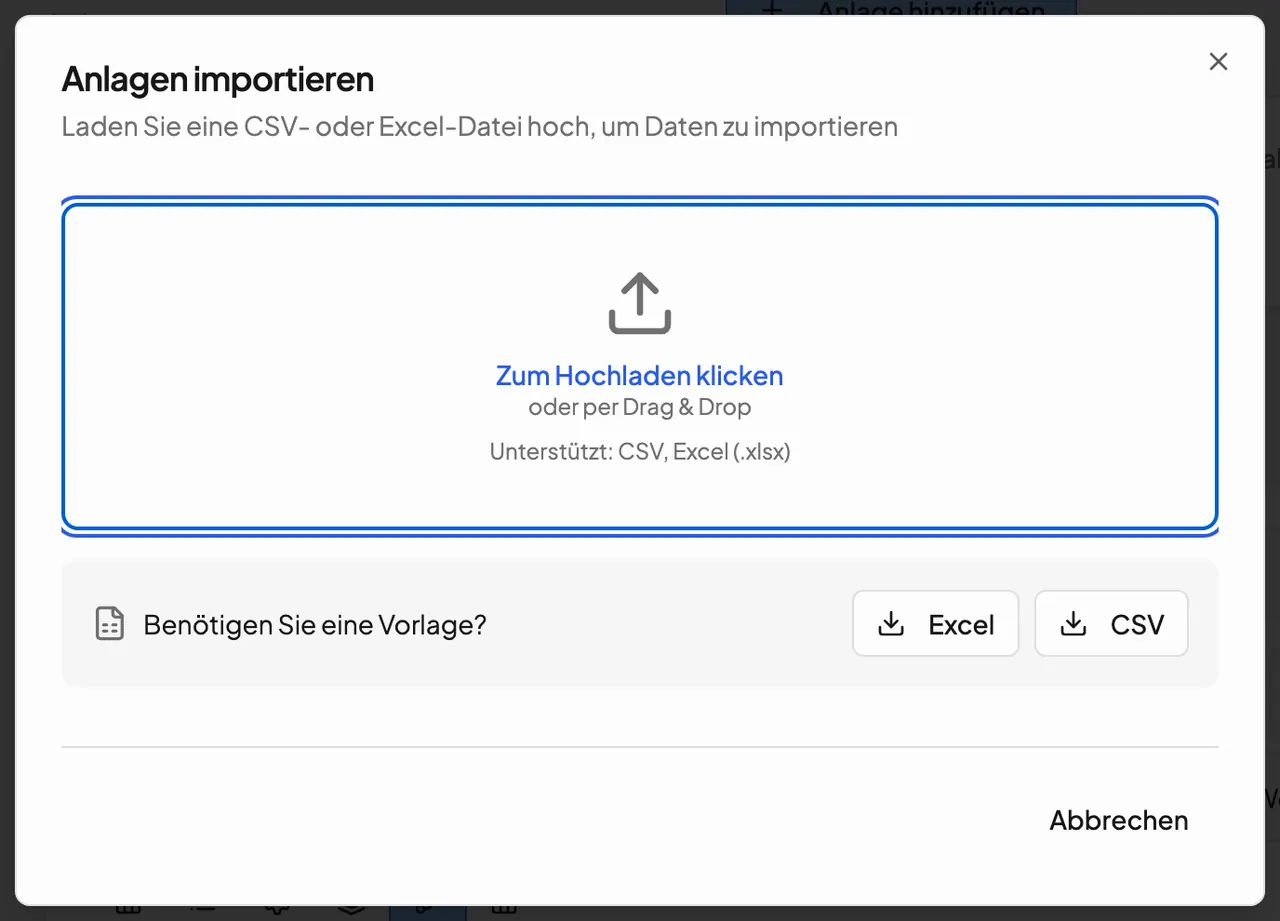
Jede Liste, die sich importieren lässt, hat auf ihrer Seite eine Schaltfläche „Importieren“, und ihr Fenster öffnet sich im Dateischritt. Beginnen Sie jede Datei mit der Vorlage dieser Liste: „Benötigen Sie eine Vorlage?“ unter dem Ablagebereich lädt sie als Excel oder CSV herunter. Behalten Sie ihre Spaltennamen, die englisch sind: Jede Spalte findet dann von selbst ihr Feld, und im Schritt „Spalten Feldern zuordnen“ (Spalten „Dateispalte“ und „Zugeordnet zu“) bleibt Ihnen nur, die Zuordnung zu prüfen. Eine Spalte wie „Location (Name)“ oder „Parent Asset (Name)“ nimmt den Namen eines Datensatzes auf, der bereits existiert, exakt so geschrieben. Die Vorlage enthält auch die Zusatzfelder des Arbeitsbereichs als zusätzliche Spalten, also legen Sie die Felder aus Lektion 3 an, bevor Sie sie herunterladen. Wählen Sie dann, wie der Import angewendet wird, und klicken Sie auf „Datei prüfen“.
Die Prüfung liest jede Zeile, bevor etwas geschrieben wird. Sie zählt die Zeilen der Datei, die Zeilen, die sie importieren wird, und die mit Fehlern, die ausgelassen werden, und listet Warnungen auf, etwa einen bereits vergebenen Barcode. Nur die Person, die die Datei hochgeladen hat, kann danach auf „Import starten“ klicken, und eine geprüfte Datei, die länger als 7 Tage liegt, verfällt. Der Import läuft im Hintergrund: Sie können das Fenster schließen, und die Glocke meldet, wann er fertig ist. Pro Unternehmen läuft immer nur ein Import; der nächste wartet in der Warteschlange.
In FreeMaint
Enthalten in Core (kostenlos)Importieren in FreeMaint
Importieren ist in jedem Tarif kostenlos und ergänzt, was schon da ist: Kein Tarif begrenzt die Zahl der Datensätze. Jede Liste hat ihre eigene Importberechtigung; die Rolle „Service-Partner“ besitzt alle außer der für Personen. Drei Verzeichnisse folgen dem Tarif ihres Moduls, Starter: Qualifikationen, Anlagenvorfälle und Inspektionsergebnisse.
Dokumentation lesenJede Etappe abgleichen
Ein sauberes Ergebnis sagt, dass die Zeilen angenommen wurden, nicht, dass sie stimmen. Abgleichen heißt, jeden Import mit seiner Quelle zu vergleichen, zuerst in Zahlen, dann Zeile für Zeile, bevor die nächste Etappe beginnt.
- 1
Die Quelle zählen
Notieren Sie vor dem Import im Kontrollprotokoll, wie viele Zeilen die Datei enthält. Die Prüfung muss dieselbe Zahl lesen; wenn nicht, sehen Sie nach, welches Blatt sie gelesen hat und welche Zeilen Sie geschickt haben.
- 2
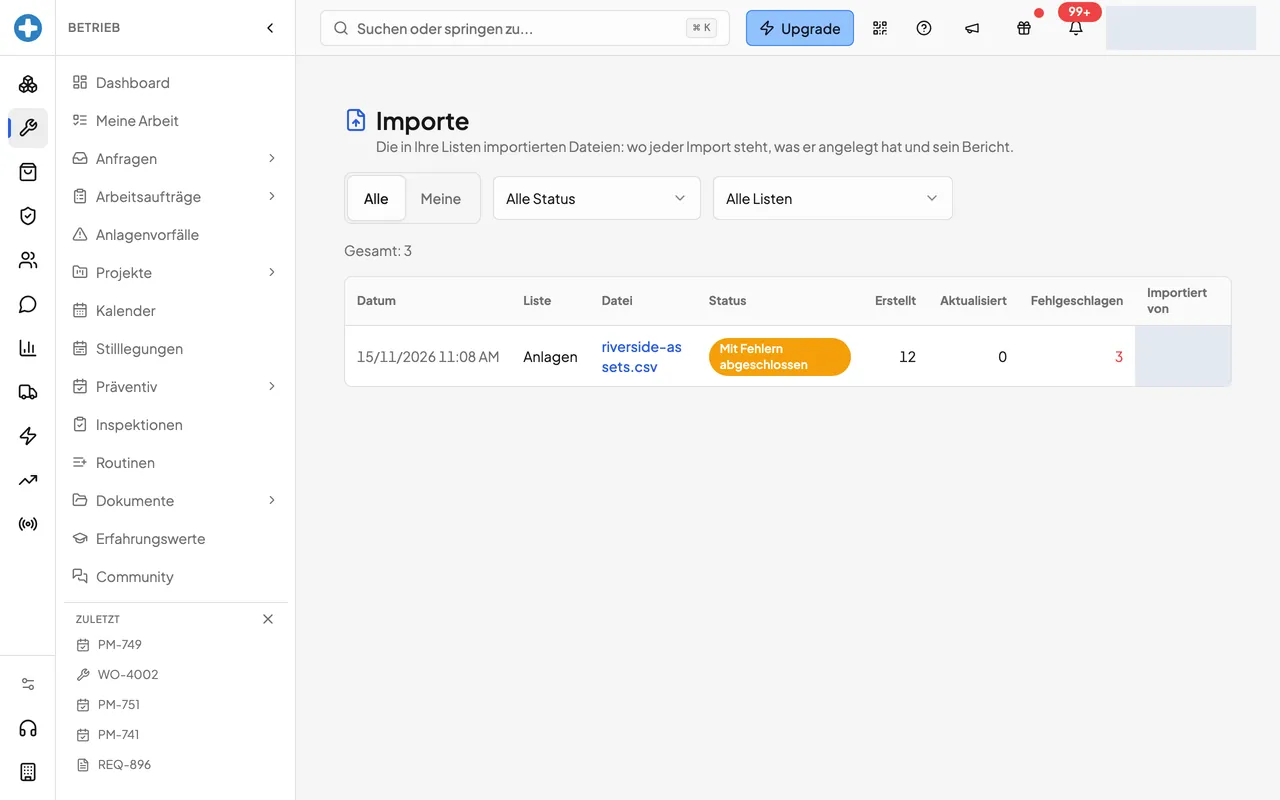
Die vier Zähler addieren
Öffnen Sie den Import auf der Seite „Importe“. Bei einem Import, der bis zum Ende lief, ergeben „Erstellt“, „Aktualisiert“, „Übersprungen“ und „Fehlgeschlagen“ zusammen die Zeilen der Datei. Jede übersprungene oder fehlgeschlagene Zeile braucht einen Grund.
- 3
Den Bericht lesen
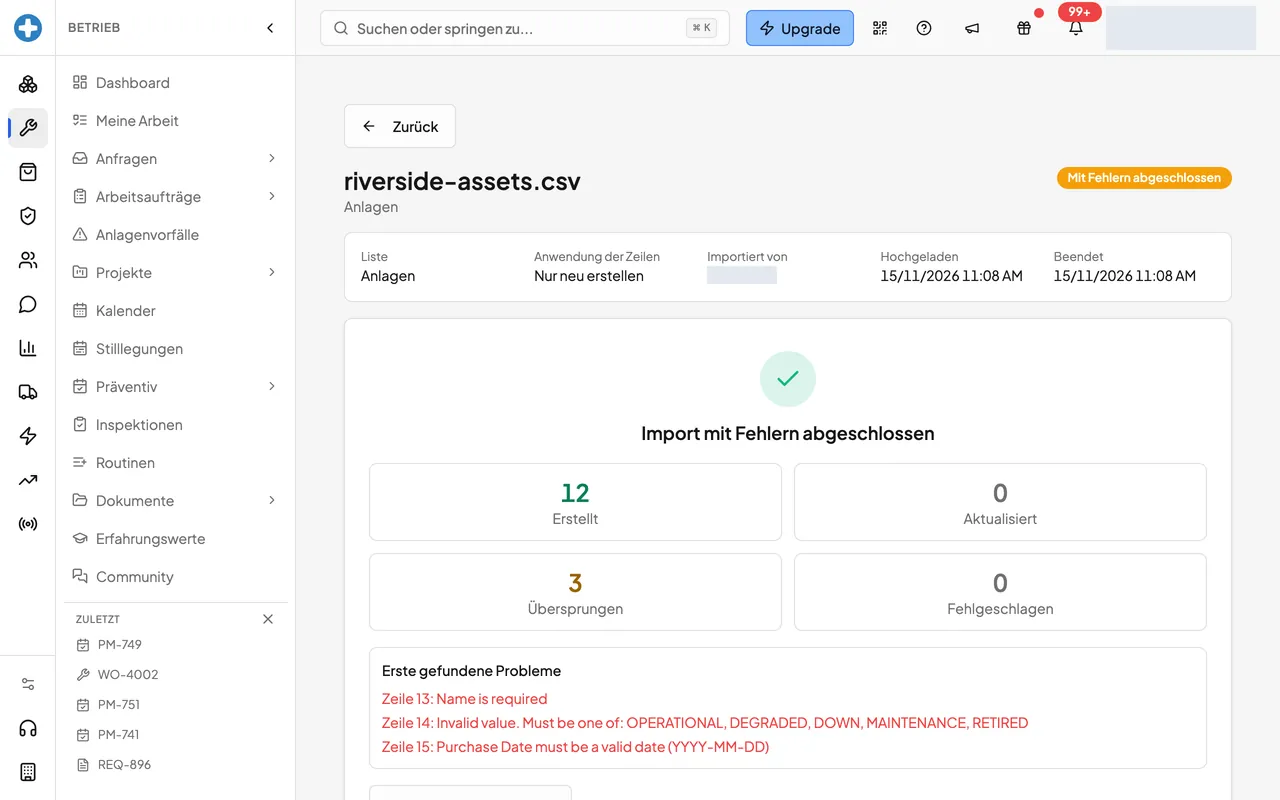
Laden Sie den Bericht herunter („Bericht herunterladen“): Ihre Spalten, dann „Row“, „Status“ und „Errors“ für jede Zeile. Lesen Sie auch die Warnungen: Eine Zeile, die ohne ihren Standort gespeichert wurde, zählt trotzdem als erstellt.
- 4
Die Datei korrigieren, nicht die Datensätze
Korrigieren Sie die Zeilen in Ihrer Quelldatei und importieren Sie nur diese Zeilen erneut: „Nur neu erstellen“ für Zeilen, die nie erstellt wurden, „Nur bestehende aktualisieren“ für Zeilen, die ohne ihre Verknüpfung erstellt wurden.
- 5
Festhalten
Notieren Sie Zähler, Abweichung und Maßnahme noch am selben Tag im Kontrollprotokoll. Die Dateien eines Imports werden 30 Tage nach seinem Ende gelöscht; seine Zeile im Verlauf bleibt.
In FreeMaint
Enthalten in Core (kostenlos)Die Seite „Importe“
„Importe“, im Abschnitt „Analysen“ des Menüs neben „Papierkorb“, bewahrt jeden Import mit Status, Zahlen und Urheber auf. Mit der Rolle „Service-Partner“ sehen Sie die Importe, die Sie ausgeführt haben; der „Administrator“ des Kunden sieht die aller. „Stoppen“ beendet einen Import nach dem laufenden Stapel: Was importiert wurde, bleibt, und „Nicht importierte Zeilen herunterladen“ liefert den Rest, bereit zum erneuten Import. In jedem Tarif kostenlos.
Dokumentation lesenBeispiel
Der Importplan des Beispielwerks
Das Beispielwerk, die fiktive Snackbäckerei dieses Kurses, übergibt dem Partner drei Tabellen: die Anlagenliste der Instandhaltung, die Teileliste des Lageristen und eine Liste vorbeugender Aufgaben. Der Partner schreibt mit dem Instandhaltungsleiter die Standortliste nach dem Werksplan des Kunden, trägt dann vier Etappen in den Importplan ein, jede mit ihrem Schlüssel und ihrem Modus, und schaltet „Eindeutige Anlagen-Barcodes“ ein: Die eigenen Codes des Beispielwerks, etwa EX-L2-OVN-01 für den Tunnelofen, werden der Schlüssel der Anlagen.
Etappe 1 erstellt 10 Standorte: „Beispielwerk – Produktionsstandort“, „Beispielwerk – Lagerstandort“ und die 8 Bereiche darunter, jeder mit einem Namen, der sonst nirgends vorkommt. Die Standortcodes, EX-PRD und EX-WH, werden danach im Feld „Standortcode“ jedes der beiden Standorte eingetragen: Der Import hat keine Spalte dafür. Etappe 2 erstellt die 60 Anlagen mit „Nur neu erstellen“, die Komponenten über die übergeordnete Anlage an ihre Maschine gehängt, etwa die Brenner des Tunnelofens.
Etappe 2 endet mit „Abgeschlossen“: 60 erstellt, 0 fehlgeschlagen. Der Bericht enthält trotzdem zwei Warnungen: In der Anlagenliste des Kunden stand in zwei Zeilen „Linie 2 - Backen“ mit Bindestrich (-), der Standort heißt aber „Linie 2 – Backen“ mit Halbgeviertstrich (–). Ein Name muss exakt übereinstimmen, abgesehen von Groß- und Kleinschreibung und Leerzeichen an beiden Enden, also wurden beide Anlagen ohne Standort gespeichert. Der Partner korrigiert die beiden Zellen und importiert diese zwei Zeilen erneut mit „Nur bestehende aktualisieren“: FreeMaint findet beide Anlagen über ihren Barcode, und der Bericht zeigt 2 aktualisiert. Das Kontrollprotokoll lautet: 60 Quellzeilen, 60 erstellt, 2 Warnungen, 2 korrigiert.
Etappe 3 bringt die Lieferanten, die in der Teileliste genannt sind, dann die Teile, mit der Teilenummer als Schlüssel. Der Ölfilter des Kompressors kommt mit seinem Mindestbestand von 2; sein Nachbestellpunkt von 3 und sein maximaler Bestand von 6 werden am Teil eingetragen. Etappe 4 wartet auf Lektion 6: Die Pläne der Gabelstapler und Kompressoren brauchen zuerst ihre Betriebsstundenzähler.
Fünf häufige Fehler
- Die Anlagen vor ihren Standorten importieren: Jede Anlage kommt an, aber ohne Platz in der Hierarchie.
- „Nur neu erstellen“ auf einer Datei ausführen, die bereits bestehende Datensätze enthält, und sie verdoppeln.
- Mit einer Datei aktualisieren, die weder ID noch Referenz noch natürlichen Schlüssel hat: Jede Zeile wird übersprungen oder ein zweites Mal erstellt.
- 20.000 Zeilen in einer Etappe senden, weil das Limit es erlaubt, und keine davon prüfen.
- Nur die Zähler lesen und nicht den Bericht, sodass Warnungen über fehlende Verknüpfungen unbemerkt bleiben.
Sie sind dran: die Anlagen des Beispielwerks importieren
Die Übung dieser Lektion verlangt mindestens 20 neue Anlagen, die Sie selbst in Ihren eigenen Arbeitsbereich importieren. Laden Sie die beiden Dateien des Beispielwerks (Dateinamen „example-plant-…“) neben der Übungskarte herunter: die Standorte, Datei 1, und die Anlagen, Datei 2. FreeMaint schreibt sie nie in einen Arbeitsbereich: Sie importieren sie selbst über das normale Importfenster, zuerst die Standorte über „Standorte“, dann die Anlagen über „Anlagen“. Die Dateien sind bereits korrigiert. Die Übung funktioniert im kostenlosen Tarif und braucht keine Testphase.
Es zählen: ein Import der Liste „Anlagen“, den Sie selbst gestartet haben und der mit „Abgeschlossen“ oder „Mit Fehlern abgeschlossen“ endete, und jede Anlage, die er erstellt hat und die in Ihrem Arbeitsbereich noch existiert. Es zählen nicht: Zeilen, die der Import aktualisiert hat, ein Import, den jemand anderes ausgeführt hat, ein Import, der gestoppt wurde oder fehlgeschlagen ist, einzeln am Bildschirm angelegte Anlagen, Beispieldaten und Anlagen, die Sie danach löschen. Die Standortdatei ordnet die Anlagen zu, zählt aber allein nicht. Klicken Sie auf „Meine Übung prüfen“, sobald der Import beendet ist. Es gibt kein Zeitlimit: Der Import zählt, solange die Anlagen, die er erstellt hat, in Ihrem Arbeitsbereich sind.
Vorlage zu dieser Lektion
Importplan und Kontrollprotokoll
Excel (.xlsx), leer, mit automatischen Prüfungen
Das Wichtigste
- Importieren Sie in der Reihenfolge der Verweise: Standorte, Anlagen, Lieferanten und Teile, dann Wartungspläne; ein Name, der zu nichts passt, wird ohne seine Verknüpfung gespeichert.
- Geben Sie jeder Datei einen Schlüssel: die „ID“ oder „Reference“ eines Exports oder den natürlichen Schlüssel der Liste, etwa den Barcode bei Anlagen und die Teilenummer bei Teilen.
- Nutzen Sie „Nur neu erstellen“ nur für einen ersten Import, „Nur bestehende aktualisieren“ nur für Korrekturen und „Bestehende aktualisieren und Rest erstellen“ nur, wenn jeder bestehende Datensatz seinen Schlüssel trägt.
- Bei einem abgeschlossenen Import ergeben erstellte, aktualisierte, übersprungene und fehlgeschlagene Zeilen zusammen die Zeilen der Datei; lesen Sie neben den Zahlen auch die Warnungen des Berichts.
- Halten Sie jeden Import noch am selben Tag im Kontrollprotokoll fest: Seine Dateien werden 30 Tage nach seinem Ende gelöscht.
Dateien zur Übung
Laden Sie die Dateien herunter und importieren Sie sie selbst im Importfenster der App. Sie enthalten ausschließlich fiktive Daten.
- Beispielwerk, Standorte (Datei 1, zuerst importieren)
Beispielwerk, Standorte (Datei 1, zuerst importieren)
Excel (.xlsx), 10 fiktive Standorte, importbereit
- Beispielwerk, Anlagen (Datei 2, danach importieren)
Beispielwerk, Anlagen (Datei 2, danach importieren)
Excel (.xlsx), 60 fiktive Anlagen, importbereit
Übung in FreeMaint
Führen Sie sie in Ihrem eigenen FreeMaint-Arbeitsbereich durch und prüfen Sie sie hier. Verpflichtend: Ihr Zertifikat wird ausgestellt, sobald alle Übungen dieses Kurses bestätigt sind.
Zwanzig Anlagen importieren
Importieren Sie selbst mindestens 20 neue Anlagen aus einer Tabelle, mit dem Anlagenimport. Beispieldaten zählen nicht.
Pflicht für das Zertifikat.
Prüfen Sie Ihr Wissen
Ein paar kurze Fragen. Nichts wird gespeichert.