Lektion 5 von 8 · 11 Min.
Meldungen, QR-Codes und Freigabe-Workflows
Verfasst von Melek Mehrez, Gründer von FreeMaint · Zuletzt geprüft am 16. November 2026
Lernziel der Lektion
Am Ende dieser Lektion können Sie das Anforderungsformular und die öffentliche QR-Meldung eines Kunden einrichten, einen Genehmigungsablauf mit benannten Genehmigern und Pflichtfeldern entwerfen und einschalten und sagen, was mit ihm geschieht, wenn sich der Tarif ändert.
Lektion 7 von „Instandhaltungssoftware einführen“, „Meldungen und Arbeitsaufträge organisieren“, liefert die Methode: Eine Anfrage ist ein Signal, ein Arbeitsauftrag eine Entscheidung, und jemand prüft, was dazwischen liegt. Diese Lektion richtet diesen Ablauf ein: wer meldet, was das Formular abfragt und wer jeden Schritt genehmigt.
Ein Genehmigungsablauf ist eine Regel für einen Statuswechsel. Gut eingestellt, holt er zum richtigen Zeitpunkt die richtige Person dazu. Schlecht eingestellt, blockiert er alle, weil der einzige Genehmiger im Urlaub ist, oder er schützt nichts, weil der Schritt niemanden benennt, oder er benennt genau die Personen, die die Anfrage stellen.
Von der Anfrage zum Arbeitsauftrag
In FreeMaint erzeugt die Genehmigung einer Anfrage ihren Arbeitsauftrag, der die Anlage, die Fotos und einen Verweis auf die Anfrage behält. Mit „Genehmigen & Zuweisen“ weist der Genehmiger zugleich den Techniker zu. Jede Person, deren Rolle die Berechtigung zum Genehmigen von Anfragen enthält, kann das tun, bis ein Genehmigungsablauf einschränkt, wer es darf.
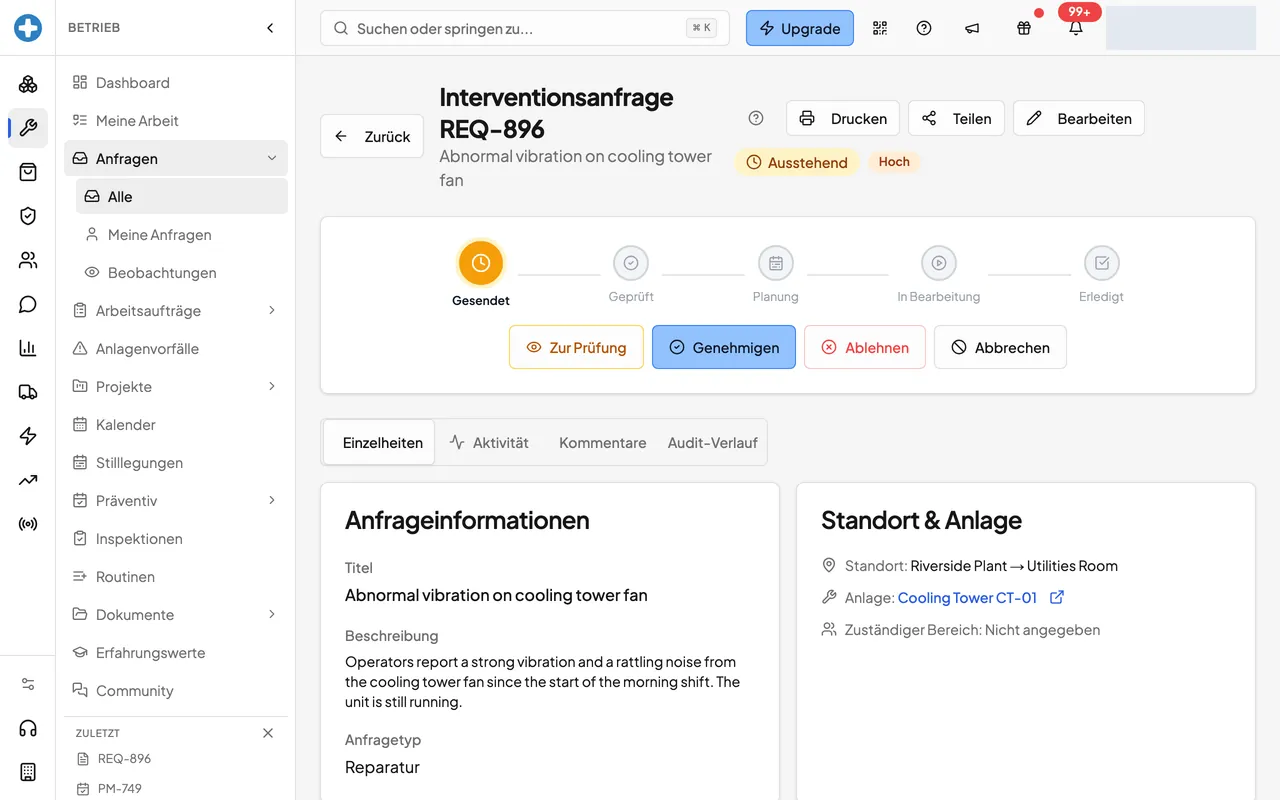
Öffentliche QR-Meldung: bewusst offen
Der QR-Code jeder Anlage, jedes Standorts und jedes Zählers öffnet eine öffentliche Seite, auf der jede Person ohne Konto ein Problem melden kann. Das gilt auch für den allgemeinen Anfrage-QR, einen einzigen Code für das ganze Unternehmen, der an den Eingängen aushängt. Alles andere, was ein Scan anbietet, etwa einen Arbeitsauftrag anzulegen, einen Zählerstand zu erfassen oder eine Inspektion zu starten, verlangt eine Anmeldung.
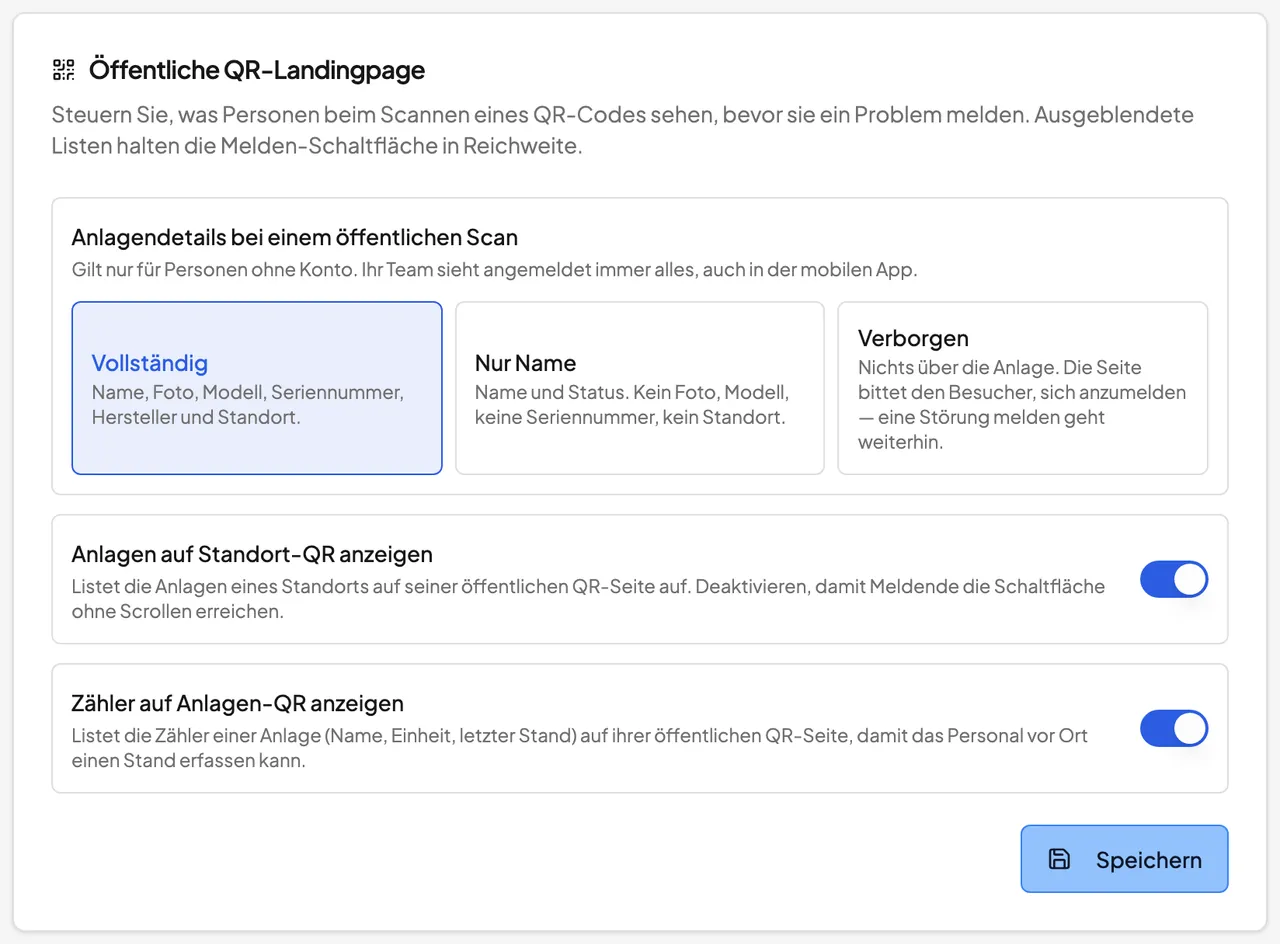
Sie entscheiden, wie viel eine besuchende Person erfährt, unter „Firmeneinstellungen › Anforderungsformular“:
- „Anlagendetails bei einem öffentlichen Scan“: „Vollständig“, „Nur Name“ (Name und Status) oder „Verborgen“ (nichts; das Melden funktioniert weiter). Das gilt nur für Personen ohne Konto.
- „Anlagen auf Standort-QR anzeigen“ und „Zähler auf Anlagen-QR anzeigen“: Listen, die die Meldeschaltfläche weiter nach unten schieben.
- „Datenschutzhinweis auf öffentlichen Formularen“: Der Kunde ist für diese Meldungen der Verantwortliche im Sinne des Datenschutzes, verlinken Sie also die eigene Datenschutzerklärung des Kunden.
- „Allgemeiner Anfrage-QR“: Die meldenden Personen wählen entweder einen Standort aus einer Liste oder beschreiben, wo das Problem liegt.
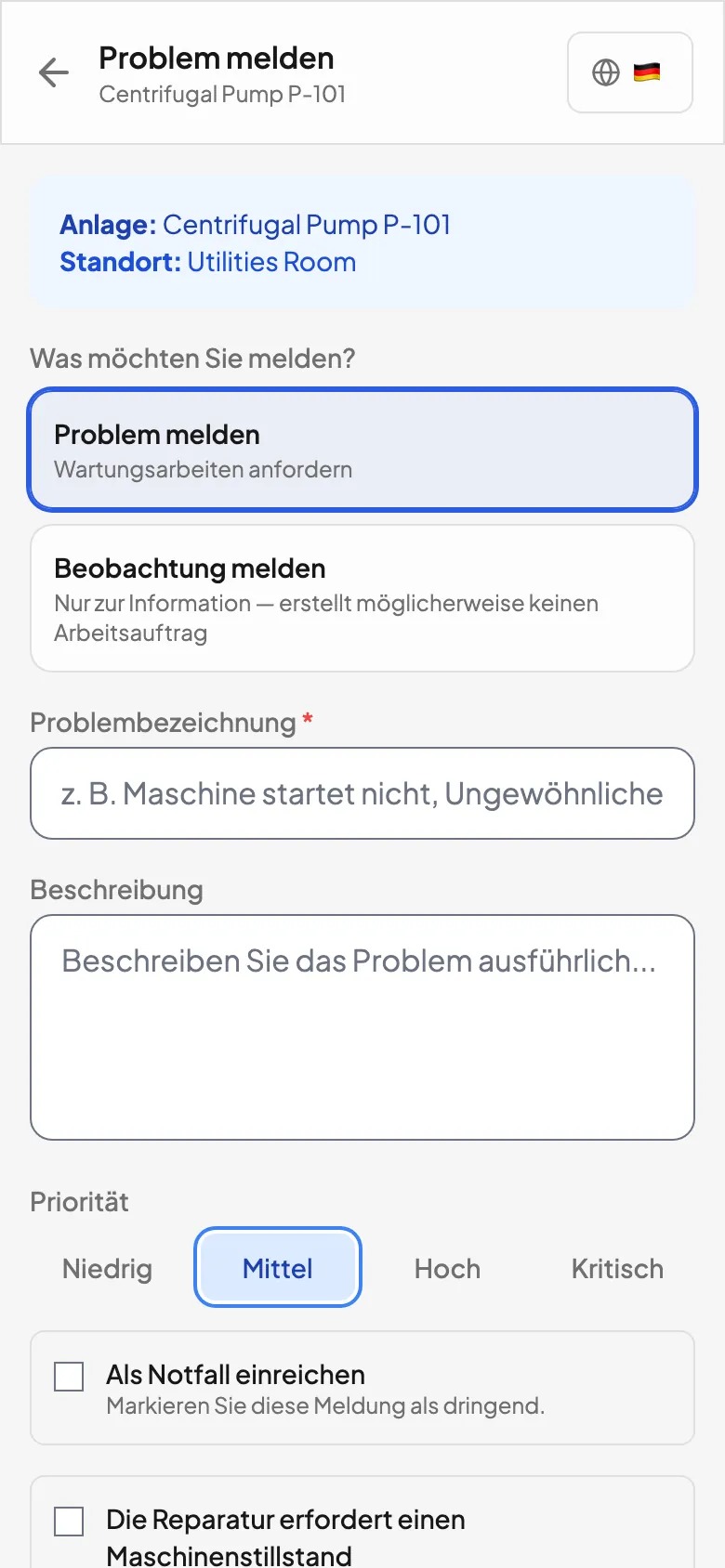
Das Anforderungsformular: was Meldende beantworten müssen
Erforderliche native Felder legen fest, was eine Anfrage enthalten muss, bevor sie gesendet wird. „Titel“ ist immer erforderlich. Weitere können Sie verlangen: die Beschreibung, die Anlage, den Standort, Fotos und, nur im öffentlichen Formular, Name und Kontaktdaten der meldenden Person. Die Regeln gelten für die App und das öffentliche QR-Formular gleichermaßen und nur für neue Anfragen. Fragen Sie nur, was die prüfende Person nicht erraten kann.
In FreeMaint
Enthalten in Core (kostenlos)Anfragen und öffentliche QR-Codes in FreeMaint
„Firmeneinstellungen › Anforderungsformular“ enthält die Karte „Öffentliche QR-Landingpage“, den Datenschutzhinweis, die Karte „Allgemeiner Anfrage-QR“ und die Karte „Erforderliche native Felder“, in jedem Tarif, für jede Person, die das CMMS konfigurieren darf.
Dokumentation lesenIn FreeMaint
Enthalten in BusinessAusgeblendete Felder und Beschriftungen in FreeMaint
Im Tarif Business blendet dieselbe Seite außerdem optionale Felder aus, etwa das Fälligkeitsdatum oder das Notfallkennzeichen, und benennt Beschriftungen und Optionen um. Eine umbenannte Beschriftung wird nicht übersetzt; der gespeicherte Wert ändert sich nicht.
Dokumentation lesenDen Ablauf entwerfen, bevor Sie ihn bauen
EN 17007, die europäische Norm zum Instandhaltungsprozess und seinen Kennzahlen, beschreibt Instandhaltung als Prozess aus Teilprozessen. Bilden Sie zuerst die tatsächliche Entscheidungskette des Kunden ab: wer eine Anfrage entgegennimmt, wer entscheidet, wer den fertigen Auftrag prüft. Der Ablauf hält diese Kette fest; er soll keine erfinden. Jeder Schritt beantwortet fünf Fragen.
| Frage | Was zu entscheiden ist | Worauf Sie achten müssen |
|---|---|---|
| Welcher Übergang? | Der Status, in den der Datensatz wechselt: „Genehmigt“ bei einer Anfrage, „Validiert“ oder „Geschlossen“ bei einem Arbeitsauftrag | Ein Schritt greift, wenn ein Datensatz in seinen Status eintritt |
| Wer genehmigt? | Eine Rolle, eine benannte Person oder jemand, den der Datensatz bestimmt: Ersteller, Zugewiesener, Teamleiter, Standortverantwortlicher | Eine einzelne benannte Person, die abwesend ist, blockiert jeden Datensatz; die Rolle, die einreicht, würde ihre eigenen Anfragen genehmigen |
| Was muss vorliegen? | Zuerst ausgefüllte Felder: eine Arbeitszusammenfassung, Fotos, eine Unterschrift, ein Zusatzfeld | Pflichtfelder gelten für alle, auch für Administratoren |
| Für welche Datensätze? | Für alle oder nur einige: eine Anlagenkategorie, ein Anfragetyp, ein Betrag | Bedingungen erfordern den Tarif Business |
| Wer vertritt bei Abwesenheit? | Eine Rolle, die zwei Personen haben, eine Ersatzrolle, die Administratoren des Kunden | Entscheiden Sie das vor dem ersten Urlaub |
Die Matrix der Genehmigungsabläufe in dieser Lektion hat eine Zeile je Schritt und eine Spalte für jede Antwort, dazu, wer benachrichtigt wird und welcher Tarif nötig ist. Füllen Sie sie mit dem Kunden aus, bevor Sie irgendetwas einschalten.
Genehmigungsabläufe in FreeMaint
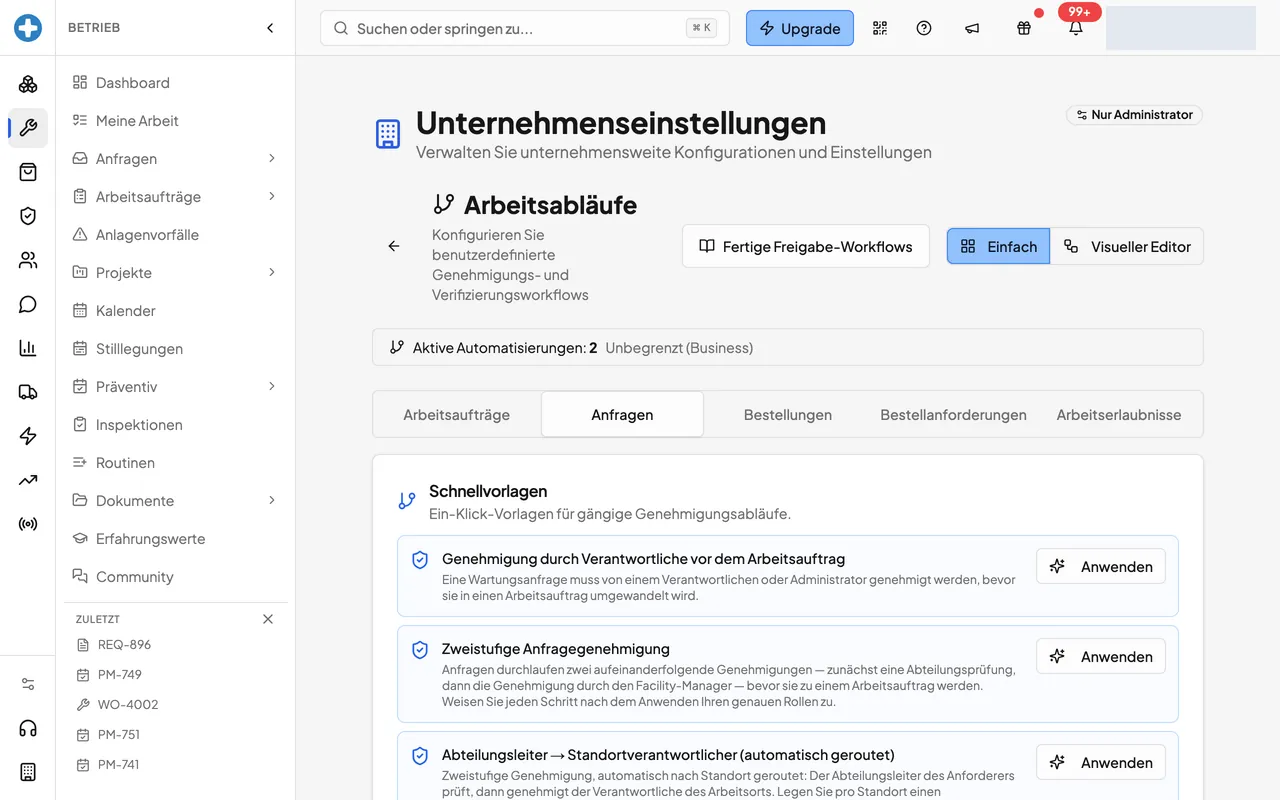
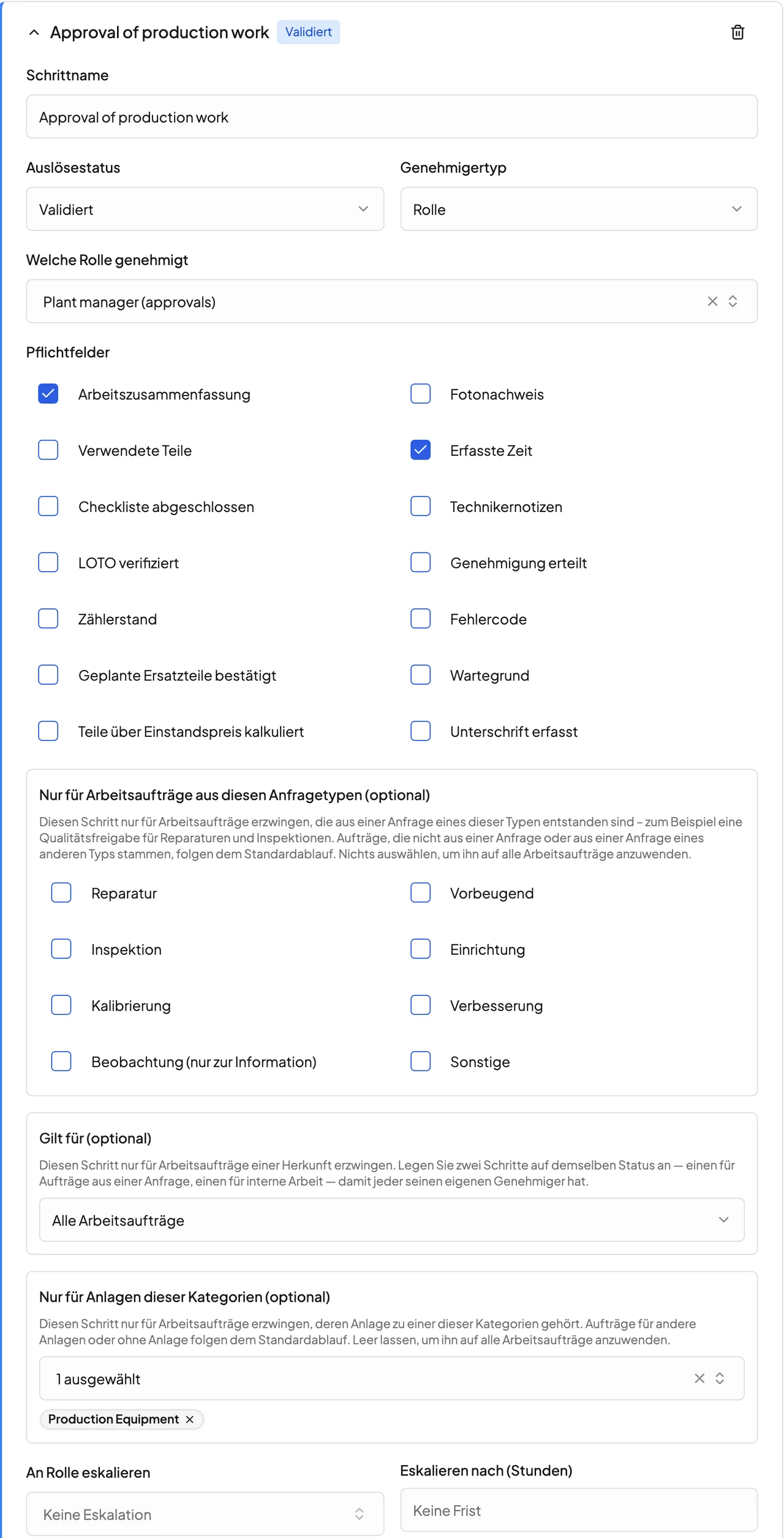
„Firmeneinstellungen › Arbeitsabläufe“ enthält einen Ablauf je Datensatztyp: Arbeitsaufträge, Anfragen, Bestellungen, Bestellanforderungen und Arbeitserlaubnisse. Jeder Schritt hat einen „Auslösestatus“, einen „Genehmiger“ und „Pflichtfelder“. Wenn jemand einen Datensatz in diesen Status bringt, prüft FreeMaint, ob die Person genehmigen darf und ob die Felder ausgefüllt sind; andernfalls bleibt der Datensatz, wo er ist.
Bei Arbeitsaufträgen, Anfragen und Einkäufen gelten alle Schritte eines Status für denselben Übergang, eine Person muss also alle erfüllen. Für zwei Genehmigungen nacheinander nehmen Sie zwei aufeinanderfolgende Status: Die Vorlage „Zweistufige Anfragegenehmigung“ fragt eine erste Rolle, wenn eine Anfrage auf „In Prüfung“ geht, eine zweite bei „Genehmigt“. Arbeitserlaubnisse sind anders: Ihre Schritte auf einem Status werden nacheinander von verschiedenen Personen unterschrieben.
Genehmiger können eine „Rolle“, ein „Bestimmter Benutzer“, der „Ersteller“, der „Zugewiesene“, der „Teamleiter“ oder eine aus dem Datensatz abgeleitete Führungskraft sein, etwa der „Abteilungsleiter des Anforderers“. „Jede Person, die diese Änderung vornehmen darf“ benennt niemanden: Dieser Schritt verlangt nur seine Felder. Außer bei Bestellungen werden die Personen, die einen Schritt genehmigen dürfen, benachrichtigt, wenn ein Datensatz auf sie wartet, es sei denn „Bei Eintritt benachrichtigen“ ist aus; bei Arbeitsaufträgen benachrichtigen nur Schritte auf „Validiert“ und „Geschlossen“.
„Schnellvorlagen“, etwa „Genehmigung durch Verantwortliche vor dem Arbeitsauftrag“, bauen einen Ablauf mit einem Klick auf. Das Anwenden schaltet den Ablauf ein und ersetzt seine Schritte; richten Sie sie danach auf die Rollen des Kunden aus. Im Reiter „Anfragen“ macht „Notfallanfragen automatisch genehmigen“ aus einer als Notfall markierten Anfrage sofort einen Arbeitsauftrag. Der Editor zeigt einen Ablauf in der Ansicht „Einfach“ oder als „Visueller Editor“; diese Ansicht „Einfach“ ist nicht der Nutzungsmodus „Einfach“ des Arbeitsbereichs.
In FreeMaint
Enthalten in StarterGenehmigungsabläufe in FreeMaint
„Firmeneinstellungen › Arbeitsabläufe“ steht jeder Person offen, die das CMMS konfigurieren darf. Einen Ablauf zu speichern oder eine Vorlage anzuwenden erfordert Starter: insgesamt fünf aktive Schritte über alle Datensatztypen; Business hebt die Grenze auf. Ein Ablauf gilt weiter, egal welcher Tarif, doch unterhalb von Starter lässt er sich nur noch mit „Workflow löschen“ entfernen, nicht bearbeiten oder ausschalten. Im Nutzungsmodus „Einfach“ lässt sich kein Ablauf einschalten.
Dokumentation lesenBedingungen, Eskalation und Ersatzgenehmiger
Im Tarif Business kann ein Schritt nur für bestimmte Datensätze gelten: einen Anfragetyp, die Herkunft eines Arbeitsauftrags, eine Anlagenkategorie, einen Erlaubnistyp oder ein Betragsband bei Einkäufen. Er kann einen genauen Wert verlangen, etwa ein gesetztes Häkchen, nicht nur eine Antwort. Und er kann eskalieren: Seine Genehmiger werden erinnert, nach einer Frist wird eine gewählte Rolle alarmiert. Mit „Diese Rolle darf ebenfalls genehmigen“ machen Sie sie zum Ersatzgenehmiger, dessen Mitglieder jederzeit genehmigen dürfen; die Frist allein gibt niemandem dieses Recht.
In FreeMaint
Enthalten in BusinessSchrittbedingungen in FreeMaint
Bedingungen und geforderte Werte erscheinen an jedem Schritt, sobald der Arbeitsbereich im Tarif Business ist, ebenso Eskalationserinnerungen. Nach einem Wechsel zu Starter gelten bereits gesetzte Bedingungen weiter und lassen sich löschen, aber nicht bearbeiten; unterhalb von Starter lässt sich nur noch der ganze Ablauf löschen.
Dokumentation lesenBestellanforderungen und Funktionstrennung
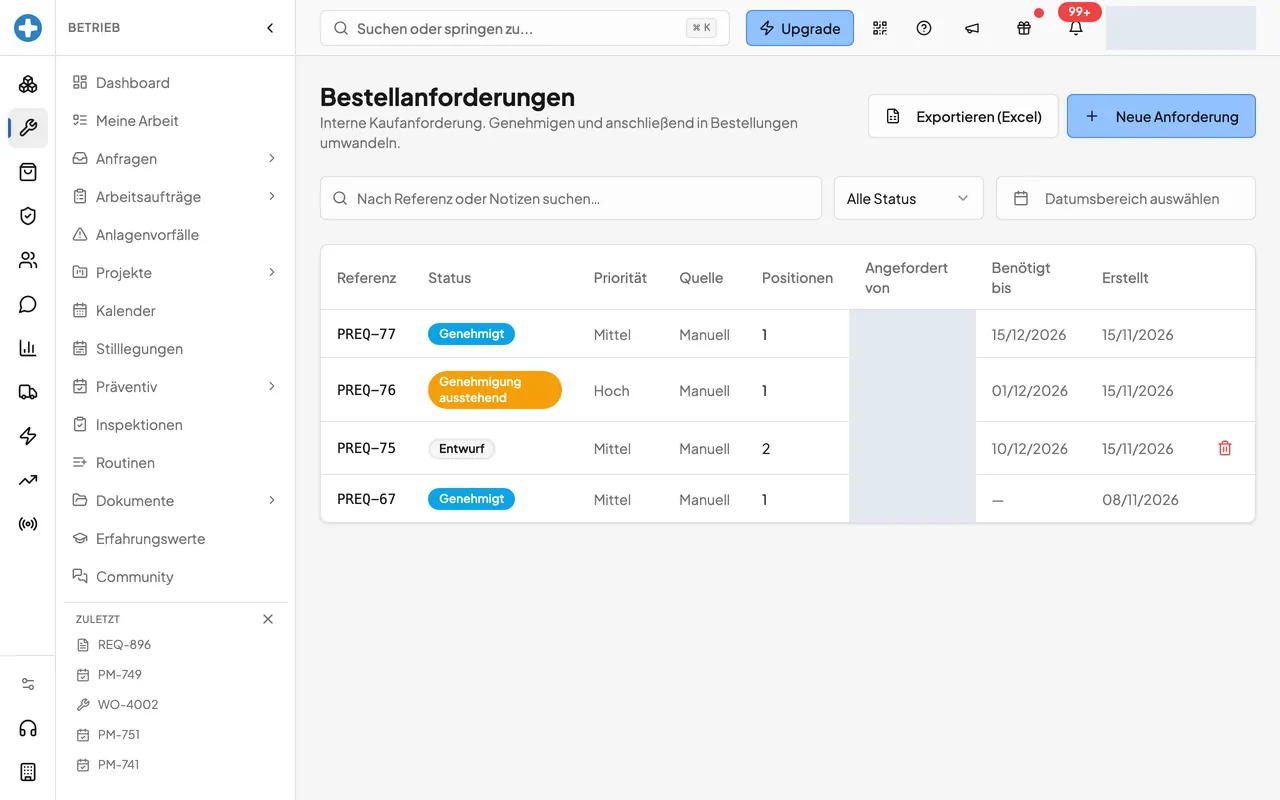
Eine Bestellanforderung ist eine interne Anfrage zum Kauf. Jemand entwirft sie und wählt „Zur Genehmigung einreichen“; ein Genehmiger genehmigt oder lehnt sie ab; „In Bestellung umwandeln“ erzeugt dann Bestellungen, eine je Lieferant.
Funktionstrennung heißt: Wer anfordert, genehmigt nicht. ISO/IEC 27001 führt sie unter ihren Sicherheitsmaßnahmen als Aufgabentrennung auf, Maßnahme 5.3 ihres Anhangs A. FreeMaint verweigert eine Genehmigung nicht deshalb, weil der Genehmiger die Anforderung selbst erstellt hat: Die Trennung ergibt sich aus Ihrem Entwurf. Geben Sie die Berechtigung zum Genehmigen von Bestellanforderungen nur Genehmigern und benennen Sie diese im Ablauf.
In FreeMaint
Enthalten in StarterBestellanforderungen in FreeMaint
„Bestellanforderungen“ im Menü listet sie in jedem Tarif für jede Person auf, die sie lesen darf. Anlegen, Genehmigen und Umwandeln erfordern Starter und die passenden Berechtigungen; der Ablauf im Reiter „Bestellanforderungen“ entscheidet, wer von den Berechtigten genehmigen darf.
Dokumentation lesenBeispiel
Anfragen und Genehmigungen im Beispielwerk
Die Produktionsleiter des Beispielwerks, der Snackbäckerei des Kurses, melden über die QR-Codes an den Linienmaschinen. Auch Fremdfirmen gehen durch die Linien, daher stellen Sie „Anlagendetails bei einem öffentlichen Scan“ auf „Nur Name“, was zugleich die Zählerstände von der öffentlichen Seite fernhält. Sie verlinken die Datenschutzerklärung des Werks und hängen den allgemeinen Anfrage-QR an den Eingängen von EX-PRD und EX-WH aus, mit eingeschalteter Standortliste („Anfragende einen Standort wählen lassen“). Sie verlangen die Beschreibung und die E-Mail der meldenden Person, damit eine Person ohne Konto einen Verfolgungslink erhält und erreichbar bleibt.
Anfragen: ein Schritt auf „Genehmigt“, der eine Rolle „Genehmiger von Anfragen“ benennt, die die Berechtigung zum Genehmigen von Anfragen enthält. Der Instandhaltungsleiter legt sie an, nimmt sie in die Rollenmatrix aus Lektion 2 auf und gibt sie sich selbst und seiner Vertretung, dem leitenden Techniker: Beide werden benachrichtigt, wenn eine Anfrage wartet, und beide können genehmigen. Ihre Rolle „Service-Partner“, die bisher Anfragen genehmigen konnte, kann es nun nicht mehr.
Arbeitsaufträge: ein Schritt auf „Validiert“, der die Rolle „Antragsteller“ benennt, die die Produktionsleiter haben, und „Linie nach Hygienekontrolle freigegeben“ aus Lektion 3 verlangt, mit „Angehakt“ als geforderter Wert, sodass ein Produktionsleiter, der mit „Nein“ antwortet, nicht validieren kann. Für ihn erledigte Arbeit zu validieren ist eine Abnahme, keine Genehmigung der eigenen Anfrage. Eine Bedingung zur Anlagenkategorie auf „Produktionsausrüstung“, die Kategorie, die die Importdatei aus Lektion 4 den Linienmaschinen gibt, hält Lager- und Gebäudeaufträge heraus. Die Kompressoren und der Kessel tragen sie ebenfalls, daher vermerkt die Matrix, dass auch ihre Aufträge auf die Abnahme durch einen Produktionsleiter warten. Der Instandhaltungsleiter gibt der Rolle „Antragsteller“ die Berechtigung, Arbeitsaufträge zu validieren; Sie schalten „Vor dem Schließen eines Arbeitsauftrags eine Freigabe verlangen“ unter „Firmeneinstellungen › Systemweit“ ein, damit kein Linienauftrag den Schritt überspringt.
Bestellanforderungen: Das Lager erstellt sie, oder die Seite „Niedriger Bestand“ entwirft sie (Lektion 6), ein Schritt auf „Genehmigt“ benennt die Rolle „Werksleiter“ aus Lektion 2, und der Einkauf wandelt sie um: drei Personen, drei Aufgaben. Ist die Werksleitung abwesend, genehmigt der Instandhaltungsleiter als Administrator, und die Matrix hält das fest. Insgesamt drei aktive Schritte: Das Beispielwerk ist im Tarif Business, wie es seine Zusatzfelder aus Lektion 3 verlangen, daher gilt keine Grenze.
Mit dem Instandhaltungsleiter probieren Sie jeden Ablauf an einer ersten echten Anfrage, einem Arbeitsauftrag und einer Bestellanforderung aus, ausgelöst von den Personen, die jeder Schritt benennt. Ihr eigenes Konto „Service-Partner“ muss nun bei jedem Schritt abgewiesen werden. Dann füllen Sie die Matrix aus: wer genehmigt, was verlangt wird, wer benachrichtigt wird.
Fünf typische Fehler
- Ein Ablauf, dessen einziger Genehmiger eine einzelne Person ist, ohne Vorkehrung für ihre Abwesenheit.
- Eine Rolle als Genehmiger benennen, ohne ihr die Berechtigung zu geben, die der Übergang selbst braucht.
- Einen Schritt mit „Jede Person, die diese Änderung vornehmen darf“ als Genehmigung lesen: Er prüft nur Felder.
- Einen Ablauf in einer Testphase einschalten und vergessen: Er gilt weiter und lässt sich dann nur noch löschen.
- Dem Kunden zusagen, die öffentliche QR-Meldung lasse sich abschalten.
Sie sind dran: einen Genehmigungsablauf einschalten
Die Übung dieser Lektion wird in FreeMaint geprüft. Richten Sie unter „Firmeneinstellungen › Arbeitsabläufe“ einen Ablauf für einen beliebigen Datensatztyp ein, zum Beispiel Arbeitsaufträge, die eine Rolle der Produktionsleitung validiert, schalten Sie ihn ein und speichern Sie. Auch das Anwenden einer Schnellvorlage zählt.
Was zählt: ein eingeschalteter Ablauf mit mindestens einem aktiven Schritt, der einen Genehmiger benennt, dessen letzte Änderung von Ihnen stammt. Was nicht zählt: ein ausgeschalteter Ablauf; einer, dessen aktive Schritte alle „Jede Person, die diese Änderung vornehmen darf“ verwenden; einer, den jemand nach Ihnen geändert hat; einer, den Sie nur geöffnet oder unverändert gespeichert haben, da dann keine Änderung verzeichnet wird; einer, der vor der Prüfung gelöscht wurde. Ein älterer Ablauf ohne verzeichnete Änderung wird ebenfalls nicht gefunden: Ändern Sie ihn.
Genehmigungsabläufe erfordern den Tarif Starter. Ist Ihr Arbeitsbereich im Tarif Core und verwalten Sie ihn, öffnet der Kursstart dort einmal je Arbeitsbereich eine 30-tägige Testphase der Akademie, die Genehmigungsabläufe einschließt: bis zu fünf aktive Schritte, ohne Bedingungen und ohne Bestellanforderungen. Stellen Sie den Arbeitsbereich zuvor auf den Nutzungsmodus „Normal“. Wenn die Testphase endet, läuft Ihr Ablauf weiter und lässt sich nur noch löschen, unter „Firmeneinstellungen › Arbeitsabläufe“.
Vorlage zu dieser Lektion
Matrix der Genehmigungsabläufe
Excel (.xlsx), leer, mit automatischen Prüfungen
Das Wichtigste
- Die Genehmigung einer Anfrage erzeugt ihren Arbeitsauftrag; ein Ablauf schränkt ein, wer genehmigen darf, und verleiht nie die Berechtigung dazu.
- Die öffentliche QR-Meldung ist immer eingeschaltet: Legen Sie fest, was eine besuchende Person sieht, was jede Meldung enthalten muss und wer prüft, was eingeht.
- Ein Schritt besteht aus Auslösestatus, Genehmiger und Pflichtfeldern; außer bei Arbeitserlaubnissen gelten Schritte auf einem Status für denselben Übergang, Genehmigungen nacheinander brauchen daher aufeinanderfolgende Status.
- Planen Sie Abwesenheiten vorab: eine Rolle, die zwei Personen haben, im Tarif Business eine Ersatzrolle, als letzter Ausweg die Administratoren des Kunden.
- Funktionstrennung ergibt sich aus Ihren Rollen und Abläufen: Wer eine Bestellanforderung stellt, sollte nicht die Berechtigung haben, sie zu genehmigen.
- Ein Ablauf gilt weiter, egal welcher Tarif; unterhalb von Starter lässt er sich nur noch löschen.
Übung in FreeMaint
Führen Sie sie in Ihrem eigenen FreeMaint-Arbeitsbereich durch und prüfen Sie sie hier. Verpflichtend: Ihr Zertifikat wird ausgestellt, sobald alle Übungen dieses Kurses bestätigt sind.
Einen Freigabeablauf einrichten
Richten Sie einen Freigabeablauf mit mindestens einem Schritt ein, der einen Genehmiger benennt, und aktivieren Sie ihn, zum Beispiel Arbeitsaufträge, die ein Vorgesetzter freigibt. Die letzte Änderung daran muss von Ihnen stammen.
Pflicht für das Zertifikat.
Prüfen Sie Ihr Wissen
Ein paar kurze Fragen. Nichts wird gespeichert.