Leçon 2 sur 8 · 10 min
Concevoir des rôles au moindre privilège
Écrit par Melek Mehrez, fondateur de FreeMaint · Relu le 16 novembre 2026
Objectif de la leçon
À la fin de cette leçon, vous saurez construire une matrice des profils de poste et des permissions, créer dans FreeMaint le rôle qui en découle et régler les enregistrements que chaque rôle peut voir.
Dans une GMAO, les rôles et les permissions des utilisateurs décident de ce que chacun peut voir et faire. S'ils sont trop larges, un technicien supprime par erreur l'historique d'une intervention, ou un demandeur approuve sa propre demande. S'ils sont trop étroits, les gens empruntent le compte de l'administrateur pour faire leur travail, ce qui est pire.
La règle qui évite ces deux écueils est celle du moindre privilège : chacun reçoit les permissions dont son poste a besoin, et rien de plus. Le NIST SP 800-53 en fait le contrôle AC-6, et l'ISO/IEC 27001 range les droits d'accès et les droits d'accès privilégiés parmi ses mesures de sécurité. Cette leçon traduit ce principe en une matrice, puis en rôles que vous créez, restreignez et testez.
Penser en permissions, pas en intitulés de poste
Dans FreeMaint, un rôle est une liste nommée de permissions, accompagnée d'un réglage qui dit quels enregistrements il peut voir. Le produit ne se demande jamais si quelqu'un est technicien : il vérifie s'il détient la permission qu'exige l'action. Le nom d'un rôle n'accorde rien : un rôle appelé « Technicien » donne exactement les cases cochées dans ce rôle, et décocher l'une d'elles change ce que peut faire chaque technicien.
Chaque permission est une action sur un domaine : consulter, créer, modifier, supprimer, approuver ou exporter, pour les ordres de travail, les équipements, l'inventaire et le reste. Une personne peut détenir plusieurs rôles, et ses permissions s'additionnent, avec celles qui lui ont été ajoutées sur sa page utilisateur. Réservez ces ajouts aux rares exceptions : personne ne les voit depuis la liste des rôles.
Construire la matrice avant les rôles
Partez des postes, pas des personnes. Placez les profils du site en colonnes et les permissions en lignes, regroupées par famille comme dans l'éditeur de rôles, puis indiquez Oui ou Non dans chaque cellule. Dix personnes réparties sur quatre postes ont besoin de quatre rôles, pas de dix.
| Profil | A besoin de | Ne doit pas | Point de départ |
|---|---|---|---|
| Demandeur | Signaler des problèmes et suivre ses demandes | Modifier les ordres de travail ou voir les coûts | Demandeur |
| Technicien | Mettre à jour ses ordres de travail, saisir temps et pièces, utiliser le stock | Supprimer, approuver, clôturer ou annuler | Technicien |
| Planificateur | Créer, planifier et assigner le travail, gérer les plans préventifs | Gérer les utilisateurs, les rôles ou l'entreprise | Modèle Planificateur de maintenance |
| Magasinier | Ajuster le stock, réceptionner les livraisons, signaler ce qu'il faut réapprovisionner | Approuver les achats | Modèle Magasinier |
| Acheteur | Créer des bons de commande à partir des demandes d'achat approuvées | Approuver ses propres achats | Modèle Acheteur |
| Administrateur | Gérer les utilisateurs, les rôles, la facturation et la sécurité | Être partagé, ou confié à qui le demande | Administrateur |
Sous les permissions, ajoutez la visibilité des données de chaque profil, traitée plus bas ; une seconde feuille liste chaque personne avec ses rôles. Le classeur Excel de cette leçon est cette matrice, prête à remplir.
Trancher une à une les permissions sensibles
La plupart des permissions découlent du poste. Quelques-unes méritent une décision réfléchie pour chaque profil, parce qu'elles modifient des enregistrements sur lesquels d'autres s'appuient, engagent des dépenses ou ouvrent la porte à tout le reste.
| Famille | Pourquoi elle compte | Détenue en général par |
|---|---|---|
| Faire avancer ou reculer les ordres de travail : Planifier, Clôturer, Annuler, « Terminer un ordre de travail jamais commencé » | Modifie l'enregistrement et tous les indicateurs qui en sont tirés | Les planificateurs, les superviseurs, le responsable maintenance |
| Approuver les ordres de travail, les demandes d'intervention, les bons de commande et les demandes d'achat | Celui qui approuve ne doit pas être celui qui a demandé | Les responsables désignés dans la politique d'approbation |
| Suppression | Efface un historique sur lequel d'autres s'appuient | Peu de personnes, voire aucune |
| Export | Les données quittent l'espace dans un fichier | Ceux qui produisent des rapports ou mènent des audits |
| Coûts et prix : « Voir les coûts Ordres de travail », « Voir les prix Inventaire » | Montre les dépenses, y compris ce que coûtent les personnes | Les responsables et la finance ; les acheteurs pour les prix |
| Utilisateurs, rôles et administration de l'entreprise | Celui qui les détient peut élargir ses propres accès | L'administrateur du client, et lui seul |
FreeMaint protège les plus dangereuses : dans un groupe de permissions, « Tout sélectionner » ne coche jamais une permission marquée irréversible, comme la réinitialisation des données de l'entreprise ; l'accorder demande donc son propre clic. Et l'enregistrement d'un rôle sans aucune permission déclenche un avertissement : ses membres verraient des écrans vides.
Rôles et modèles dans FreeMaint
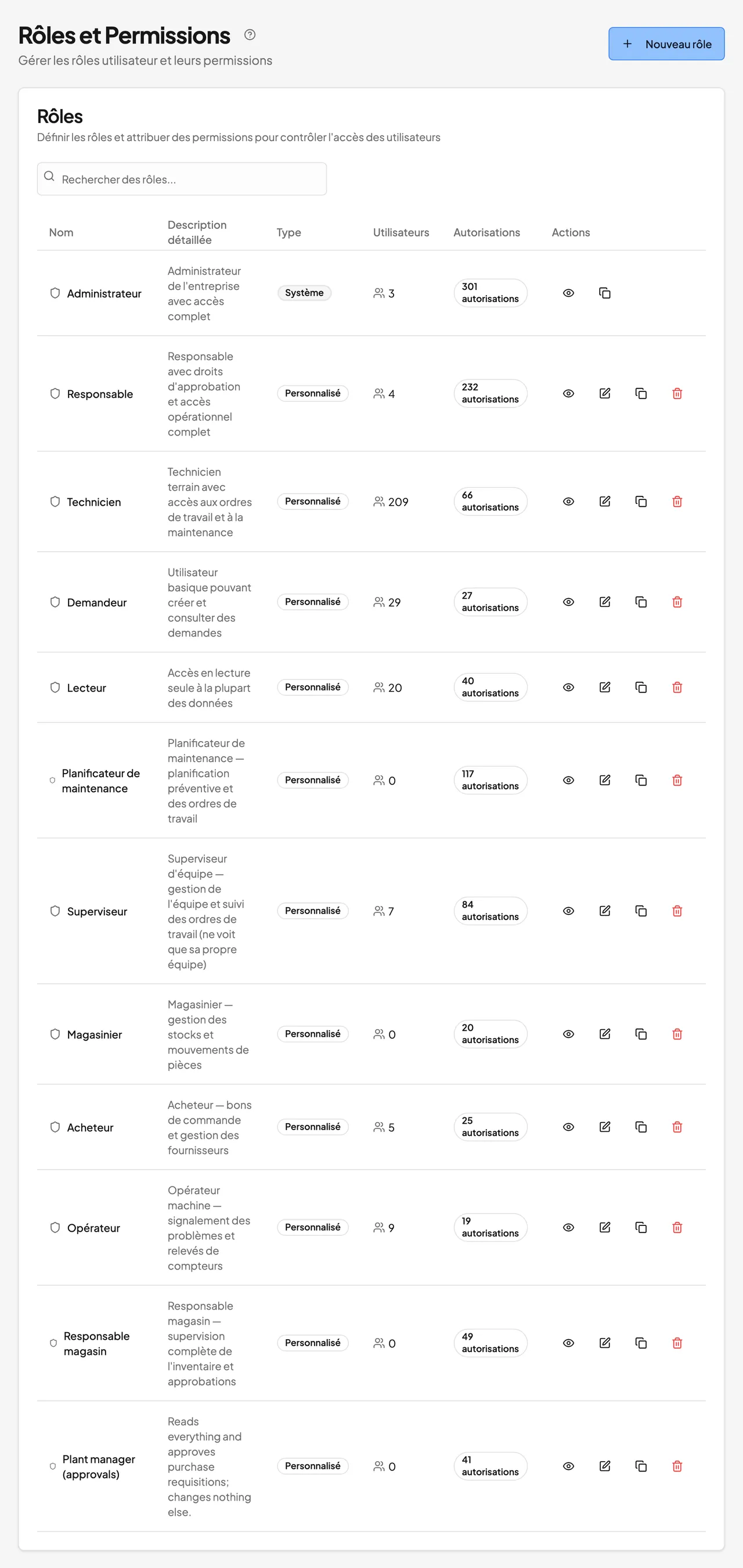
Organisation › Rôles liste les rôles de l'espace. Six sont créés à l'inscription : « Administrateur », « Responsable », « Superviseur », « Technicien », « Demandeur » et « Lecteur ». « Administrateur » porte la mention Système : ses permissions sont figées et il ne peut pas être supprimé. Les cinq autres portent la mention Personnalisé, comme les rôles que vous créez, et peuvent être modifiés.
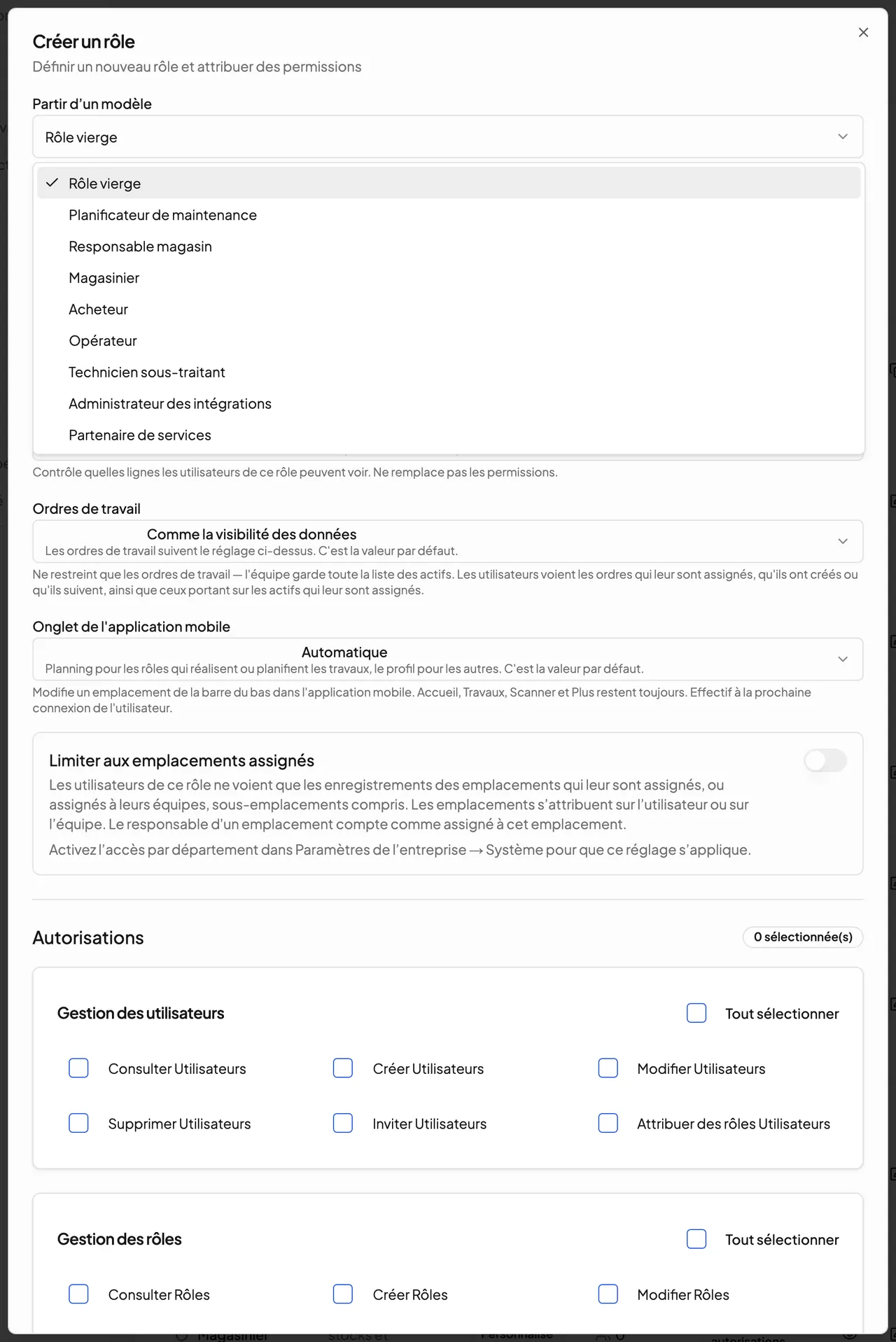
Le bouton « Nouveau rôle » ouvre un rôle vierge ou, avec « Partir d’un modèle », un rôle tout prêt : « Planificateur de maintenance », « Responsable magasin », « Magasinier », « Acheteur », « Opérateur », « Technicien sous-traitant », « Partenaire de services » et « Administrateur des intégrations ». Le modèle remplit le nom, la description, les permissions et la visibilité des données, que vous pouvez tous modifier avant d'enregistrer. Un modèle est un brouillon, pas une décision : comparez chaque case cochée avec la colonne du poste dans votre matrice, décochez ce dont le poste n'a pas besoin, en commençant par les permissions sensibles, et vérifiez sa visibilité des données. Les modèles ne sont proposés qu'à la création ; pour partir d'un rôle existant, utilisez « Dupliquer le rôle » sur sa ligne, « Administrateur » compris.
La suppression est plus stricte que la création. Un rôle que quelqu'un détient encore ne peut pas être supprimé tant que cette personne n'en a pas reçu un autre, et un rôle par défaut que vous supprimez disparaît pour de bon : FreeMaint ne le recrée pas plus tard.
Dans FreeMaint
Inclus dans Core (gratuit)Les rôles dans FreeMaint
Les rôles se trouvent dans Organisation › Rôles : afficher la page demande la permission de consulter les rôles, « Modifier » celle de les modifier, et « Nouveau rôle » ou « Dupliquer le rôle » celle d'en créer. Avec la seule permission « Consulter Rôles », la ligne d'un rôle propose « Voir », jamais « Modifier ». Chaque rôle choisit aussi un onglet de l'application mobile, traité à la leçon 7. Les rôles personnalisés et les modèles sont gratuits sur toutes les offres.
Lire la documentationDécider de ce que chaque rôle peut voir
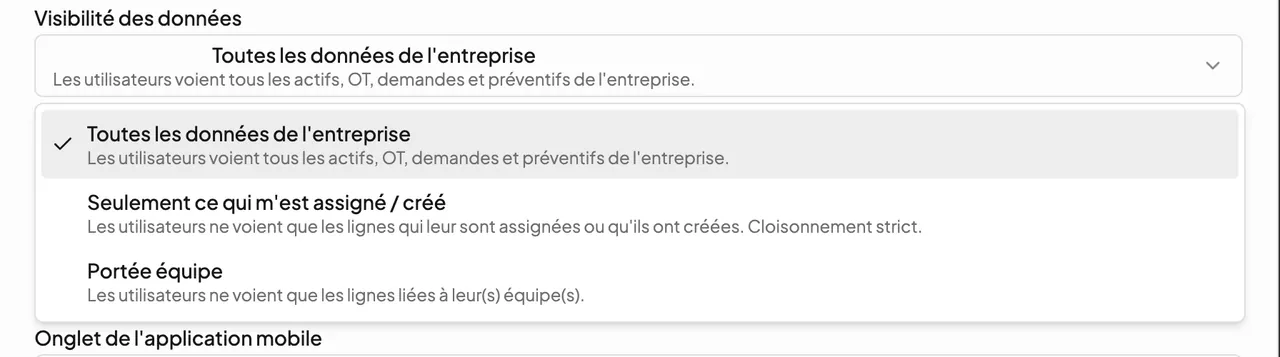
Les permissions disent ce qu'une personne peut faire ; la visibilité des données dit sur quels enregistrements. Elle se règle sur chaque rôle, avec trois choix.
| Réglage | Ce que voient les personnes | Convient à |
|---|---|---|
| Toutes les données de l'entreprise | Tous les enregistrements que leurs permissions autorisent | Petits sites, équipe unique, planificateurs et responsables |
| Portée équipe | Les enregistrements liés à leurs équipes et aux emplacements de ces équipes, plus ce qui leur est assigné ou ce qu'elles ont créé | Plusieurs équipes ou quarts de travail, chacun avec son chef d'équipe |
| Seulement ce qui m'est assigné / créé | Seulement les enregistrements qui leur sont assignés ou qu'elles ont créés | Sous-traitants et opérateurs de machine |
En dessous, le réglage « Ordres de travail » peut restreindre un seul module. Avec « Uniquement ses propres ordres de travail », les personnes voient les ordres de travail qui leur sont assignés, qu'elles ont créés ou qu'elles suivent, et le travail sur les équipements qui leur sont assignés, tandis que les équipements, les demandes et les plans préventifs suivent toujours la visibilité des données. Ce réglage convient aux techniciens qui doivent pouvoir parcourir toutes les machines, mais seulement leurs propres interventions.
Pour limiter des personnes à des lieux, activez « Limiter aux emplacements assignés » sur le rôle, puis assignez les emplacements à la personne ou à son équipe. Rien ne s'applique tant que l'option « Accès par département » n'est pas activée dans Paramètres Entreprise › Système, un réglage d'administration qui reste au client. Une personne limitée mais à qui aucun emplacement n'est assigné ne voit alors presque rien, ce que l'éditeur signale, et la limite ne tient que si tous les rôles de cette personne la portent.
Dans FreeMaint
Inclus dans Core (gratuit)La visibilité des données dans FreeMaint
Les réglages « Visibilité des données », « Ordres de travail » et « Limiter aux emplacements assignés » se trouvent dans la fenêtre du rôle. Les équipes, leurs chefs et les emplacements auxquels chaque équipe a accès se règlent dans Organisation › Équipes. Tout cela est gratuit sur toutes les offres.
Lire la documentationTester chaque rôle avant de le remettre
- 1
Prenez un compte de test
Utilisez un compte qui n'appartient à aucune personne réelle et ne détient que le rôle à tester, sans aucune permission individuelle. Jamais le compte d'un client, ni le vôtre : vos autres rôles y ajouteraient leurs permissions.
- 2
Faites le travail du poste
Connectez-vous et faites ce que le poste exige : mettre à jour un ordre de travail, saisir du temps, ajuster le stock, soumettre une demande.
- 3
Cherchez ce qui doit manquer
Vérifiez que ce que le rôle ne doit pas faire est hors de portée : pas de « Supprimer », pas de coûts, pas d'approbation.
- 4
Corrigez, puis testez de nouveau
Modifiez le rôle, reconnectez-vous et notez le résultat daté dans la matrice.
Exemple
La matrice des rôles chez Usine Exemple
Usine Exemple, la biscuiterie fictive de ce cours, compte un site de production et un entrepôt. Le partenaire recense sept profils, des superviseurs de production qui soumettent des demandes jusqu'au partenaire lui-même. Il n'y a pas de rôle de planificateur : c'est le responsable maintenance qui planifie.
Quatre profils gardent un rôle qu'ils ont déjà. Les superviseurs de production gardent « Demandeur » (la leçon 5 lui ajoute une permission, la validation des ordres de travail, pour le contrôle d'hygiène qui libère la ligne) et les quatre techniciens gardent « Technicien », sur « Toutes les données de l'entreprise », car ils interviennent tous les quatre sur les deux sites. Le responsable maintenance garde « Administrateur », et le partenaire détient le rôle « Partenaire de services », que FreeMaint a créé à partir de son modèle lors de l'invitation du client, avec une date de fin d'accès. Un rôle inchangé se relit quand même au regard des lignes sensibles : « Technicien » peut faire reculer un ordre de travail, exporter cinq listes et détient « Voir la main-d'œuvre Ordres de travail », qui montre les heures saisies, pas des coûts. Le responsable maintenance garde les trois exprès, pour revenir sur un travail démarré par erreur et laisser les techniciens voir les heures de leurs interventions, et la matrice note pourquoi.
Trois profils ont besoin d'un nouveau rôle. Celui de l'acheteur vient du modèle « Acheteur », moins « Approuver Fournisseurs », pour que l'acheteur ne puisse pas approuver un fournisseur qu'il a lui-même ajouté : le rôle commande, mais n'approuve rien. Celui du magasinier part du modèle « Magasinier », qui ajuste le stock et réceptionne les livraisons. La matrice y ajoute « Consulter Demandes d'achat » et « Créer Demandes d'achat » : quand une pièce vient à manquer, le magasinier émet une demande d'achat et la suit (une fonctionnalité de l'offre Starter, voir la leçon 5). Toutes les approbations restent décochées. La « Portée équipe » du modèle ne restreindrait rien, car Usine Exemple n'a pas d'équipes : elle devient « Toutes les données de l'entreprise », et le réglage dit désormais ce qui se passe réellement. Le directeur d'usine reçoit une copie de « Lecteur », renommée « Directeur d'usine », avec un seul ajout : « Approuver Demandes d'achat ».
Le rôle « Partenaire de services » peut consulter les rôles, mais pas en créer ni en modifier, et c'est voulu. C'est donc le responsable maintenance qui crée les trois rôles de la matrice et un compte de test, le partenaire à ses côtés. Connectés avec ce compte, qui ne détient que le rôle du magasinier, ils vérifient qu'il peut ajuster le stock, émettre une demande d'achat et la consulter ensuite, mais pas en approuver une. La matrice datée rejoint le dossier de passation.
Cinq erreurs fréquentes
- Donner le rôle « Administrateur » « pour gagner du temps », et ne jamais le reprendre.
- Un rôle par personne, si bien que quarante rôles finissent par diverger.
- Oublier qu'un second rôle élargit ce que voit une personne.
- Enregistrer un rôle sans aucune permission : il n'accorde rien.
- Corriger l'accès d'une personne par des permissions individuelles plutôt que par le rôle de son poste.
À vous : créer un rôle
L'exercice de cette leçon demande un rôle personnalisé, que vous créez vous-même dans votre propre espace. Il se fait sur l'offre gratuite et ne demande aucun essai. Dans Organisation › Rôles, sélectionnez « Nouveau rôle », partez d'un modèle ou d'un rôle vierge, cochez les permissions d'un poste de votre matrice, puis enregistrez. Une copie faite avec « Dupliquer le rôle » compte aussi, une fois enregistrée.
Ce qui compte : un rôle que vous avez créé vous-même, toujours présent au moment de la vérification, avec au moins une permission. Les rôles créés à l'inscription, même ceux qui portent la mention Personnalisé, et les rôles créés par quelqu'un d'autre ne comptent pas. La vérification lit la trace de qui a créé chaque rôle : un rôle créé il y a longtemps peut donc ne pas être retrouvé ; créez-en un nouveau.
Modèle de la leçon
Matrice des rôles et des permissions
Excel (.xlsx), vierge, avec formules
À retenir
- Un rôle est une liste de permissions plus une visibilité des données ; FreeMaint vérifie les permissions, jamais les noms de rôle.
- Construisez une matrice des postes et des familles de permissions avant de créer le moindre rôle, et gardez un rôle par poste.
- Tranchez une à une les permissions sensibles : transitions des ordres de travail, approbations, suppression, export, coûts et administration.
- Permissions et visibilité s'additionnent entre les rôles d'une personne, et « Portée équipe » sans équipe ne restreint rien.
- Testez chaque rôle avec un compte qui ne détient que ce rôle avant de le remettre.
Exercice dans FreeMaint
Faites-le dans votre propre espace FreeMaint, puis vérifiez-le ici. Obligatoire : votre certificat est émis une fois tous les exercices de ce cours validés.
Créer un rôle sur mesure
Créez vous-même un rôle qui n’a que les permissions d’un métier, par exemple un directeur d’usine qui consulte sans rien modifier, sauf pour approuver les demandes d’achat. Les rôles fournis ne comptent pas.
Obligatoire pour le certificat.
Vérifiez vos acquis
Quelques questions rapides. Rien n’est enregistré.
Sources
- NIST SP 800-53 Rev. 5, Security and Privacy Controls for Information Systems and Organizations (contrôle AC-6 « Least Privilege », en anglais)
- NF EN ISO/IEC 27001 (2023, reprise de l'ISO/IEC 27001:2022), Sécurité de l'information, cybersécurité et protection de la vie privée — Systèmes de management de la sécurité de l'information — Exigences (boutique AFNOR)