Leçon 3 sur 8 · 11 min
Champs personnalisés et codification
Écrit par Melek Mehrez, fondateur de FreeMaint · Relu le 16 novembre 2026
Objectif de la leçon
À la fin de cette leçon, vous saurez rédiger le dictionnaire de données de l'espace d'un client, les champs standard d'abord et les champs personnalisés ensuite, écrire la règle de codification du client et choisir le champ qui portera ses codes, puis créer vos deux premiers champs personnalisés.
La leçon 5 du cours Mettre en place une GMAO, « Structurer sites, emplacements et équipements », donne la méthode : une arborescence courte, une règle de codification, une note de criticité. Cette leçon la traduit en paramétrage : quelles listes, quels codes et quels champs reçoit l'espace du client, qui remplit chacun d'eux, et à quel moment.
Chaque champ ajouté est une question à laquelle quelqu'un devra répondre, souvent sur un téléphone et dans l'urgence. Trop peu de champs, et les décisions manquent de faits ; trop, et l'on tape n'importe quoi pour en finir avec le formulaire. La norme ISO 14224, taxonomie de référence pour les données de fiabilité et de maintenance, fait le même arbitrage : collecter des données demande un effort, qui doit rester à la mesure de l'usage prévu.
L'outil est un dictionnaire de données : une ligne par champ, les champs regroupés par type d'enregistrement, avec qui le remplit et à quoi il sert. La norme ISO 55013 donne des lignes directrices pour que les données restent utiles à la gestion d'actifs, et une présentation hébergée par le NIST le dit sans détour : chacun utilise sa GMAO à sa façon, donc des données comparables exigent une structure et des codes normalisés.
D'abord les champs standard, les catégories et les codes de panne
Avant de créer le moindre champ personnalisé, rapprochez chaque besoin du client de ce que l'espace propose déjà. Un équipement porte déjà un nom, une catégorie, un type d'équipement, une criticité, un fabricant, un modèle, un numéro de série et un code-barres : de quoi couvrir la plupart des « champs en plus » demandés à la première réunion.
| Le client veut enregistrer | Où le mettre | Pourquoi |
|---|---|---|
| La nature de la machine | Une catégorie d'équipements, avec des sous-catégories si besoin | Les listes d'équipements se filtrent sur elle, sous-catégories comprises |
| Équipement, système ou composant | Un type d'équipement | Donne le niveau, indépendamment de la nature de la machine : aucune des deux listes ne répète l'autre |
| Les conséquences d'une défaillance | La criticité | Déjà présente sur chaque équipement ; un second champ de criticité ferait coexister deux notes concurrentes |
| Ce qui s'est passé, pourquoi, ce qui a été fait | Les codes de panne | Choisis quand un ordre de travail est terminé |
| Une donnée propre à ce client, qui sert à décider | Un champ personnalisé | Seulement quand rien de ce qui précède ne convient |
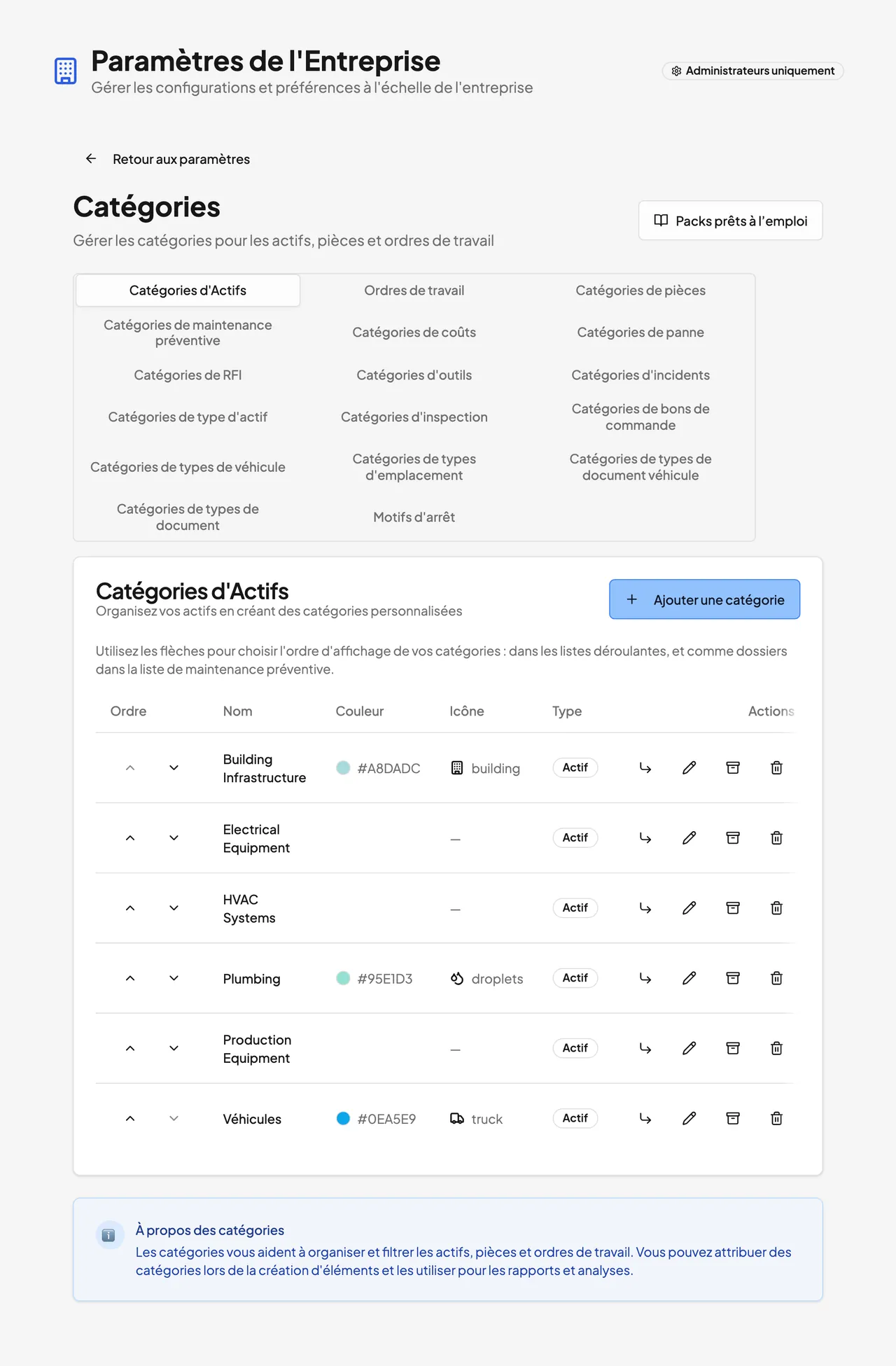
La page Catégories réunit plus de quinze listes, une par onglet, des types d'équipement aux motifs d'arrêt. Seules les catégories d'équipements acceptent des sous-catégories, sur un seul niveau. Une catégorie encore utilisée ne peut pas être supprimée, mais elle peut être archivée : elle quitte les listes déroulantes, et les fiches qui la portent la conservent.
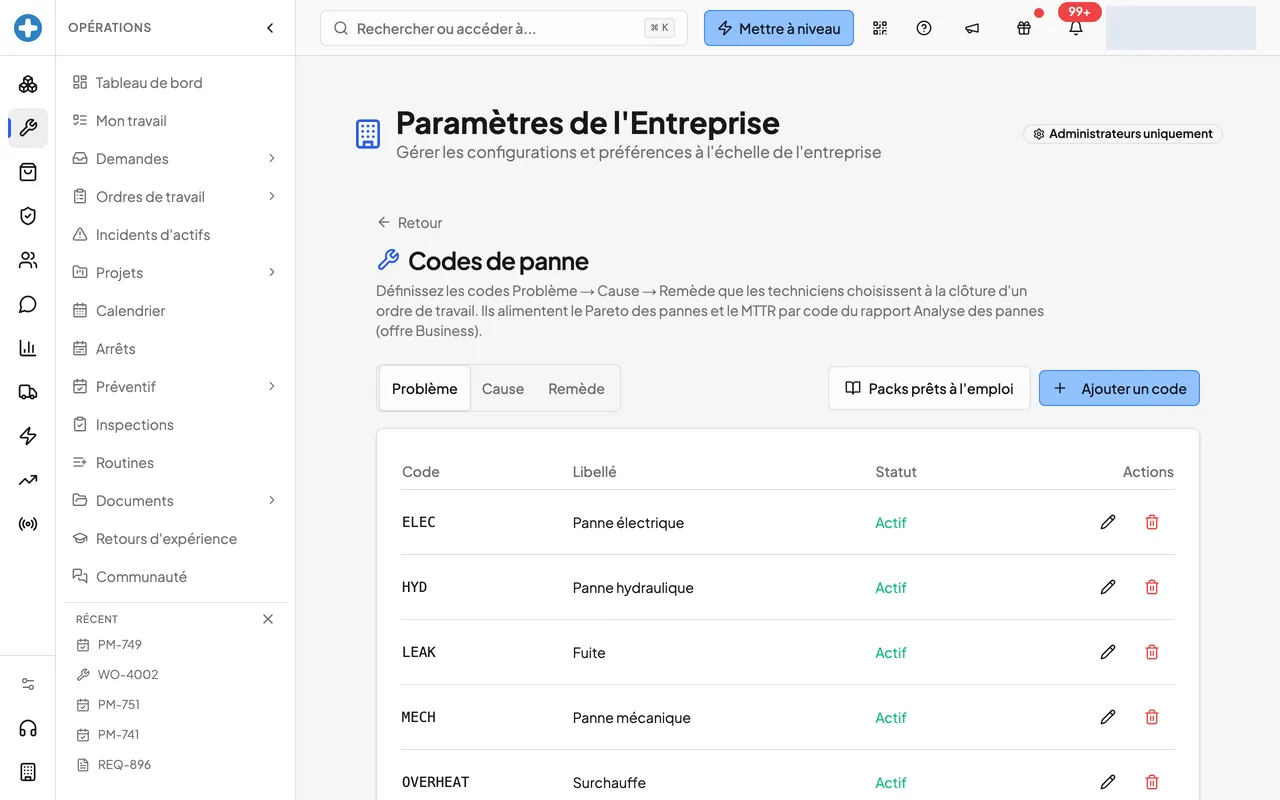
Les codes de panne forment trois listes liées : le problème est ce que voit le technicien (« Fuite »), la cause explique pourquoi c'est arrivé (« Joint usé »), le remède est ce qui a réglé le problème (« Joint remplacé »). Une cause peut être rattachée à son problème, un remède à sa cause. Gardez chaque liste courte, rédigée avec les mots des techniciens.
L'ISO 14224 fait de l'unité d'équipement, le niveau 6 de ses neuf niveaux, le niveau commun de remontée des données : la défaillance d'un composant compte comme une défaillance de son équipement. Rédigez les codes problème à ce niveau, tels que la défaillance se voit sur l'équipement : le four s'arrête, quelle que soit la pièce défaillante. La cause peut ensuite nommer le composant.
Dans FreeMaint
Inclus dans Core (gratuit)Catégories et codes de panne dans FreeMaint
Les deux se trouvent dans Paramètres Entreprise et sont gratuits sur toutes les offres. La page Catégories propose un onglet par liste, avec « Ajouter une catégorie », des flèches qui fixent l'ordre des listes déroulantes et, sur les catégories d'équipements, « Ajouter une sous-catégorie ». La page Codes de panne a trois onglets : « Problème », « Cause » et « Remède ». Pour retirer un code de l'usage, décochez « Actif » : il quitte le sélecteur, et les ordres de travail qui le portent déjà le gardent. Supprimer un code le retire aussi de ces ordres de travail et du rapport « Analyse des pannes ».
Lire la documentationQuand un champ personnalisé mérite sa place
Un champ personnalisé se justifie quand vous savez dire qui utilisera la valeur et pour quoi faire, qui la connaît, et à quel moment cette personne peut la saisir. Si vous ne savez pas nommer l'usage, ne créez pas le champ. Notre étude de ce que les équipes de maintenance écrivent vraiment dans leur GMAO l'a montré : elles notent le quoi et le où, presque jamais le pourquoi.
Sachez ce que FreeMaint fait des valeurs avant de promettre quoi que ce soit. Un champ personnalisé ne filtre pas une liste et n'alimente pas un rapport. Sur les ordres de travail et les demandes, une étape d'un circuit d'approbation peut l'exiger, ou exiger une valeur donnée (leçon 5). Les exports d'équipements, de pièces, d'ordres de travail, de demandes, de fournisseurs et de clients en font une colonne, que leurs imports relisent. Si le client veut filtrer une liste sur cette donnée, elle relève d'une catégorie.
| Type | Exemple |
|---|---|
| Texte | Numéro de plan |
| Texte long | Consignes de nettoyage après intervention |
| Nombre | Débit nominal en m³/h |
| Date | Dernière validation allergènes |
| Liste à choix unique | Qualité de lubrifiant |
| Liste à choix multiple | Allergènes manipulés sur la ligne |
| Case à cocher | Contact alimentaire |
| Évaluation | Propreté après intervention, de 1 à 5 |
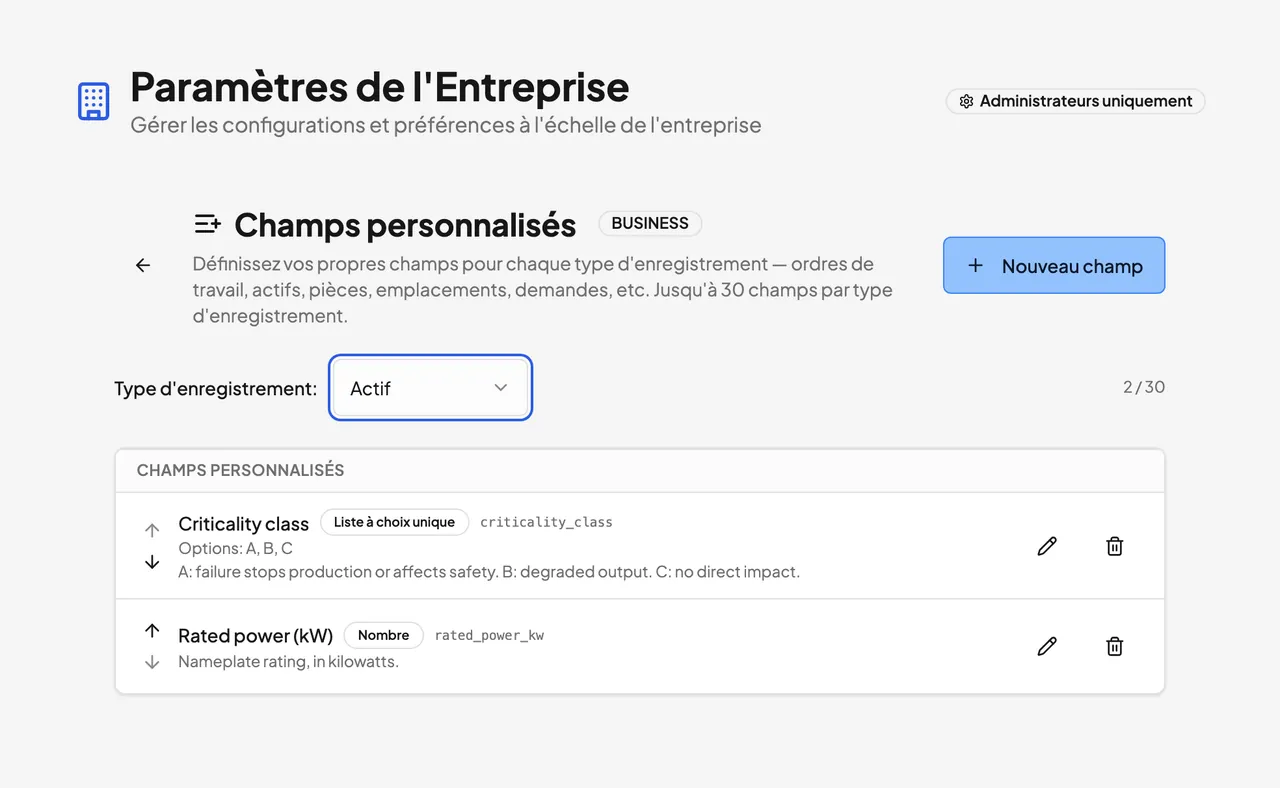
Chacun des 13 types d'enregistrement, dont « Ordre de travail », « Actif », « Demande » et « Compteur », accepte jusqu'à 30 champs personnalisés. Une fois le champ enregistré, son type d'enregistrement, son type et son identifiant interne sont figés ; son nom, ses options et ses règles peuvent changer. L'identifiant interne vient du nom et sert d'en-tête à la colonne du champ dans les exports et les imports : arrêtez le nom avant d'enregistrer.
Obligatoire, conditionnel, verrouillé : qui répond, et quand
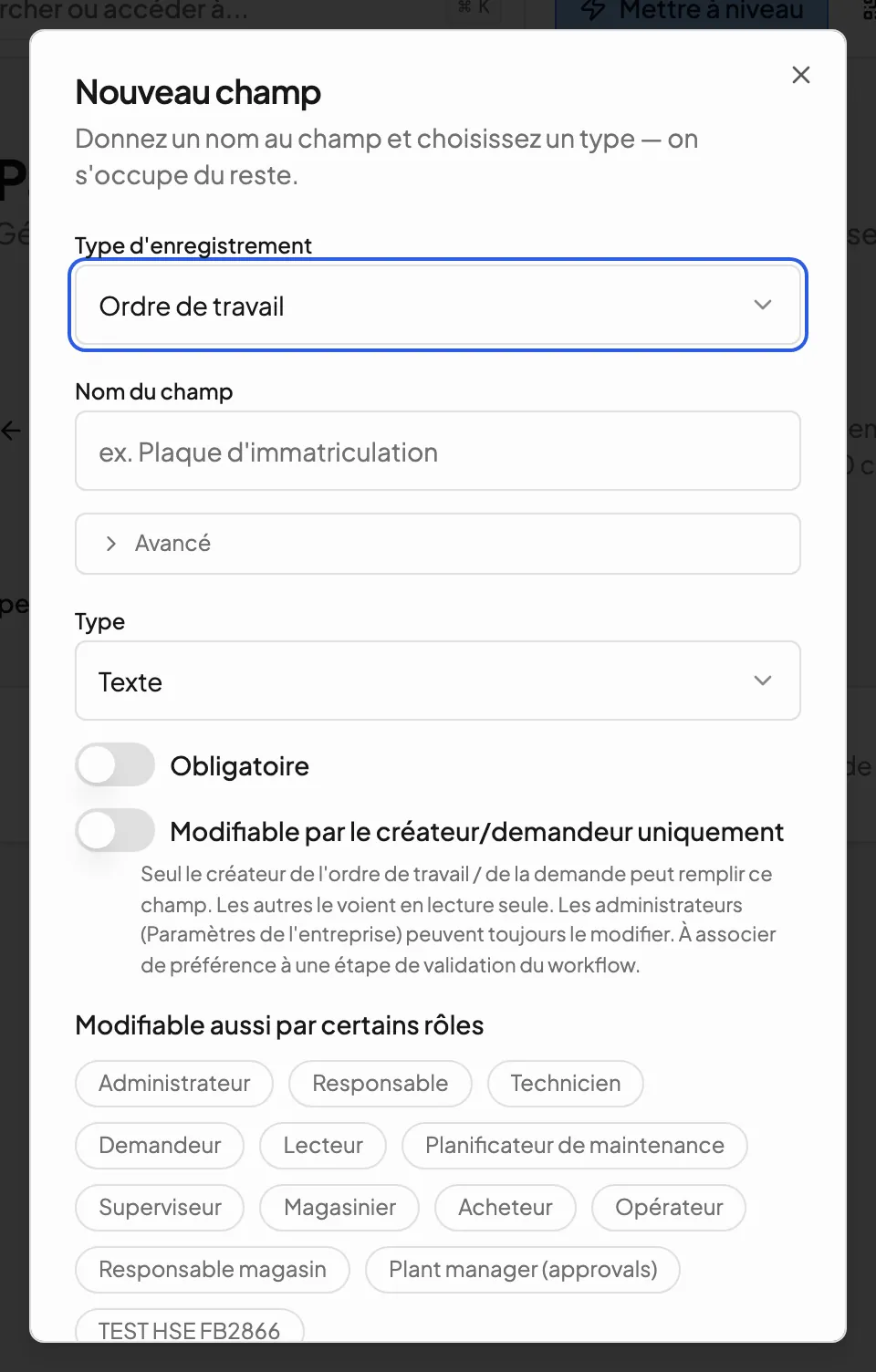
- Obligatoire : l'effet dépend du type d'enregistrement. Sur une demande, le champ s'adresse à la personne qui la soumet, même depuis une page QR publique, sans compte. Les champs d'ordre de travail forment le formulaire de clôture : un champ obligatoire doit être rempli avant que l'intervention puisse être terminée. Les champs d'équipement se remplissent sur la fiche de l'équipement ou dans son formulaire de modification.
- Conditionnel (« Afficher uniquement quand un autre champ a une valeur précise ») : le champ n'apparaît que lorsqu'une liste à choix unique ou une case à cocher du même type d'enregistrement porte l'une des valeurs que vous choisissez. Un seul niveau ; un champ masqué n'est jamais obligatoire.
- Verrouillé : « Modifiable par le créateur/demandeur uniquement » vaut pour les ordres de travail, les demandes et les permis de travail ; sur un ordre de travail issu d'une demande, le créateur est le demandeur. « Modifiable aussi par certains rôles » désigne jusqu'à 20 rôles, sur tout type d'enregistrement. Tous les autres voient la valeur en lecture seule sur la fiche. Un verrou par rôle ne fait que restreindre qui peut modifier : les titulaires des rôles désignés doivent encore avoir le droit de modifier l'enregistrement lui-même (sur un ordre de travail : le mettre à jour, le clôturer ou le valider).
Dans FreeMaint
Inclus dans BusinessLes champs personnalisés dans FreeMaint
Paramètres Entreprise › Champs personnalisés liste les champs par type d'enregistrement, avec « Nouveau champ » et des flèches pour les ordonner. Créer, modifier, réordonner et supprimer des champs demande l'offre Business ; sur toutes les offres, chacun continue de remplir les champs existants. Supprimer un champ supprime aussi ses valeurs.
Lire la documentationCodification : la référence et le code du client
FreeMaint attribue une référence à chaque équipement dès sa création : par défaut, ASS- suivi d'un numéro. Personne ne la saisit, et renommer ou déplacer l'équipement ne la change pas : c'est la clé la plus sûre pour désigner un même équipement pendant des années.
| Identifiant | Fixé par | Unique | À utiliser pour |
|---|---|---|---|
| Référence | FreeMaint | Oui, par défaut | Une clé qui ne change jamais |
| Code-barres | Vous | Avec « Codes-barres d'actifs uniques » activé | Le code du client, sur les étiquettes |
| Numéro de série | Vous | Non | Le numéro du fabricant |
Un code-barres en double ne déclenche qu'un avertissement. Activez « Codes-barres d'actifs uniques » dans Paramètres Entreprise › Système : un code déjà utilisé est alors refusé à la création, à la modification et à l'import ; les codes déjà partagés restent en l'état.
L'emplacement dit où se trouve un équipement, sa catégorie dit ce qu'il est : le code n'a donc plus qu'à désigner un équipement précis. Il peut reprendre le site ou le type comme repères lisibles, comme dans la leçon 5 de Mettre en place une GMAO, mais jamais une donnée qui peut changer, comme la ligne d'une machine qui se déplace. La série ISO/IEC 81346 sépare ces aspects de la même façon.
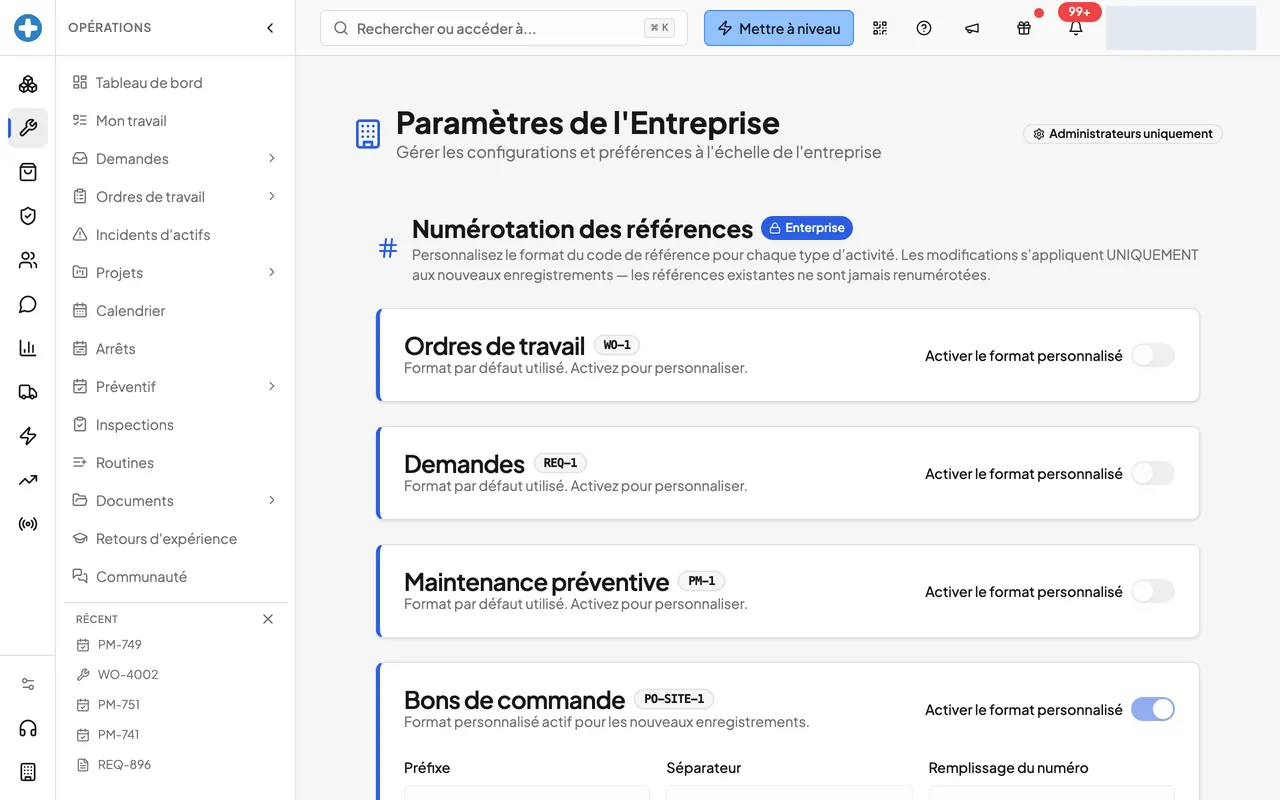
La numérotation des références fixe le format des nouvelles références : préfixe, séparateur, année, mois ou jour, remplissage du numéro, réinitialisation mensuelle ou quotidienne et code du site, pour les ordres de travail, les demandes, les plans préventifs, les achats, les équipements et d'autres encore. Avec une réinitialisation, gardez l'année et le mois (et le jour) dans le format, sinon les références se répètent. Les références existantes ne sont jamais renumérotées : fixez le format avant le premier import. Écrivez la règle du client dans la feuille « Règle de codification » du modèle : les codes de site, de zone et de type, le format, et l'endroit où va le code.
Dans FreeMaint
Inclus dans EnterpriseLa numérotation des références dans FreeMaint
Paramètres Entreprise › Numérotation affiche le format de chaque type d'enregistrement. Le modifier demande l'offre Enterprise ; sinon, la page est en lecture seule et les références gardent le format par défaut, comme ASS-12 ou WO-345.
Masquer ce que le client ne remplira jamais
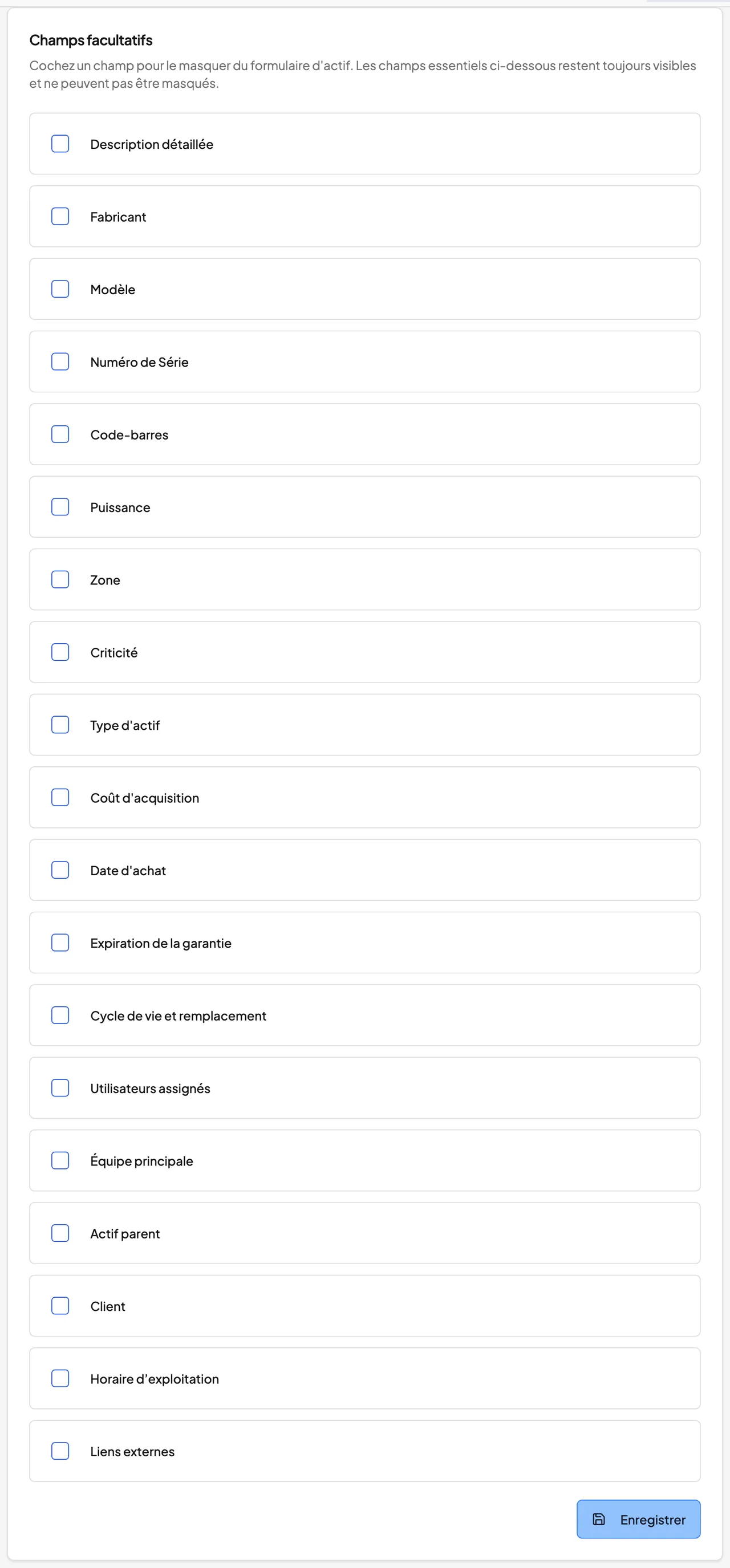
Dix-neuf champs facultatifs peuvent être masqués dans le formulaire de création et de modification des équipements, de la description à la date de fin de garantie ; le nom, le statut, l'emplacement et la catégorie restent toujours affichés. Le masquage vaut pour toute l'entreprise et ne supprime rien : la fiche de l'équipement affiche toujours une valeur déjà saisie.
Dans FreeMaint
Inclus dans BusinessLe formulaire d'équipement dans FreeMaint
Paramètres Entreprise › Formulaire d'actif masque, pour toute l'entreprise, des champs facultatifs du formulaire de création et de modification des équipements, ainsi que des onglets de la fiche équipement. Le modifier demande l'offre Business ; après un passage à une offre inférieure, les champs masqués le restent.
Lire la documentationExemple
Le dictionnaire de données d'Usine Exemple
Le responsable maintenance d'Usine Exemple arrive avec une liste de « champs en plus ». La plupart vont dans des listes ou des champs standard. « Type de machine » n'a pas besoin de champ : la nature des machines, c'est le rôle des catégories d'équipements. Usine Exemple garde celles avec lesquelles démarre un nouvel espace, comme « Équipement de production », « Systèmes CVC » et « Véhicules », qu'utilise le fichier d'import de la leçon 4, et le type d'équipement (« Équipement », « Composant » ou « Structure ») donne le niveau. « Raison de la panne » devient huit problèmes, comme « Bourrage » et « Fuite », avec leurs causes et leurs remèdes. Fabricant, modèle et date de fin de garantie figurent déjà sur l'équipement. Personne n'a su dire qui utiliserait le reste : ces champs ont été abandonnés.
Les codes de l'usine, comme EX-L2-OVN-01 pour le four tunnel ou EX-UT-CMP-01 et 02 pour les compresseurs d'air, vont dans Code-barres, avec « Codes-barres d'actifs uniques » activé avant l'import de la leçon 4. La zone inscrite dans le code ne pose pas de problème : les machines des lignes sont fixes, et les chariots élévateurs, EX-WH-FLT-01 à 03, ne quittent jamais l'entrepôt.
Trois champs personnalisés sont retenus, ce que permet l'offre Business d'Usine Exemple. Sur les équipements, « Contact alimentaire » (Case à cocher) et, affiché seulement quand il est coché, « Qualité de lubrifiant » (Liste à choix unique : Alimentaire H1, Non alimentaire, Autre) : l'audit de sécurité alimentaire a besoin de cette liste, et un export des équipements la fournit. Sur les ordres de travail, « Ligne libérée après contrôle d'hygiène » (Case à cocher), verrouillé sur le rôle « Demandeur », que détiennent les superviseurs de production (leçon 2) et que la leçon 5 autorise à valider les ordres de travail. Ce champ reste facultatif, pour que l'étape de validation puisse exiger qu'il soit coché (leçon 5) : une étape qui demande seulement une réponse accepterait « Non ». Le responsable maintenance garde l'administration de l'entreprise et peut corriger chacun de ces champs.
Cinq erreurs fréquentes
- Un champ personnalisé pour ce que fait déjà une catégorie, comme une liste « Type de machine » sur laquelle personne ne peut filtrer.
- Une liste sans option « Autre » : on choisit alors la mauvaise valeur la plus proche.
- Un champ obligatoire au mauvais moment, comme « Ligne libérée après contrôle d'hygiène » sur les demandes : la personne qui signale une panne ne peut pas encore le savoir.
- Promettre qu'un nouveau format de numérotation remettra en ordre les anciennes références : seules les nouvelles fiches changent.
- Masquer Code-barres dans le formulaire d'équipement alors que ce champ porte le code du client.
À vous : créer deux champs personnalisés
Remplissez votre dictionnaire de données, puis créez au moins deux des champs personnalisés qu'il prévoit, sur n'importe quel type d'enregistrement. Ce qui compte : des champs que vous avez créés vous-même et qui existent toujours au moment de la vérification. Ce qui ne compte pas : le champ d'un collègue, un champ que vous avez seulement modifié ou supprimé, et un champ créé avant que FreeMaint n'enregistre qui crée chaque champ.
Créer des champs demande l'offre Business. Si vous gérez un espace Core ou Starter, commencer ce cours y ouvre un essai de l'Académie de 30 jours, une seule fois par espace, qui comprend les champs personnalisés. Ensuite, les champs et leurs valeurs restent et peuvent toujours être remplis, mais les champs ne peuvent plus être modifiés, réordonnés ni supprimés.
Modèle de la leçon
Modèle de dictionnaire de données et de règle de codification
Excel (.xlsx), vierge, avec contrôles automatiques
À retenir
- Rapprochez chaque besoin d'un champ standard, d'une catégorie ou d'un code de panne avant de créer un champ personnalisé.
- Un champ personnalisé mérite sa place quand vous savez nommer son usage, qui connaît la valeur et quand elle est saisie.
- Les valeurs des champs personnalisés ne filtrent pas les listes et n'alimentent pas les rapports : s'il faut filtrer sur une donnée, faites-en une catégorie.
- Obligatoire, conditionnel et verrouillé décident qui répond et quand : fixez-les d'abord dans le dictionnaire de données.
- FreeMaint génère la référence de chaque équipement ; gardez le code du client dans Code-barres, et rappelez-vous qu'un nouveau format de numérotation ne change que les nouvelles fiches.
Exercice dans FreeMaint
Faites-le dans votre propre espace FreeMaint, puis vérifiez-le ici. Obligatoire : votre certificat est émis une fois tous les exercices de ce cours validés.
Ajouter deux champs personnalisés
Créez vous-même au moins deux champs personnalisés, par exemple sur les équipements ou sur les ordres de travail.
Obligatoire pour le certificat.
Vérifiez vos acquis
Quelques questions rapides. Rien n’est enregistré.
Sources
- ReliaMag — Construire l'arborescence des équipements dans une GMAO, selon la taxonomie ISO 14224 (en anglais)
- NF ISO 55013 (juillet 2024), Gestion d'actifs — Document d'orientation sur la gestion de données en tant qu'actifs (boutique AFNOR)
- 81346.com — Questions fréquentes sur la série ISO/IEC 81346 (en anglais)
- NIST — Normaliser les données de maintenance pour comparer les sites et analyser la performance des actifs (en anglais)