Leçon 4 sur 8 · 11 min
Importer par vagues et rapprocher
Écrit par Melek Mehrez, fondateur de FreeMaint · Relu le 16 novembre 2026
Objectif de la leçon
À la fin de cette leçon, vous saurez planifier les imports d'un client par vagues, donner à chaque fichier une clé de correspondance et un mode d'import, et rapprocher chaque rapport d'import de son fichier source avant la vague suivante.
La leçon 6 du cours Mettre en place une GMAO donne la méthode : nettoyer le fichier, importer par vagues, contrôler chaque vague. Cette leçon l'applique dans FreeMaint, pour un client dont vous allez transformer les tableurs en fiches : quelle liste passe en premier, comment une ligne retrouve l'enregistrement qu'elle met à jour, quel mode choisir, et comment prouver que chaque vague est arrivée complète.
Un import est le moyen le plus rapide de remplir un espace, et le plus rapide de le remplir de doublons. Quelques minutes de préparation par fichier décident si le client ouvre un registre auquel il se fie, ou un registre qu'il devra nettoyer à la main.
La norme ISO 55013:2024 donne des recommandations pour gérer les données relatives aux actifs, dont le registre des actifs, son historique et la qualité des données. En Espagne, le module 5035 du cours de spécialisation en numérisation de la maintenance industrielle (décret royal 480/2020) attend de l'apprenant qu'il charge dans la GMAO les équipements, les pièces de rechange et le personnel. Un plan d'import et un journal de contrôle permettent de montrer d'où vient chaque enregistrement.
Planifier les vagues dans l'ordre des références
Une ligne pointe souvent vers un autre enregistrement : un équipement vers son emplacement, une pièce vers son fournisseur, un plan préventif vers son équipement. FreeMaint retrouve cet enregistrement par son nom, sa référence ou son #id, et ne le crée jamais au passage. Quand le nom ne correspond à rien, la ligne est tout de même enregistrée, sans le lien, et le rapport porte un avertissement. Importez les équipements avant leurs emplacements : vous aurez tous les équipements, et aucune arborescence.
| Vague | Liste | Pointe vers | Clé des mises à jour suivantes |
|---|---|---|---|
| 1 | Emplacements : sites, puis zones | Son emplacement parent | Nom |
| 2 | Équipements, avec leurs composants | Emplacement, catégorie, type d'équipement, équipement parent | Code-barres |
| 3 | Fournisseurs, puis pièces de rechange | Une pièce pointe vers son fournisseur et son emplacement de stock | Nom du fournisseur ; numéro de pièce |
| 4 | Plans préventifs | Équipement, équipe, e-mail de la personne assignée, compteur | Nom du plan, avec son équipement |
Treize listes s'importent ainsi : emplacements, équipements, pièces de rechange, personnes, fournisseurs, clients, ordres de travail, plans préventifs, demandes, outils, qualifications, incidents d'équipement et résultats d'inspection. Un fichier contient jusqu'à 100 000 lignes et 50 Mo (2 000 lignes pour les personnes), en CSV ou en Excel (.xlsx). Cette limite vaut par fichier, pas par espace, et ce n'est pas un objectif : une vague ne doit pas dépasser ce que vous pouvez contrôler. Sur une longue liste, importez d'abord quelques dizaines de lignes, contrôlez-les, puis importez le reste.
Certaines données ne s'importent pas par fichier. Les compteurs ne font pas partie des treize listes : un plan déclenché par un compteur attend donc que son compteur existe sur l'équipement (leçon 6 de ce cours). Une pièce de rechange n'importe que son stock minimum, depuis la colonne « Min Quantity » : son point de réapprovisionnement, son niveau de stock maximum et sa quantité de réapprovisionnement se règlent sur la pièce elle-même. Importer les personnes ne vous revient pas non plus : ce fichier crée des comptes et envoie des invitations, et qui rejoint l'espace relève de la décision du client (leçon 1). Le rôle « Partenaire de services » ne comprend donc pas l'import des personnes. L'administrateur du client importe ce fichier lui-même, ou ajoute sciemment cette permission à votre rôle s'il veut que vous le fassiez.
Donner à chaque fichier une clé et un mode
Quand une ligne doit mettre à jour un enregistrement au lieu d'en créer un, FreeMaint le cherche dans un ordre fixe : la colonne « ID », puis la colonne « Reference », puis la clé naturelle de la liste, c'est-à-dire la colonne qui identifie à elle seule un enregistrement. Pour les équipements, c'est le code-barres ; pour les pièces de rechange, le numéro de pièce. Pour les emplacements, les fournisseurs et les clients, c'est le nom, et pour les personnes, l'adresse e-mail. Un plan préventif se retrouve par son nom avec son équipement, et un outil par son numéro de série, puis par son code-barres.
La référence est celle que FreeMaint attribue à chaque enregistrement, comme ASS-12 : personne ne la saisit. C'est pourquoi les codes d'équipement propres au client vont dans la colonne « Barcode ». Une ligne qui ne porte aucune de ces clés ne peut être rapprochée de rien.
| Mode | Ce qu'il fait | À utiliser pour |
|---|---|---|
| Créer uniquement | Ajoute chaque ligne comme un nouvel enregistrement, sans chercher l'existant, sauf pour les personnes | Un premier chargement dans une liste encore vide |
| Mettre à jour uniquement | Met à jour les lignes qu'il peut rapprocher ; les autres sont ignorées et signalées | Les corrections, par exemple une colonne corrigée après une vague |
| Mettre à jour et créer le reste | Met à jour ce qu'il rapproche et crée le reste | Un fichier qui mêle enregistrements nouveaux et existants, où chaque existant porte sa clé |
Si les codes-barres du client servent de clé aux équipements, activez « Codes-barres d'actifs uniques » dans Paramètres Entreprise › Système avant la première vague. Un équipement ne peut alors plus prendre un code déjà porté par un autre, ni à l'écran ni par import, et les lignes d'un fichier lancé deux fois par erreur sont refusées au lieu d'être dupliquées.
Dans FreeMaint
Inclus dans StarterMettre à jour depuis un export
L'export d'une liste contient les colonnes « ID » et « Reference », qui permettent à une mise à jour de retrouver chaque enregistrement, et ses colonnes sont celles qu'attend l'import : exportez, modifiez dans Excel, puis réimportez avec « Mettre à jour uniquement ». Une cellule laissée vide, ou une colonne supprimée, conserve la valeur enregistrée. Exporter une liste demande l'offre Starter. Sur toutes les offres, l'administrateur du client peut aussi exporter l'archive des données sous forme de classeur Excel, dont les feuilles s'importent telles quelles (leçon 8). Sans l'un ni l'autre, le code-barres ou le numéro de pièce est votre clé.
Lire la documentationPartir du modèle, puis vérifier le fichier
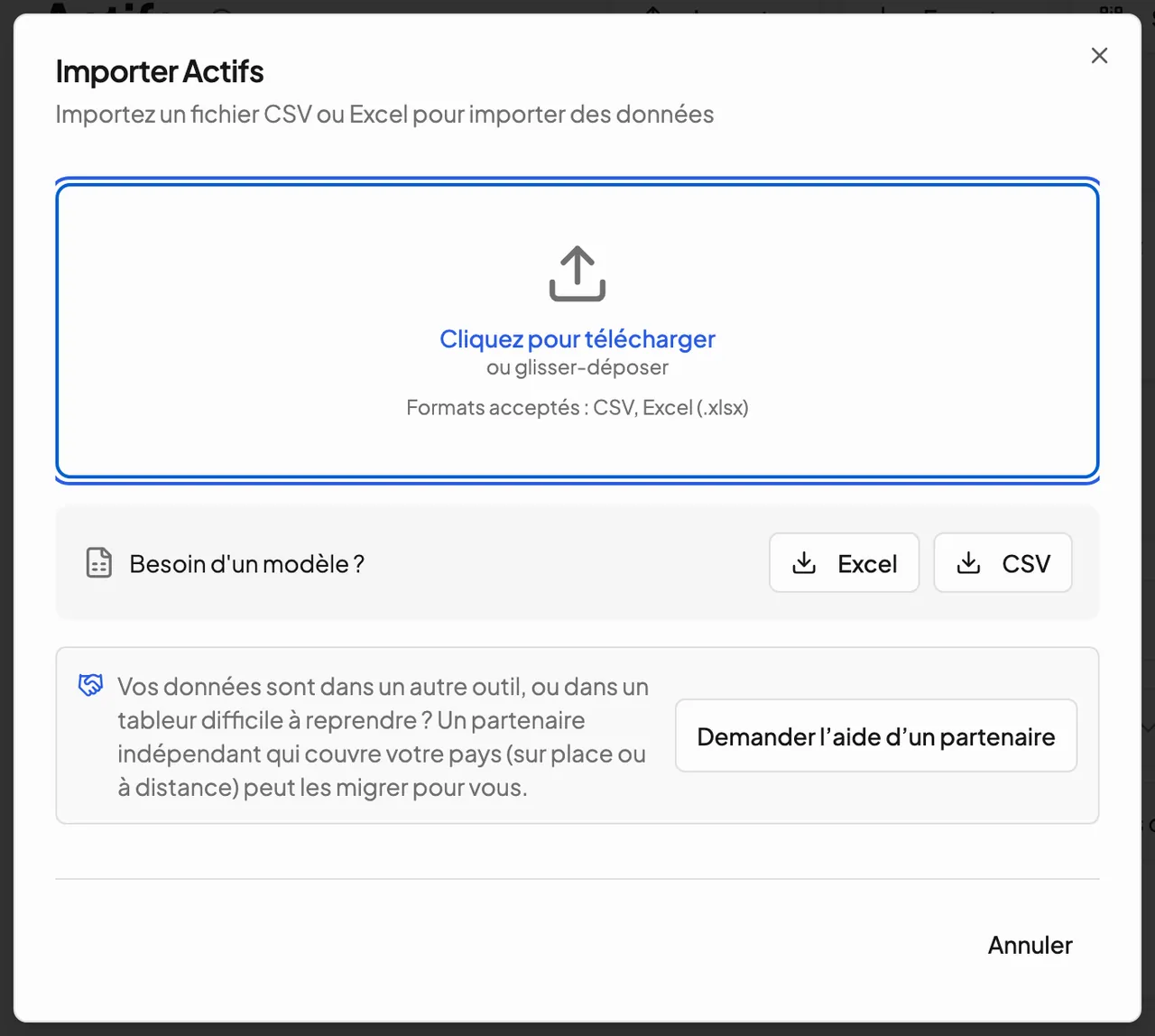
Chaque liste qui s'importe a un bouton Importer sur sa page, et sa fenêtre s'ouvre sur l'étape du fichier. Partez toujours du modèle propre à cette liste : « Besoin d'un modèle ? », sous la zone de dépôt, le télécharge en Excel ou en CSV. Gardez ses noms de colonnes, en anglais : chaque colonne trouve alors seule son champ, et il ne vous reste qu'à vérifier les associations. Une colonne comme « Location (Name) » ou « Parent Asset (Name) » attend le nom d'un enregistrement qui existe déjà, écrit à l'identique. Le modèle contient aussi les champs personnalisés de l'espace, en colonnes supplémentaires : créez donc les champs de la leçon 3 avant de le télécharger. Choisissez ensuite comment appliquer l'import, puis cliquez sur « Vérifier le fichier ».
La vérification lit chaque ligne avant d'écrire quoi que ce soit. Elle compte les lignes du fichier, celles qu'elle va importer et celles en erreur, qui sont écartées, et elle liste les avertissements, comme un code-barres déjà utilisé. Seule la personne qui a envoyé le fichier peut ensuite cliquer sur « Lancer l'importation », et un fichier vérifié laissé plus de 7 jours expire. L'import se poursuit en arrière-plan : vous pouvez fermer la fenêtre, et la cloche vous prévient quand il est terminé. Un seul import s'exécute à la fois par entreprise ; la suivante attend dans la file.
Dans FreeMaint
Inclus dans Core (gratuit)Importer dans FreeMaint
L'import est gratuit sur toutes les offres et s'ajoute à ce qui existe déjà : aucune offre ne plafonne le nombre d'enregistrements. Chaque liste demande sa propre permission d'import ; le rôle « Partenaire de services » les a toutes, sauf celle des personnes. Trois registres demandent, comme leur module, l'offre Starter : les qualifications, les incidents d'équipement et les résultats d'inspection.
Lire la documentationRapprocher chaque vague
Un résultat sans erreur dit que les lignes ont été acceptées, pas qu'elles sont justes. Rapprocher, c'est comparer chaque import à sa source, d'abord en nombres, puis ligne par ligne, avant que la vague suivante ne commence.
- 1
Comptez la source
Avant l'import, notez dans le journal de contrôle le nombre de lignes du fichier. La vérification doit lire le même nombre ; sinon, regardez quelle feuille elle a lue et quelles lignes vous avez envoyées.
- 2
Additionnez les quatre compteurs
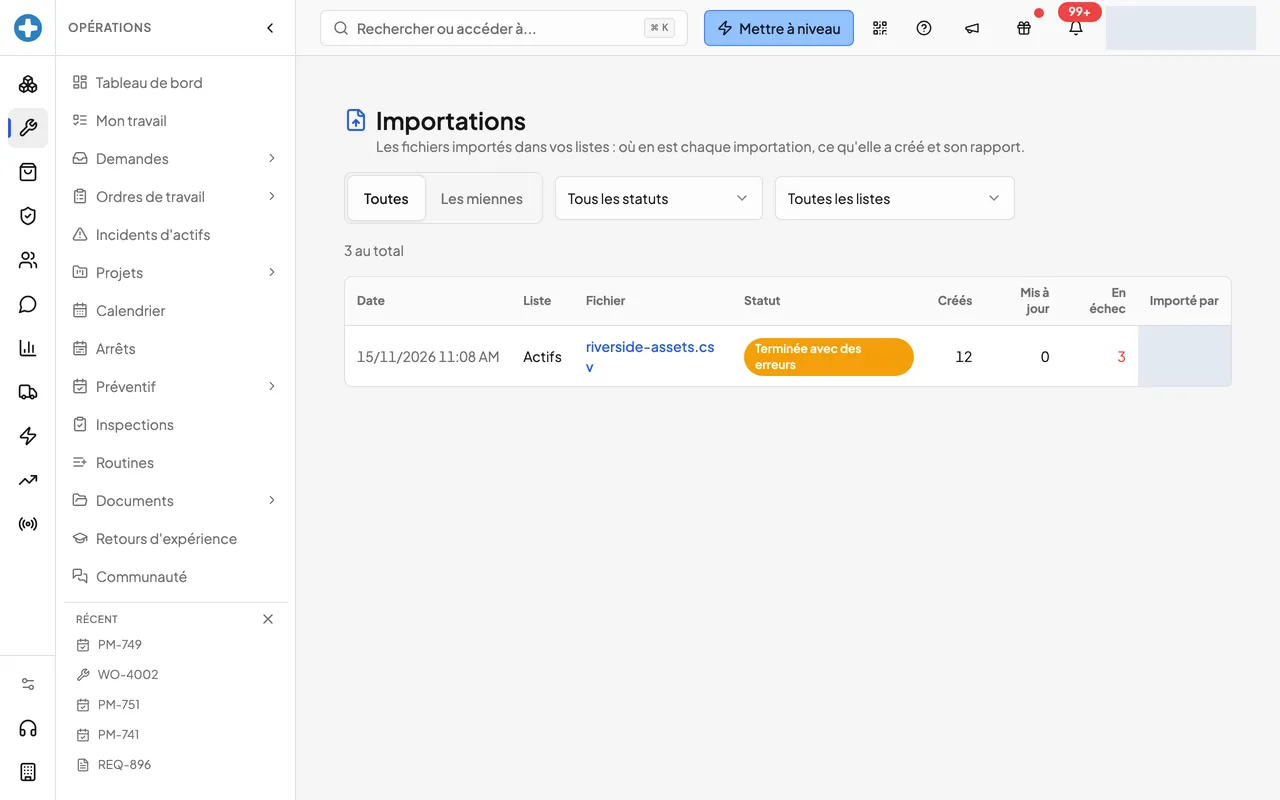
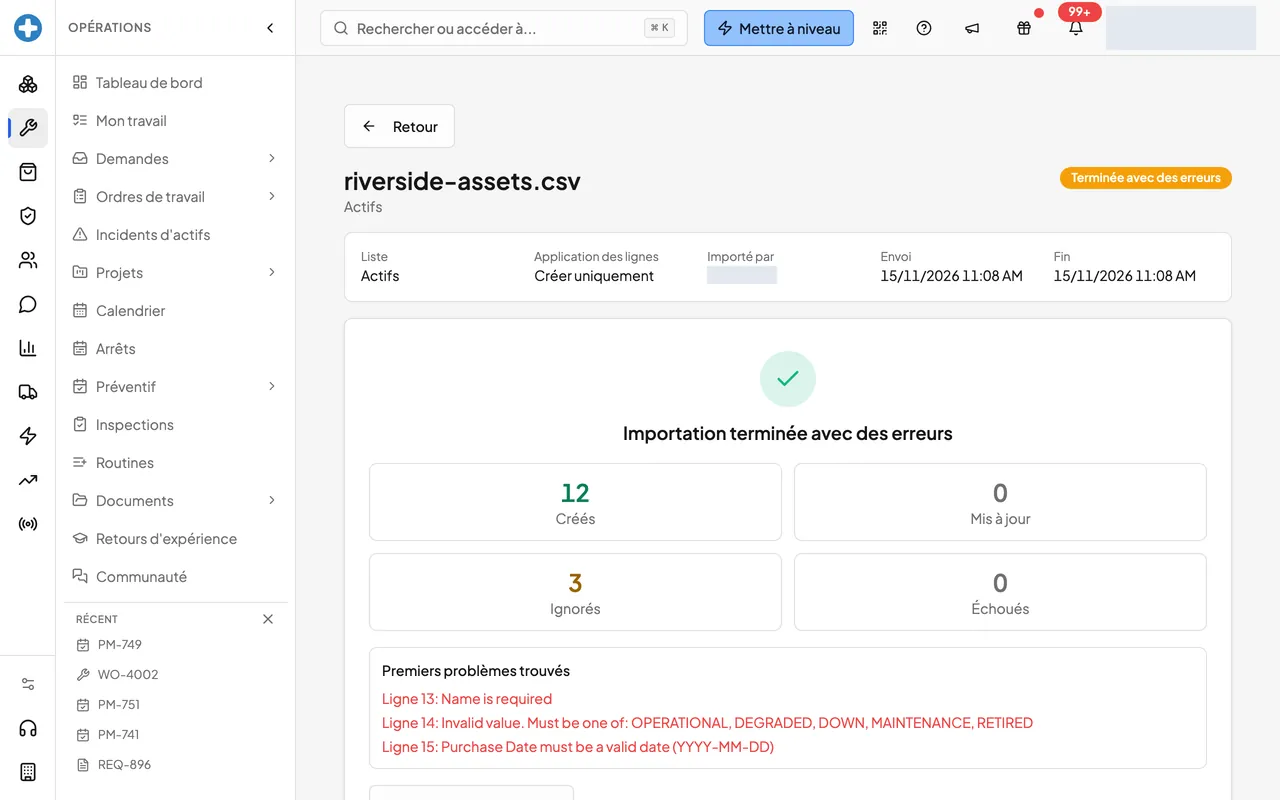
Ouvrez l'import depuis la page Importations. Sur un import mené à son terme, les compteurs « Créés », « Mis à jour », « Ignorés » et « Échoués » totalisent les lignes du fichier. Chaque ligne ignorée ou en échec doit avoir son motif.
- 3
Lisez le rapport
Téléchargez le rapport : vos colonnes, puis « Row », « Status » et « Errors » pour chaque ligne. Lisez aussi les avertissements : une ligne enregistrée sans son emplacement compte quand même comme créée.
- 4
Corrigez le fichier, pas les fiches
Corrigez les lignes dans votre fichier source et réimportez seulement ces lignes : « Créer uniquement » pour celles qui n'ont jamais été créées, « Mettre à jour uniquement » pour celles créées sans leur lien.
- 5
Consignez-le
Notez les compteurs, l'écart et l'action dans le journal de contrôle, le jour même. Les fichiers d'un import sont supprimés 30 jours après sa fin ; sa ligne dans l'historique reste.
Dans FreeMaint
Inclus dans Core (gratuit)La page Importations
La page Importations, dans la section Analytique du menu, à côté de Corbeille, garde chaque import avec son statut, ses compteurs et son auteur. Avec le rôle « Partenaire de services », vous voyez les imports que vous avez lancés ; l'administrateur du client voit ceux de tout le monde. « Arrêter » met fin à un import après le lot en cours : ce qui a été importé reste, et « Télécharger les lignes non importées » donne le reste, prêt à être réimporté. Gratuit sur toutes les offres.
Lire la documentationExemple
Le plan d'import d'Usine Exemple
Usine Exemple (Example Plant), la biscuiterie fictive de ce cours, remet au partenaire trois tableurs : la liste des équipements de la maintenance, la liste des pièces du magasinier et une liste de tâches préventives. Avec le responsable maintenance, le partenaire établit la liste des emplacements à partir du plan du site du client, puis inscrit quatre vagues au plan d'import, chacune avec sa clé et son mode, et active « Codes-barres d'actifs uniques » : les codes propres à Usine Exemple, comme EX-L2-OVN-01 pour le four tunnel, seront la clé des équipements.
La vague 1 crée 10 emplacements : le site de production, le site de l'entrepôt et les 8 zones qu'ils contiennent, chacun avec un nom employé nulle part ailleurs. Les codes des sites, EX-PRD et EX-WH, sont saisis ensuite dans le champ « Code du site » de chaque site : l'import n'a pas de colonne pour eux. La vague 2 crée les 60 équipements avec « Créer uniquement », les composants étant rattachés à leur machine par le champ « Actif parent », comme les brûleurs du four tunnel.
La vague 2 se termine au statut « Terminée » : 60 créés, 0 en échec. Le rapport contient pourtant deux avertissements : dans la liste des équipements du client, deux lignes indiquaient « Ligne 2 - Cuisson » avec un trait d'union (-), alors que l'emplacement s'appelle « Ligne 2 – Cuisson », avec un tiret demi-cadratin (–). Un nom doit correspondre exactement, à la casse et aux espaces de début et de fin près : les deux équipements ont donc été enregistrés sans emplacement. Le partenaire corrige les deux cellules et réimporte ces deux lignes avec « Mettre à jour uniquement » : FreeMaint retrouve les deux équipements par leur code-barres, et le rapport affiche 2 mis à jour. Le journal de contrôle indique 60 lignes source, 60 créées, 2 avertissements, 2 corrigées.
La vague 3 apporte les fournisseurs cités dans la liste des pièces, puis les pièces, avec leur numéro de pièce pour clé. Le filtre à huile du compresseur arrive avec son minimum de 2 ; son point de réapprovisionnement de 3 et son maximum de 6 sont saisis sur la pièce. La vague 4 attend la leçon 6 : les plans des chariots élévateurs et des compresseurs ont d'abord besoin de leurs compteurs horaires.
Cinq erreurs fréquentes
- Importer les équipements avant leurs emplacements : tous les équipements arrivent, sans place dans l'arborescence.
- Lancer « Créer uniquement » sur un fichier qui contient des enregistrements déjà présents, et les créer en double.
- Mettre à jour avec un fichier sans ID, ni référence, ni clé naturelle : chaque ligne est ignorée, ou créée une seconde fois.
- Envoyer 20 000 lignes en une seule vague parce que la limite le permet, puis n'en contrôler aucune.
- Lire les compteurs et pas le rapport : les avertissements sur les liens manquants passent inaperçus.
À vous : importer les équipements d'Usine Exemple
L'exercice de cette leçon demande au moins 20 nouveaux équipements, importés par vous dans votre propre espace. Téléchargez les deux fichiers d'Usine Exemple, à côté de la carte de l'exercice : les emplacements, fichier 1, et les équipements, fichier 2. FreeMaint ne les écrit jamais dans un espace : vous les importez vous-même par la fenêtre d'import habituelle, d'abord les emplacements depuis Emplacements, puis les équipements depuis Actifs. Les fichiers sont déjà corrigés. L'exercice se fait avec l'offre gratuite et ne demande aucun essai.
Ce qui compte : un import de la liste Actifs que vous avez lancé vous-même, terminé au statut « Terminée » ou « Terminée avec des erreurs », et chaque équipement qu'il a créé et qui existe encore dans votre espace. Ce qui ne compte pas : les lignes que l'import a mises à jour, un import lancé par quelqu'un d'autre, un import arrêté ou échoué, les équipements créés un par un à l'écran, les données d'exemple, et les équipements que vous supprimez ensuite. Le fichier des emplacements place les équipements mais ne compte pas à lui seul. Cliquez sur « Vérifier mon exercice » une fois l'import terminé. Il n'y a pas de limite de temps : l'import compte tant que les équipements qu'il a créés sont encore dans votre espace.
Modèle de la leçon
Plan d'import et journal de contrôle
Excel (.xlsx), vierge, avec contrôles automatiques
À retenir
- Importez dans l'ordre des références : emplacements, équipements, fournisseurs et pièces, puis plans préventifs ; un nom qui ne correspond à rien est enregistré sans son lien.
- Donnez une clé à chaque fichier : l'ID ou la référence d'un export, ou la clé naturelle de la liste, comme le code-barres pour les équipements et le numéro de pièce pour les pièces.
- Réservez « Créer uniquement » à un premier chargement, « Mettre à jour uniquement » aux corrections, et « Mettre à jour et créer le reste » aux fichiers où chaque enregistrement existant porte sa clé.
- Sur un import terminé, créés, mis à jour, ignorés et échoués totalisent les lignes du fichier ; lisez les avertissements du rapport autant que ses compteurs.
- Notez chaque import dans le journal de contrôle le jour même : ses fichiers sont supprimés 30 jours après sa fin.
Fichiers de l'exercice
Téléchargez-les, puis importez-les vous-même depuis la fenêtre d'import de l'application. Ils ne contiennent que des données fictives.
- Emplacements d'Usine Exemple (fichier 1, à importer en premier)
Emplacements d'Usine Exemple (fichier 1, à importer en premier)
Excel (.xlsx), 10 emplacements fictifs, prêt à importer
- Équipements d'Usine Exemple (fichier 2, à importer en second)
Équipements d'Usine Exemple (fichier 2, à importer en second)
Excel (.xlsx), 60 équipements fictifs, prêt à importer
Exercice dans FreeMaint
Faites-le dans votre propre espace FreeMaint, puis vérifiez-le ici. Obligatoire : votre certificat est émis une fois tous les exercices de ce cours validés.
Importer vingt équipements
Importez vous-même au moins 20 nouveaux équipements depuis un tableur, avec l’import d’équipements. Les données d’exemple ne comptent pas.
Obligatoire pour le certificat.
Vérifiez vos acquis
Quelques questions rapides. Rien n’est enregistré.