Leçon 5 sur 8 · 11 min
Demandes, QR et circuits d'approbation
Écrit par Melek Mehrez, fondateur de FreeMaint · Relu le 16 novembre 2026
Objectif de la leçon
À la fin de cette leçon, vous saurez régler le formulaire de demande d'un client et le signalement public par QR code, concevoir et activer un circuit d'approbation avec des approbateurs désignés et des champs exigés, et dire ce qu'il devient quand l'offre change.
La leçon 7 du cours Mettre en place une GMAO, « Organiser demandes et ordres de travail », donne la méthode : une demande est un signal, un ordre de travail une décision, et quelqu'un examine ce qui se trouve entre les deux. Cette leçon paramètre ce circuit : qui signale, ce que demande le formulaire et qui approuve chaque changement de statut.
Un circuit d'approbation est une règle posée sur un changement de statut. Bien réglé, il fait intervenir la bonne personne au bon moment. Mal réglé, il bloque tout le monde, parce que le seul approbateur est en congé, ou ne protège rien, parce que l'étape ne désigne personne, ou désigne justement ceux qui demandent.
De la demande à l'ordre de travail
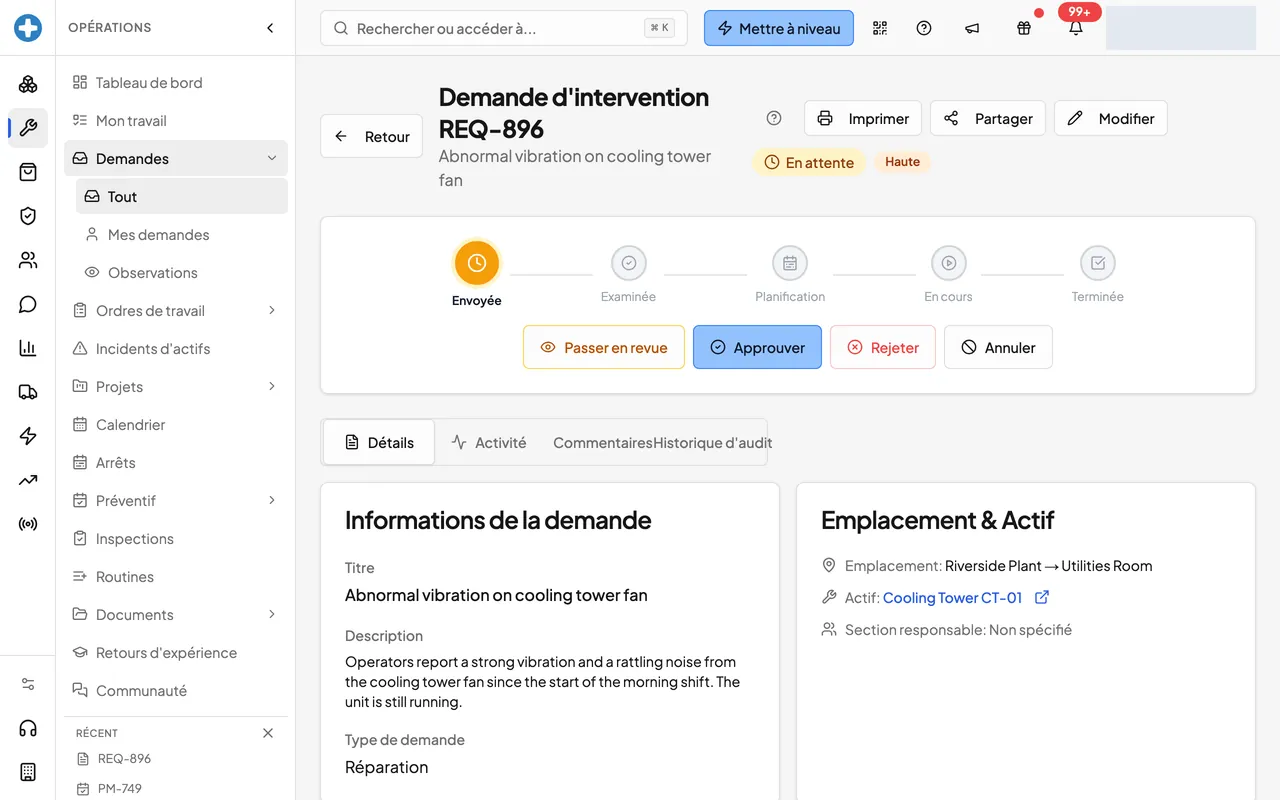
Dans FreeMaint, approuver une demande crée son ordre de travail, qui reprend l'équipement, les photos et un lien vers la demande. Avec « Approuver & Assigner », l'approbateur assigne aussi le technicien. Toute personne dont le rôle porte la permission d'approuver les demandes peut le faire, jusqu'à ce qu'un circuit restreigne qui le peut.
Le signalement par QR public : ouvert par principe
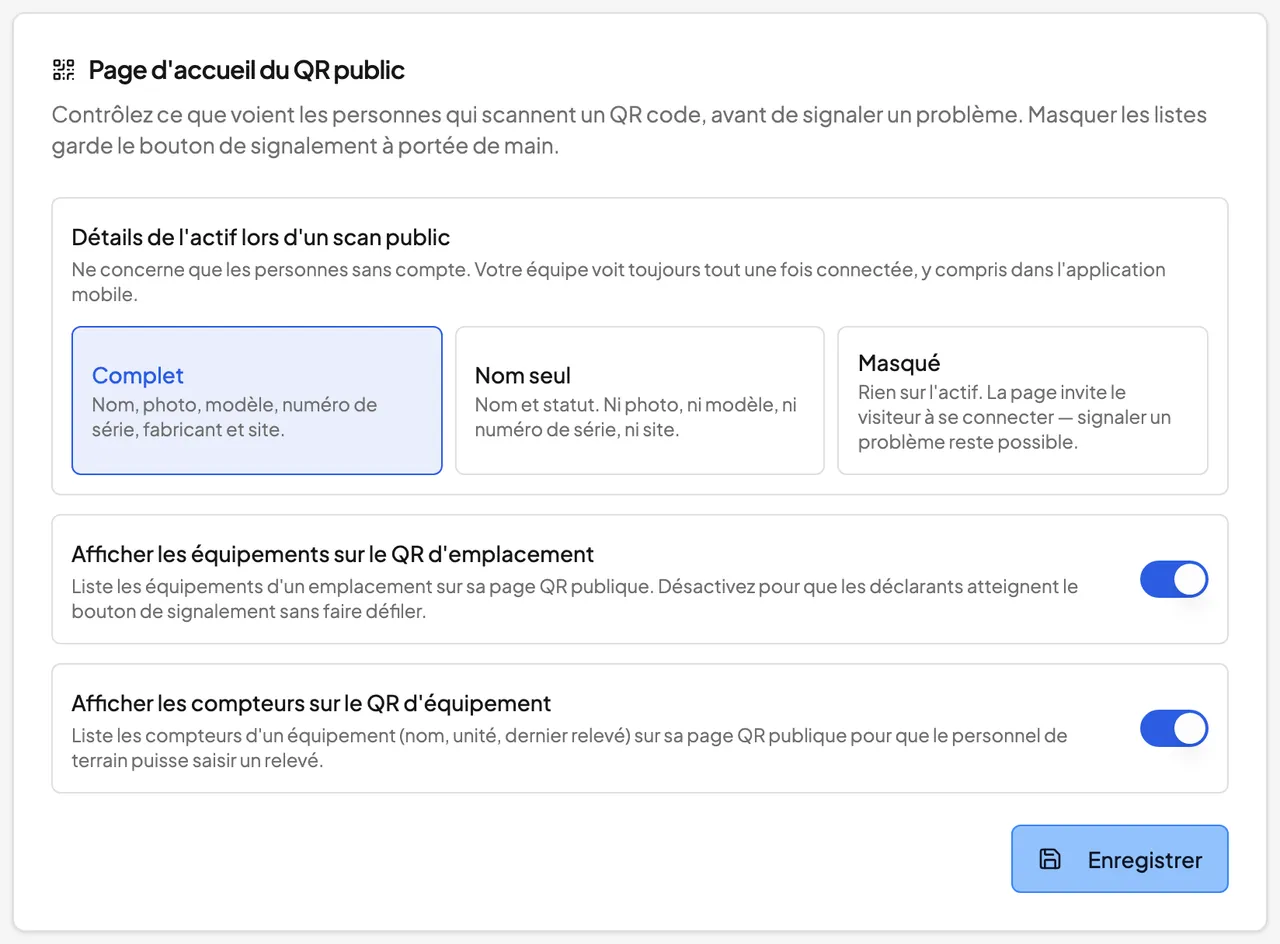
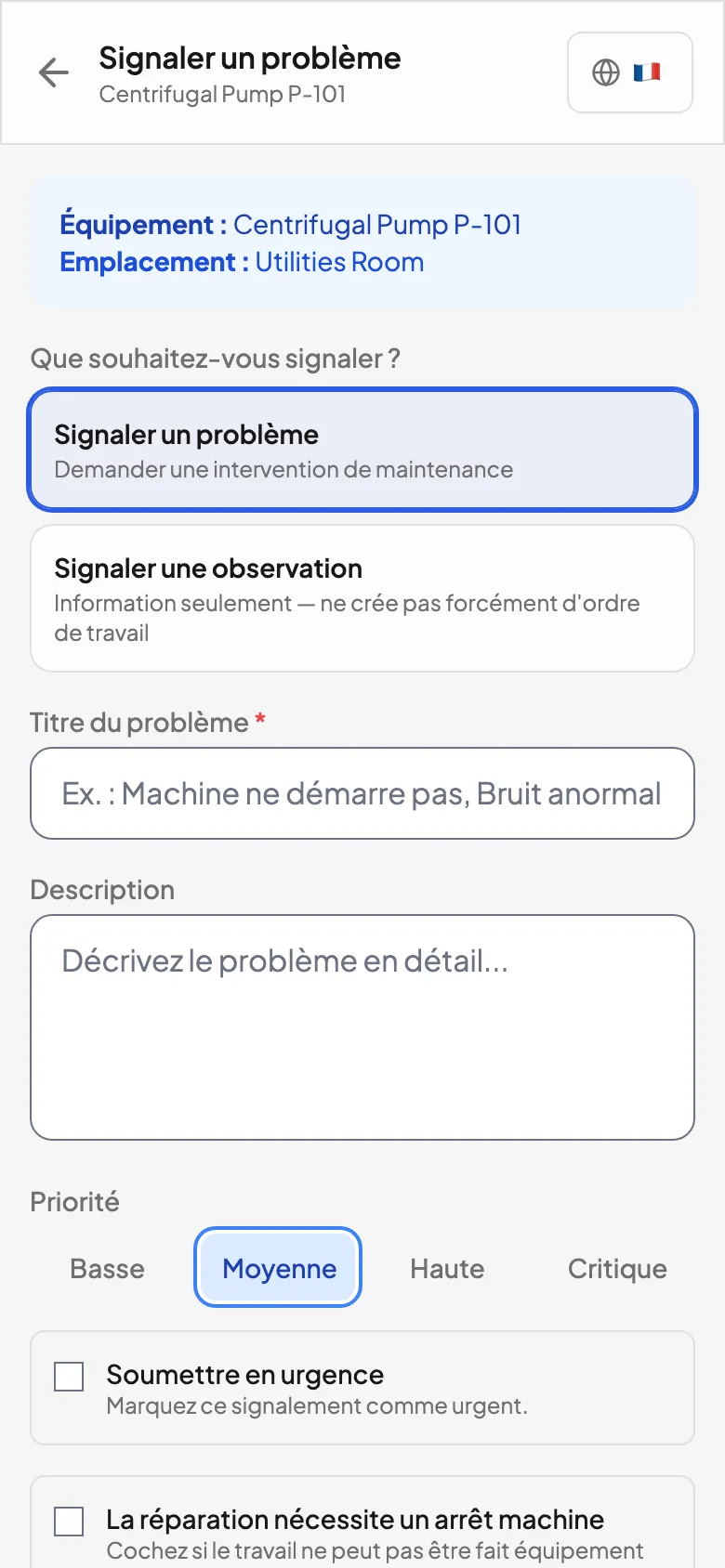
Le QR code de chaque équipement, de chaque emplacement et de chaque compteur ouvre une page publique où n'importe qui peut signaler un problème sans compte. Le QR de demande générale aussi : un seul code pour toute l'entreprise, affiché aux entrées. Tout le reste de ce que propose un scan, comme créer un ordre de travail, saisir un relevé de compteur ou commencer une inspection, demande de se connecter.
Ce que vous décidez, c'est ce qu'apprend un visiteur, dans Paramètres Entreprise › Formulaire de demande :
- « Détails de l'actif lors d'un scan public » : « Complet », « Nom seul » (nom et statut) ou « Masqué » (rien ; le signalement reste possible). Le réglage ne concerne que les personnes sans compte.
- « Afficher les équipements sur le QR d'emplacement » et « Afficher les compteurs sur le QR d'équipement » : des listes qui repoussent le bouton de signalement vers le bas de la page.
- « Mention RGPD sur les formulaires publics » : le client est responsable du traitement de ces signalements, donc mettez le lien vers sa propre politique de confidentialité.
- « QR de demande générale » : les personnes qui signalent choisissent un emplacement dans une liste, ou décrivent où se trouve le problème.
Le formulaire de demande : ce qu'il faut renseigner
Les « Champs natifs obligatoires » décident de ce qu'une demande doit contenir avant d'être envoyée. Le « Titre » est toujours obligatoire. Vous pouvez en exiger d'autres : la description, l'équipement, l'emplacement, les photos et, sur le formulaire public seulement, le nom et les coordonnées de la personne qui signale. Les règles valent pour l'application comme pour le formulaire du QR public, et seulement pour les nouvelles demandes. Ne demandez que ce que la personne qui examine la demande ne peut pas deviner.
Dans FreeMaint
Inclus dans Core (gratuit)Demandes et QR codes publics dans FreeMaint
Paramètres Entreprise › Formulaire de demande réunit la carte « Page d'accueil du QR public », la « Mention RGPD sur les formulaires publics », le « QR de demande générale » et les « Champs natifs obligatoires », sur toutes les offres, pour toute personne autorisée à configurer la GMAO.
Lire la documentationDans FreeMaint
Inclus dans BusinessChamps masqués et libellés dans FreeMaint
En offre Business, la même page masque aussi des champs facultatifs, comme la date d'échéance ou l'indicateur d'urgence, et renomme les libellés et les options. Un libellé renommé n'est pas traduit ; la valeur enregistrée ne change pas.
Lire la documentationConcevoir le circuit avant de le construire
L'EN 17007, la norme européenne consacrée au processus de maintenance et à ses indicateurs, décrit la maintenance comme un processus composé de sous-processus. Dessinez d'abord la chaîne de décision réelle du client : qui reçoit une demande, qui décide, qui contrôle le travail terminé. Le circuit consigne cette chaîne ; il ne doit pas en inventer une. Chaque étape répond à cinq questions.
| Question | Ce qu'il faut décider | Point de vigilance |
|---|---|---|
| Quel changement de statut ? | Le statut dans lequel passe l'enregistrement : « Approuvée » pour une demande, « Validé » ou « Clôturé » pour un ordre de travail | Une étape se déclenche quand un enregistrement entre dans son statut |
| Qui approuve ? | Un rôle, une personne nommée, ou quelqu'un que désigne l'enregistrement : créateur, assigné, chef d'équipe, responsable d'emplacement | Une seule personne nommée, si elle est absente, bloque tous les enregistrements ; le rôle qui soumet approuverait ses propres demandes |
| Que faut-il fournir ? | Les champs à remplir d'abord : un résumé du travail, des photos, une signature, un champ personnalisé | Les champs exigés s'imposent à tous, administrateurs compris |
| Pour quels enregistrements ? | Tous, ou certains : une catégorie d'équipement, un type de demande, un montant | Les conditions demandent l'offre Business |
| Qui couvre une absence ? | Un rôle tenu par deux personnes, un rôle de secours, les administrateurs du client | À décider avant les premiers congés |
La matrice des circuits d'approbation de cette leçon compte une ligne par étape et une colonne par réponse, plus qui est prévenu et l'offre nécessaire. Remplissez-la avec le client avant d'activer quoi que ce soit.
Les circuits d'approbation dans FreeMaint
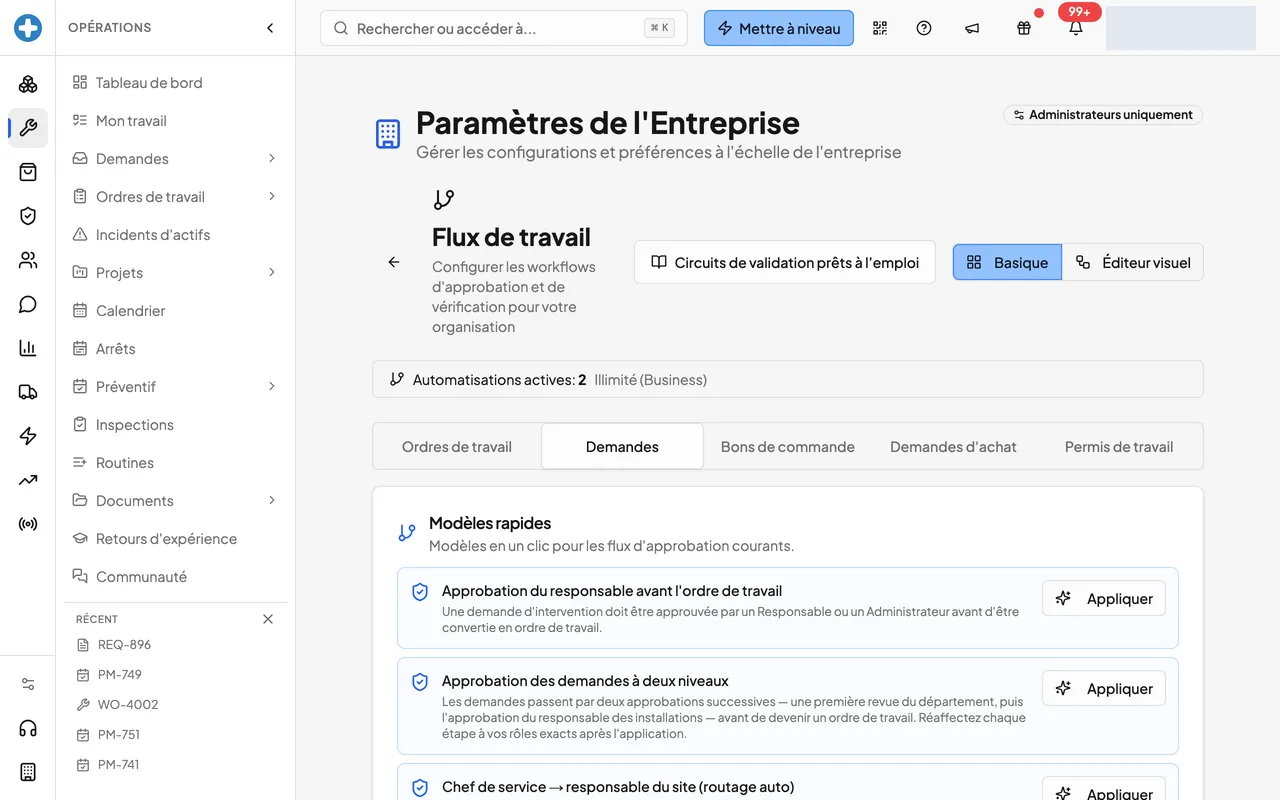
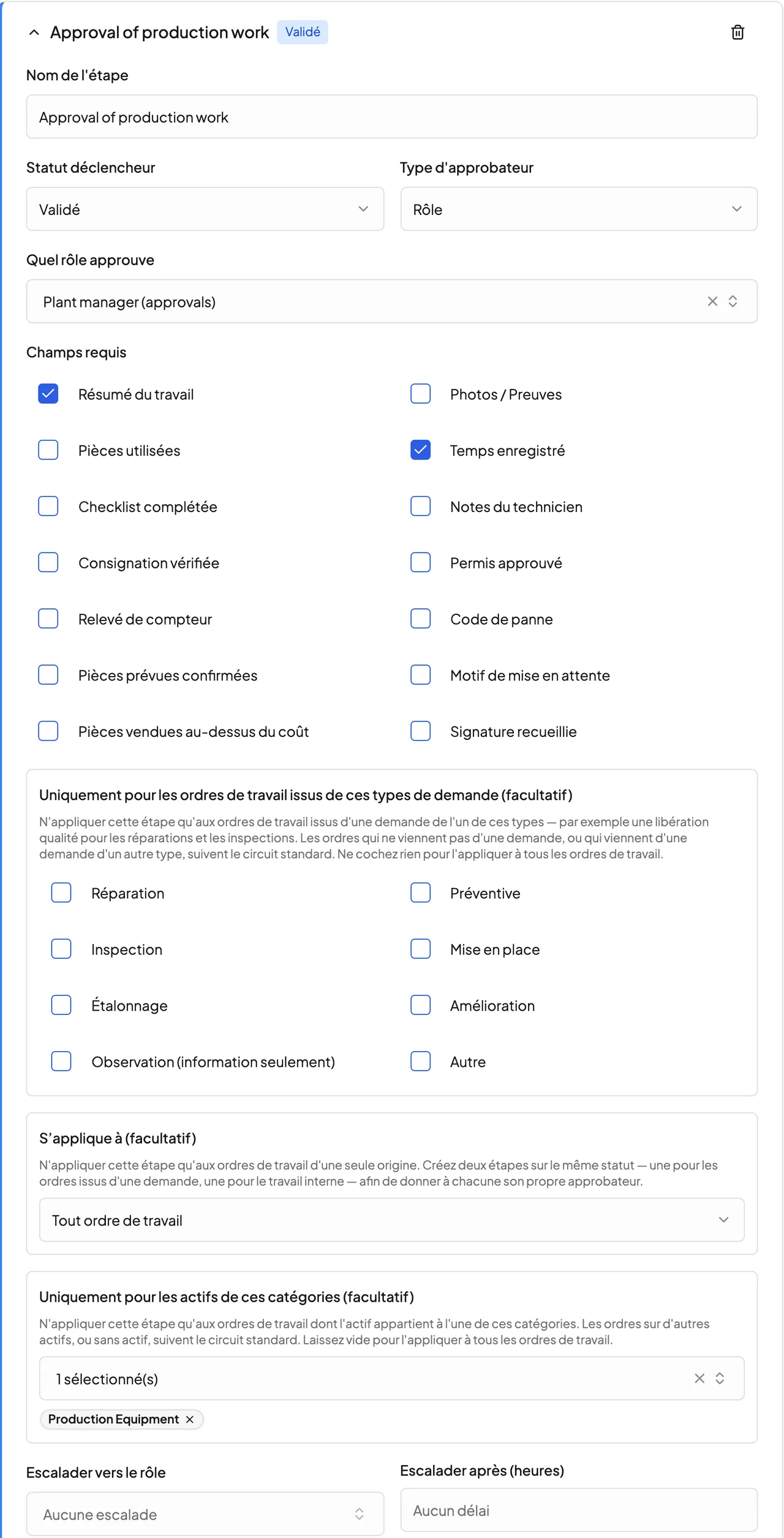
Paramètres Entreprise › Flux de travail contient un circuit par type d'enregistrement : ordres de travail, demandes, bons de commande, demandes d'achat et permis de travail. Chaque étape a un statut déclencheur, un approbateur et des champs exigés. Quand quelqu'un fait passer un enregistrement à ce statut, FreeMaint vérifie que cette personne peut approuver et que les champs sont remplis ; sinon, l'enregistrement reste où il est.
Sur les ordres de travail, les demandes et les achats, toutes les étapes d'un même statut s'appliquent au même changement de statut : une seule personne doit donc les satisfaire toutes. Pour deux approbations successives, utilisez deux statuts successifs : le modèle « Approbation des demandes à deux niveaux » sollicite un premier rôle quand une demande passe à « En revue », un second quand elle passe à « Approuvée ». Les permis de travail font exception : leurs étapes d'un même statut sont signées tour à tour, par des personnes différentes.
L'approbateur peut être un rôle, un utilisateur spécifique, le créateur, l'assigné, le chef d'équipe, ou un responsable déduit de l'enregistrement, comme le responsable du département du demandeur. « Toute personne autorisée à faire ce changement » ne désigne personne : ce choix n'exige que les champs de l'étape. Sauf sur les bons de commande, les personnes qui peuvent approuver une étape sont prévenues quand un enregistrement les attend, à moins que l'option « Notifier à l'entrée » de l'étape ne soit désactivée ; sur les ordres de travail, seules les étapes sur « Validé » et « Clôturé » préviennent.
Les « Modèles rapides », comme « Approbation du responsable avant l'ordre de travail », construisent un circuit en un clic. En appliquer un active le circuit et remplace ses étapes ; rattachez-les ensuite aux rôles du client. Dans l'onglet Demandes, « Approuver automatiquement les demandes d'urgence » transforme aussitôt en ordre de travail une demande marquée « Urgence ». L'éditeur présente un circuit en vue « Basique » ou dans l'« Éditeur visuel » ; cette vue « Basique » n'est pas le mode d'utilisation « Simple » de l'espace.
Dans FreeMaint
Inclus dans StarterLes circuits d'approbation dans FreeMaint
Paramètres Entreprise › Flux de travail est ouvert à toute personne autorisée à configurer la GMAO. Enregistrer un circuit ou appliquer un modèle demande l'offre Starter : cinq étapes actives au total, tous types d'enregistrement confondus ; l'offre Business lève la limite. Un circuit continue de s'appliquer quelle que soit l'offre, mais en dessous de Starter il ne peut plus être ni modifié ni désactivé, seulement supprimé avec « Supprimer le workflow ». En mode d'utilisation « Simple », aucun circuit ne peut être activé.
Lire la documentationConditions, escalade et approbateurs de secours
En offre Business, une étape peut ne s'appliquer qu'à certains enregistrements : un type de demande, l'origine d'un ordre de travail, une catégorie d'équipement, un type de permis, ou une tranche de montant pour les achats. Elle peut exiger une valeur précise, comme une case cochée, et pas seulement une réponse. Et elle peut escalader : ses approbateurs reçoivent un rappel, puis un rôle choisi est alerté après un délai. Cochez « Ce rôle peut aussi approuver » pour en faire un approbateur de secours, dont les membres peuvent approuver à tout moment ; le délai, lui, ne donne ce droit à personne.
Dans FreeMaint
Inclus dans BusinessLes conditions d'étape dans FreeMaint
Les conditions et les valeurs exigées apparaissent sur chaque étape dès que l'espace passe en offre Business, tout comme les rappels d'escalade. Après un passage à l'offre Starter, les conditions déjà posées continuent de s'appliquer et peuvent être effacées, mais pas modifiées ; en dessous de Starter, le circuit entier ne peut plus qu'être supprimé.
Lire la documentationDemandes d'achat et séparation des tâches
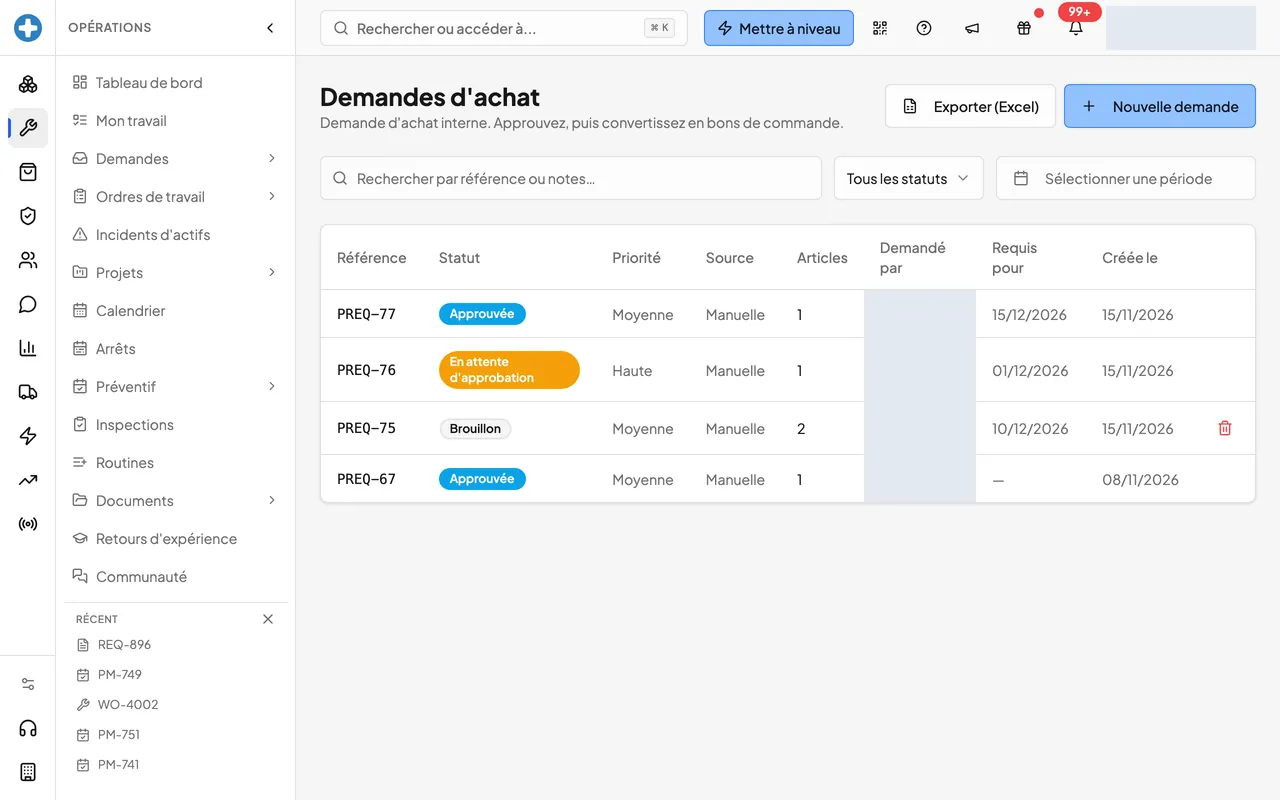
Une demande d'achat exprime en interne un besoin d'achat. Quelqu'un la rédige et choisit « Soumettre pour approbation » ; un approbateur l'approuve ou la rejette ; « Convertir en bon de commande » crée ensuite les bons de commande, un par fournisseur.
La séparation des tâches veut dire que la personne qui demande n'est pas celle qui approuve. L'ISO/IEC 27001 en fait l'une de ses mesures de sécurité de l'information : la mesure 5.3 de son annexe A, « Séparation des tâches ». FreeMaint ne refuse pas une approbation parce que l'approbateur a lui-même émis la demande d'achat : la séparation vient de votre conception. Ne donnez la permission d'approuver les demandes d'achat qu'aux approbateurs, et désignez-les dans le circuit.
Dans FreeMaint
Inclus dans StarterLes demandes d'achat dans FreeMaint
Le menu Demandes d'achat les liste sur toutes les offres, pour toute personne autorisée à les consulter. Pour les créer, les approuver et les convertir, il faut l'offre Starter et les permissions correspondantes ; le circuit de l'onglet Demandes d'achat décide qui, parmi les personnes autorisées, peut approuver.
Lire la documentationExemple
Demandes et approbations chez Usine Exemple
Chez Usine Exemple, la biscuiterie du cours, les superviseurs de production signalent les problèmes depuis les QR codes des machines des lignes. Des sous-traitants passent aussi sur les lignes : vous réglez donc « Détails de l'actif lors d'un scan public » sur « Nom seul », ce qui retire aussi les relevés de compteur de la page publique. Vous ajoutez le lien vers la politique de confidentialité de l'usine et affichez le QR de demande générale aux entrées des sites EX-PRD et EX-WH, avec « Laisser le demandeur choisir un lieu » activé. Vous exigez la description et l'e-mail de la personne qui signale : sans compte, elle reçoit ainsi un lien de suivi et peut être recontactée.
Demandes : une étape sur « Approuvée », qui désigne un rôle « Approbateur des demandes » portant la permission d'approuver les demandes. Le responsable maintenance crée ce rôle, l'ajoute à la matrice des rôles de la leçon 2 et l'attribue à lui-même et à son adjoint, le technicien principal : tous deux sont prévenus quand une demande attend, et l'un ou l'autre peut approuver. Votre rôle « Partenaire de services », qui pouvait approuver les demandes jusque-là, ne le peut plus.
Ordres de travail : une étape sur « Validé », qui désigne le rôle « Demandeur » des superviseurs de production et exige « Ligne libérée après contrôle d'hygiène » de la leçon 3, avec « Coché » comme valeur exigée : un superviseur de production qui répond « Non » ne peut pas valider. Valider un travail fait pour soi, c'est le réceptionner, pas approuver sa propre demande. Une condition de catégorie d'équipement sur « Équipement de production », la catégorie que le fichier d'import de la leçon 4 donne aux machines des lignes, écarte les travaux de l'entrepôt et du bâtiment. Les compresseurs et la chaudière la portent aussi : la matrice note donc que leurs travaux attendent, eux aussi, la réception d'un superviseur de production. Le responsable maintenance donne au rôle « Demandeur » la permission de valider les ordres de travail ; vous activez « Exiger la validation avant de clôturer un bon de travail » dans Paramètres Entreprise › Système, pour qu'aucun travail de ligne ne saute l'étape.
Demandes d'achat : le magasinier les émet, ou la page Stock faible les prépare en brouillon (leçon 6), une étape sur le statut approuvé désigne le rôle « Directeur d'usine » de la leçon 2, et l'acheteur les convertit : trois personnes, trois tâches. Quand le directeur d'usine est absent, le responsable maintenance approuve en tant qu'administrateur, et la matrice le précise. Trois étapes actives en tout : Usine Exemple est en offre Business, comme l'exigent ses champs personnalisés de la leçon 3, donc aucun plafond ne s'applique.
Avec le responsable maintenance, vous essayez chaque circuit sur une première demande, un premier ordre de travail et une première demande d'achat réels, que font avancer les personnes désignées par chaque étape. Votre propre compte « Partenaire de services » doit désormais être refusé à chaque étape. Puis vous remplissez la matrice : qui approuve, ce qui est exigé, qui est prévenu.
Cinq erreurs fréquentes
- Un circuit qui ne désigne qu'une seule personne comme approbateur, sans relève prévue pour ses absences.
- Désigner un rôle comme approbateur sans lui donner la permission qu'exige le changement de statut lui-même.
- Prendre une étape réglée sur « Toute personne autorisée à faire ce changement » pour une approbation : elle ne vérifie que des champs.
- Activer un circuit pendant un essai puis l'oublier : il continue de s'appliquer, et ne peut ensuite plus qu'être supprimé.
- Promettre au client que le signalement public par QR peut être coupé.
À vous : activer un circuit d'approbation
L'exercice de cette leçon est vérifié dans FreeMaint. Dans Paramètres Entreprise › Flux de travail, mettez en place un circuit sur le type d'enregistrement de votre choix, par exemple des ordres de travail validés par un rôle de superviseur, puis activez-le et enregistrez. Appliquer l'un des « Modèles rapides » compte aussi.
Ce qui compte : un circuit activé, avec au moins une étape active qui désigne un approbateur, et dont la dernière modification est la vôtre. Ce qui ne compte pas : un circuit désactivé ; un circuit dont toutes les étapes actives utilisent « Toute personne autorisée à faire ce changement » ; un circuit que quelqu'un a modifié après vous ; un circuit que vous avez seulement ouvert, ou enregistré sans changement, puisqu'aucune modification n'est alors enregistrée ; un circuit supprimé avant la vérification. Un circuit plus ancien, sans modification enregistrée, n'est pas trouvé non plus : modifiez-le.
Les circuits d'approbation demandent l'offre Starter. Si votre espace est en offre Core et que vous le gérez, commencer ce cours y ouvre un essai de l'Académie de 30 jours, une seule fois par espace, qui comprend les circuits d'approbation : jusqu'à cinq étapes actives, sans conditions ni demandes d'achat. Passez d'abord l'espace en mode d'utilisation « Normal ». À la fin de l'essai, votre circuit continue de s'appliquer et ne peut plus qu'être supprimé, dans Paramètres Entreprise › Flux de travail.
Modèle de la leçon
Matrice des circuits d'approbation
Excel (.xlsx), vierge, avec contrôles automatiques
À retenir
- Approuver une demande crée son ordre de travail ; un circuit restreint qui peut approuver, il ne donne jamais la permission de le faire.
- Le signalement public par QR est toujours actif : décidez ce que voit un visiteur, ce que doit contenir chaque signalement et qui examine ce qui arrive.
- Une étape, c'est un statut déclencheur, un approbateur et des champs exigés ; sauf sur les permis de travail, les étapes d'un même statut s'appliquent au même changement de statut : des approbations successives demandent donc des statuts successifs.
- Prévoyez les absences avant qu'elles arrivent : un rôle tenu par deux personnes, un rôle de secours en offre Business, les administrateurs du client en dernier recours.
- La séparation des tâches vient de vos rôles et de vos circuits : la personne qui émet une demande d'achat ne devrait pas avoir la permission de l'approuver.
- Un circuit continue de s'appliquer quelle que soit l'offre ; en dessous de Starter, il ne peut plus qu'être supprimé.
Exercice dans FreeMaint
Faites-le dans votre propre espace FreeMaint, puis vérifiez-le ici. Obligatoire : votre certificat est émis une fois tous les exercices de ce cours validés.
Mettre en place un circuit d’approbation
Configurez et activez un circuit d’approbation avec au moins une étape qui désigne un approbateur, par exemple des ordres de travail approuvés par un superviseur. La dernière modification du circuit doit être la vôtre.
Obligatoire pour le certificat.
Vérifiez vos acquis
Quelques questions rapides. Rien n’est enregistré.