Lección 2 de 8 · 10 min
Diseñar roles con mínimo privilegio
Escrito por Melek Mehrez, fundador de FreeMaint · Revisado el 16 de noviembre de 2026
Objetivo de la lección
Al terminar esta lección, usted podrá construir una matriz de perfiles de puesto y permisos, crear en FreeMaint el rol que resulta de ella y definir qué registros puede ver cada rol.
En un GMAO, los roles y los permisos de los usuarios deciden lo que cada persona puede ver y hacer. Si son demasiado amplios, un técnico borra por error el historial de un trabajo, o un solicitante aprueba su propia solicitud. Si son demasiado estrechos, la gente pide prestada la cuenta del administrador para sacar el trabajo adelante, y eso es peor.
La regla que evita ambos extremos es el mínimo privilegio: cada persona recibe los permisos que su puesto necesita, y nada más. La publicación NIST SP 800-53 lo define como el control AC-6, y la norma ISO/IEC 27001 incluye los derechos de acceso y los derechos de acceso privilegiados entre sus controles. Esta lección convierte el principio en una matriz y luego en roles que usted crea, acota y prueba.
Pensar en permisos, no en cargos
En FreeMaint, un rol es una lista de permisos con un nombre, más un ajuste que indica qué registros puede ver. El producto nunca pregunta si alguien es técnico: pregunta si tiene el permiso que la acción requiere. El nombre de un rol no otorga nada: un rol llamado «Técnico» da exactamente las casillas marcadas en él, y desmarcar una de ellas cambia lo que puede hacer cada técnico.
Cada permiso es una acción sobre un dominio: leer, crear, actualizar, eliminar, aprobar o exportar, para las órdenes de trabajo, los activos, el inventario y el resto. Una persona puede tener varios roles, y sus permisos se suman, junto con cualquier permiso que se le haya agregado en su página de usuario. Reserve esos agregados para las excepciones poco frecuentes: nadie los ve desde la lista de roles.
Construir la matriz antes que los roles
Parta de los puestos, no de las personas. Ponga los perfiles de la planta en columnas y los permisos en filas, agrupados por familia como en el editor de roles, y luego marque cada celda con Sí o No. Diez personas en cuatro puestos necesitan cuatro roles, no diez.
| Perfil | Necesita | No debe | Parte de |
|---|---|---|---|
| Solicitante | Reportar problemas y dar seguimiento a sus solicitudes | Modificar órdenes de trabajo o ver costos | Solicitante |
| Técnico | Actualizar sus órdenes de trabajo, registrar tiempo y repuestos, usar el stock | Eliminar, aprobar, cerrar o cancelar | Técnico |
| Planificador | Crear, programar y asignar el trabajo, gestionar los planes preventivos | Gestionar usuarios, roles o la empresa | Plantilla Planificador de mantenimiento |
| Almacenero | Ajustar el stock, recibir entregas, señalar qué hay que volver a pedir | Aprobar compras | Plantilla Almacenero |
| Comprador | Crear órdenes de compra a partir de solicitudes de compra aprobadas | Aprobar sus propias compras | Plantilla Comprador |
| Administrador | Gestionar usuarios, roles, facturación y seguridad | Compartirse ni darse a cualquiera que lo pida | Administrador |
Debajo de los permisos, agregue la visibilidad de datos de cada perfil, que se explica más adelante; una segunda hoja lista a cada persona con sus roles. La plantilla de esta lección es esa matriz, lista para completar.
Decidir uno por uno los permisos sensibles
La mayoría de los permisos se deducen del puesto. Unos pocos merecen una decisión deliberada para cada perfil, porque cambian registros en los que otros confían, mueven dinero o abren la puerta a todo lo demás.
| Familia | Por qué importa | Suelen tenerlos |
|---|---|---|
| Hacer avanzar o retroceder las órdenes de trabajo: Programar, Cerrar, Cancelar, «Completar una orden de trabajo que nunca se inició» | Cambia el registro y todos los indicadores que se calculan a partir de él | Los planificadores, los supervisores, el jefe de mantenimiento |
| Aprobar órdenes de trabajo, solicitudes de trabajo, órdenes de compra y solicitudes de compra | Quien aprueba no debe ser quien pidió | Los responsables designados en la política de aprobación |
| Eliminar | Borra un historial en el que otros confían | Pocas personas, o ninguna |
| Exportar | Los datos salen del espacio de trabajo en un archivo | Quienes elaboran informes o hacen auditorías |
| Costos y precios: «Ver costos Órdenes de trabajo», «Ver precios Inventario» | Muestra el gasto, incluido lo que cuesta el personal | Los jefes y el área de finanzas; los compradores, para los precios |
| Usuarios, roles y administración de la empresa | Quien los tiene puede ampliar su propio acceso | Solo el administrador del cliente |
FreeMaint protege los más peligrosos: en un grupo de permisos, «Seleccionar todo» nunca marca un permiso señalado como irreversible, como restablecer los datos de la empresa, así que concederlo exige su propio clic. Y al guardar un rol sin ningún permiso aparece una advertencia: sus miembros verían pantallas vacías.
Roles y plantillas en FreeMaint
Organización › Roles lista los roles del espacio de trabajo. Seis se crean en el momento del registro: «Administrador», «Gerente», «Supervisor», «Técnico», «Solicitante» y «Lector». «Administrador» lleva la marca Sistema: sus permisos son fijos y no se puede eliminar. Los otros cinco llevan la marca Personalizado, como los roles que usted crea, y se pueden modificar.
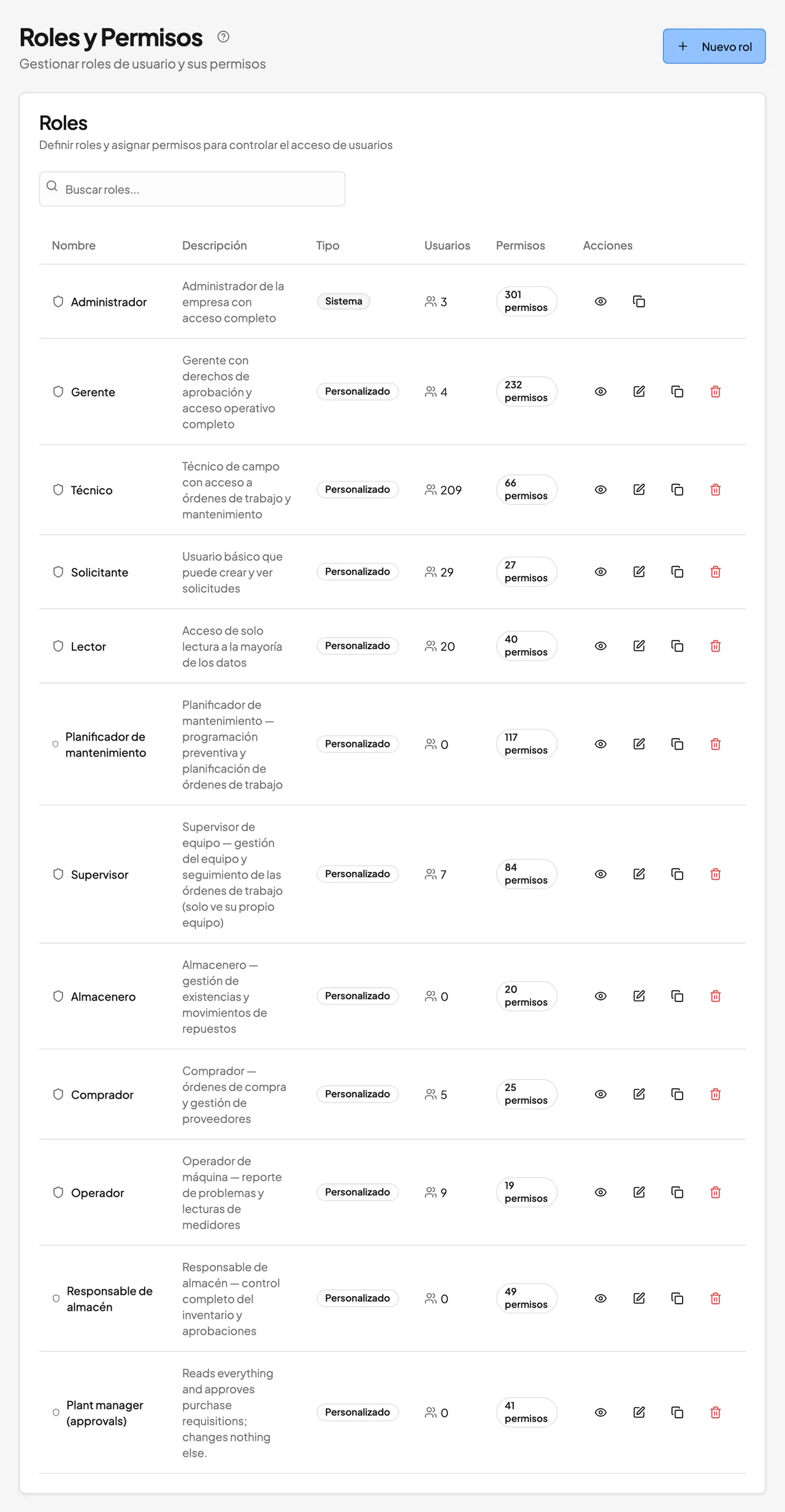
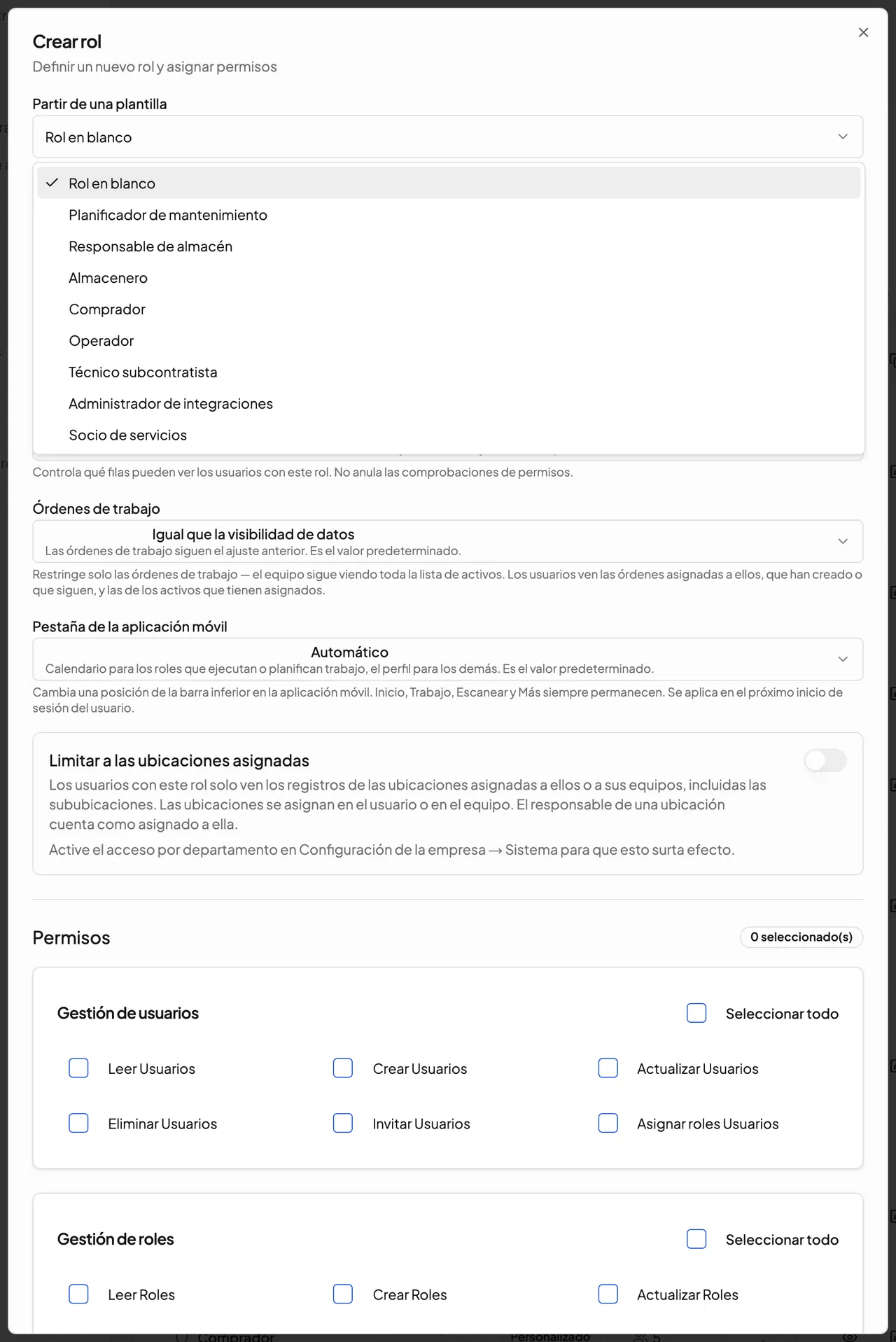
«Nuevo rol» abre un rol en blanco o, con «Partir de una plantilla», uno ya preparado: «Planificador de mantenimiento», «Responsable de almacén», «Almacenero», «Comprador», «Operador», «Técnico subcontratista», «Socio de servicios» y «Administrador de integraciones». La plantilla rellena el nombre, la descripción, los permisos y la visibilidad de datos, y usted puede cambiarlo todo antes de guardar. Una plantilla es un borrador, no una decisión: compare cada casilla marcada con la columna del puesto en su matriz, desmarque lo que el puesto no necesita, empezando por los permisos sensibles, y revise su visibilidad de datos. Las plantillas solo se ofrecen al crear un rol; para partir de un rol existente, use «Duplicar rol» en su fila, incluido el de «Administrador».
Eliminar es más estricto que crear. Un rol que alguien todavía tiene no se puede eliminar hasta que esa persona reciba otro, y un rol predeterminado que usted elimina desaparece para siempre: FreeMaint no lo vuelve a crear más adelante.
En FreeMaint
Incluido en Core (gratis)Los roles en FreeMaint
Los roles están en Organización › Roles: ver la página requiere el permiso de leer roles; «Editar», el de actualizarlos; y «Nuevo rol» o «Duplicar rol», el de crearlos. Con «Leer Roles» solamente, la fila de un rol ofrece «Ver», nunca «Editar». Cada rol elige además una pestaña de la aplicación móvil, tema de la lección 7. Los roles personalizados y las plantillas son gratuitos en todos los planes.
Leer la documentaciónDecidir qué puede ver cada rol
Los permisos dicen lo que una persona puede hacer; «Visibilidad de datos» dice sobre qué registros. Se define en cada rol, con tres opciones.
| Opción | Lo que ven las personas | Conviene para |
|---|---|---|
| Todos los datos de la empresa | Todos los registros que sus permisos autorizan | Plantas pequeñas, una sola cuadrilla, planificadores y jefes |
| Alcance de equipo | Los registros vinculados a sus equipos y a las ubicaciones de esos equipos, más lo que tienen asignado o crearon | Varias cuadrillas o turnos, cada uno con su líder |
| Solo asignados / creados | Solo los registros que tienen asignados o que crearon | Contratistas y operadores de máquina |
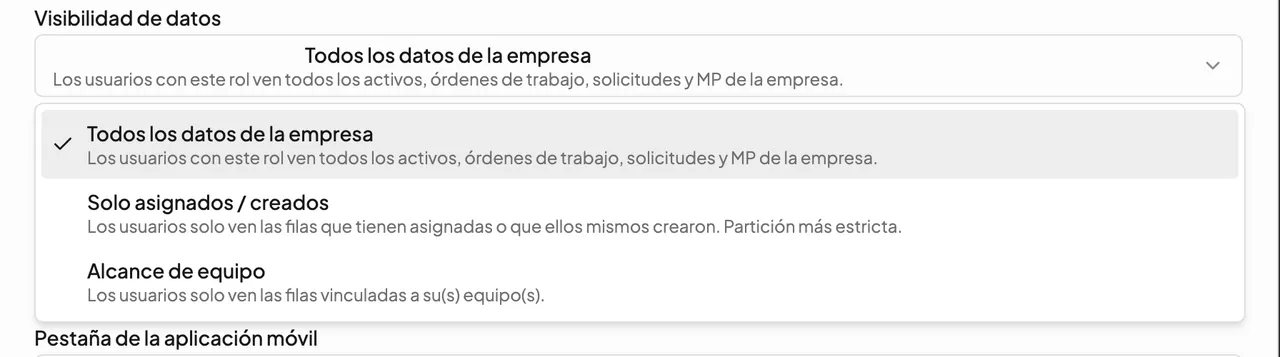
Debajo, el ajuste «Órdenes de trabajo» puede acotar un solo módulo. Con «Solo sus propias órdenes de trabajo», las personas ven las órdenes de trabajo que tienen asignadas, las que crearon o siguen, y el trabajo sobre los activos que tienen asignados, mientras que los activos, las solicitudes y los planes preventivos siguen la visibilidad de datos. Conviene para técnicos que deben poder consultar todas las máquinas, pero solo sus propios trabajos.
Para limitar a las personas a ciertos lugares, active «Limitar a las ubicaciones asignadas» en el rol y luego asigne las ubicaciones a la persona o a su equipo. Nada se aplica mientras «Acceso por departamento» no esté activado en Configuración Empresa › Sistema, un ajuste de administración que queda en manos del cliente. Una persona limitada pero sin ninguna ubicación asignada no ve entonces casi nada, lo que el editor señala, y el límite solo se mantiene si todos los roles de esa persona lo tienen.
En FreeMaint
Incluido en Core (gratis)La visibilidad de datos en FreeMaint
«Visibilidad de datos», el ajuste «Órdenes de trabajo» y «Limitar a las ubicaciones asignadas» están en la ventana del rol. Los equipos, sus líderes y las ubicaciones a las que cada equipo tiene acceso se definen en Organización › Equipos. Todo esto es gratuito en todos los planes.
Leer la documentaciónProbar cada rol antes de entregarlo
- 1
Use una cuenta de prueba
Use una cuenta que no pertenezca a ninguna persona real y que solo tenga el rol que va a probar, sin ningún permiso individual. Nunca la cuenta de un cliente, ni la suya: sus otros roles agregarían sus propios permisos.
- 2
Haga el trabajo del puesto
Inicie sesión y haga lo que el puesto exige: actualizar una orden de trabajo, registrar tiempo, ajustar el stock, enviar una solicitud.
- 3
Busque lo que debe faltar
Compruebe que lo que el rol no debe hacer está fuera de su alcance: ni «Eliminar», ni costos, ni aprobación.
- 4
Corrija y vuelva a probar
Modifique el rol, vuelva a iniciar sesión y anote en la matriz el resultado con su fecha.
Ejemplo
La matriz de roles de Planta Ejemplo
Planta Ejemplo, la fábrica ficticia de snacks horneados de este curso, tiene un sitio de producción y un almacén. El socio identifica siete perfiles, desde los supervisores de producción que envían solicitudes hasta el propio socio. No hay rol de planificador: el jefe de mantenimiento planifica.
Cuatro perfiles conservan un rol que ya tienen. Los supervisores conservan «Solicitante» (la lección 5 le agrega un permiso, validar órdenes de trabajo, para el visto bueno de higiene) y los cuatro técnicos conservan «Técnico», con «Todos los datos de la empresa», porque una sola cuadrilla cubre los dos sitios. El jefe de mantenimiento conserva «Administrador», y el socio tiene el rol «Socio de servicios», que FreeMaint creó a partir de su plantilla con la invitación del cliente, con una fecha de fin de acceso. Un rol sin cambios también se revisa frente a las filas sensibles: «Técnico» puede hacer retroceder una orden de trabajo, exportar cinco listas y tiene «Ver mano de obra Órdenes de trabajo», que muestra las horas registradas, no dinero. El jefe de mantenimiento conserva los tres a propósito, para deshacer un trabajo iniciado por error y para que los técnicos vean las horas de sus trabajos, y la matriz anota por qué.
Tres perfiles necesitan un rol nuevo. El del comprador sale de la plantilla «Comprador» sin «Aprobar Proveedores», para que el comprador no pueda aprobar a un proveedor que él mismo agregó: el rol hace pedidos, pero no aprueba nada. El del almacenero parte de la plantilla «Almacenero», que ajusta el stock y recibe las entregas. La matriz le agrega «Leer Solicitudes de compra» y «Crear Solicitudes de compra»: cuando falta un repuesto, el almacenero emite una solicitud de compra y le da seguimiento (una función del plan Starter, lección 5). Todas las aprobaciones quedan sin marcar. El «Alcance de equipo» de la plantilla no restringiría nada, porque Planta Ejemplo no tiene equipos, así que pasa a «Todos los datos de la empresa»: el ajuste dice ahora lo que realmente ocurre. El gerente de planta recibe una copia de «Lector», renombrada «Gerente» de planta, con un solo agregado: «Aprobar Solicitudes de compra».
El rol «Socio de servicios» puede leer los roles, pero no crearlos ni modificarlos, a propósito. Por eso el jefe de mantenimiento crea los tres roles de la matriz y una cuenta de prueba, con el socio a su lado. Con esa cuenta, que solo tiene el rol del almacenero, confirman que puede ajustar el stock, emitir una solicitud de compra y volver a abrirla, pero no aprobar ninguna. La matriz fechada va al expediente de entrega.
Cinco errores frecuentes
- Dar el rol de «Administrador» «para ir más rápido» y no retirarlo nunca.
- Un rol por persona, de modo que cuarenta roles terminan por divergir.
- Olvidar que un segundo rol amplía lo que ve una persona.
- Guardar un rol sin ningún permiso: no otorga nada.
- Corregir el acceso de una persona con permisos individuales en lugar de hacerlo en el rol de su puesto.
Su turno: crear un rol
El ejercicio de esta lección pide un rol personalizado, creado por usted en su propio espacio de trabajo. Funciona en el plan gratuito y no requiere ningún período de prueba. En Organización › Roles, seleccione «Nuevo rol», parta de una plantilla o de un rol en blanco, marque los permisos de un puesto de su matriz y guarde. Una copia hecha con «Duplicar rol» también cuenta, una vez guardada.
Lo que cuenta: un rol que usted mismo creó, que sigue existiendo en el momento de la verificación, con al menos un permiso. Los roles creados en el momento del registro, incluso los que llevan la marca Personalizado, y los roles creados por otra persona no cuentan. La verificación consulta el historial de quién creó cada rol, así que un rol creado hace mucho tiempo puede no encontrarse: cree uno nuevo.
Plantilla de la lección
Matriz de roles y permisos
Excel (.xlsx), en blanco, con fórmulas
Puntos clave
- Un rol es una lista de permisos más una visibilidad de datos; FreeMaint verifica los permisos, nunca los nombres de los roles.
- Construya una matriz de puestos y familias de permisos antes de crear cualquier rol, y mantenga un rol por puesto.
- Decida uno por uno los permisos sensibles: transiciones de las órdenes de trabajo, aprobaciones, eliminación, exportación, costos y administración.
- Los permisos y la visibilidad se suman entre los roles de una persona, y «Alcance de equipo» sin equipo no restringe nada.
- Pruebe cada rol con una cuenta que solo tenga ese rol antes de entregarlo.
Ejercicio en FreeMaint
Hágalo en su propio espacio de FreeMaint y luego verifíquelo aquí. Obligatorio: su certificado se emite cuando todos los ejercicios de este curso están verificados.
Crear un rol a medida
Cree usted mismo un rol con solo los permisos que necesita un puesto, por ejemplo un director de planta que consulta sin modificar nada, salvo para aprobar las solicitudes de compra. Los roles predefinidos no cuentan.
Obligatorio para el certificado.
Compruebe lo aprendido
Algunas preguntas rápidas. No se guarda nada.
Fuentes
- NIST SP 800-53 Rev. 5, Security and Privacy Controls for Information Systems and Organizations (control AC-6, Least Privilege; en inglés)
- UNE-EN ISO/IEC 27001:2023, Seguridad de la información, ciberseguridad y protección de la privacidad. Sistemas de gestión de la seguridad de la información. Requisitos (ISO/IEC 27001:2022) (tienda UNE)