Lección 3 de 8 · 11 min
Campos personalizados y codificación
Escrito por Melek Mehrez, fundador de FreeMaint · Revisado el 16 de noviembre de 2026
Objetivo de la lección
Al terminar esta lección, usted podrá redactar el diccionario de datos del espacio de trabajo de un cliente, primero los campos estándar y luego los campos personalizados, escribir la regla de codificación del cliente y decidir dónde van los códigos, y crear sus dos primeros campos personalizados.
La lección 5 del curso Implementar un GMAO, «Estructurar plantas, ubicaciones y equipos», da el método: una jerarquía corta, una regla de codificación, una calificación de criticidad. Esta lección la convierte en configuración: qué listas, qué códigos y qué campos recibe el espacio de trabajo del cliente, quién completa cada uno y en qué momento.
Cada campo que usted agrega es una pregunta que alguien tendrá que responder, a menudo en un teléfono y con prisa. Con muy pocos campos, a las decisiones les faltan datos; con demasiados, la gente escribe cualquier cosa para salir del formulario. La norma ISO 14224, la taxonomía de referencia para los datos de confiabilidad y mantenimiento, busca el mismo equilibrio: recopilar datos cuesta esfuerzo, y ese esfuerzo debe estar a la medida del uso previsto.
La herramienta es un diccionario de datos: una fila por campo, agrupada por tipo de registro, que indica quién completa el campo y para qué sirve. La norma ISO 55013 da orientación para que los datos sigan siendo útiles a la gestión de activos, y una presentación alojada por el NIST lo dice sin rodeos: cada quien usa su GMAO a su manera, así que tener datos comparables exige una estructura y unos códigos estándar.
Primero los campos estándar, las categorías y los códigos de falla
Antes de crear cualquier campo personalizado, relacione cada necesidad del cliente con lo que el espacio de trabajo ya ofrece. Un activo ya lleva un nombre, una categoría, un tipo de activo, una criticidad, un fabricante, un modelo, un número de serie y un código de barras, lo que cubre la mayoría de los «campos adicionales» que se piden en la primera reunión.
| El cliente quiere registrar | Dónde ponerlo | Por qué |
|---|---|---|
| Qué clase de máquina es | Una categoría de activos, con subcategorías si hace falta | Las listas de activos filtran por ella, subcategorías incluidas |
| Equipo, sistema o componente | Un tipo de activo | Da el nivel, aparte de la clase de máquina, para que ninguna de las dos listas repita a la otra |
| Cuánto afectaría una falla | La criticidad | Ya está en cada activo; un segundo campo de criticidad partiría la calificación en dos |
| Qué falló, por qué y qué se hizo | Los códigos de falla | Se eligen al completar una orden de trabajo |
| Un dato propio de este cliente, que sirve para decidir | Un campo personalizado | Solo cuando nada de lo anterior sirve |
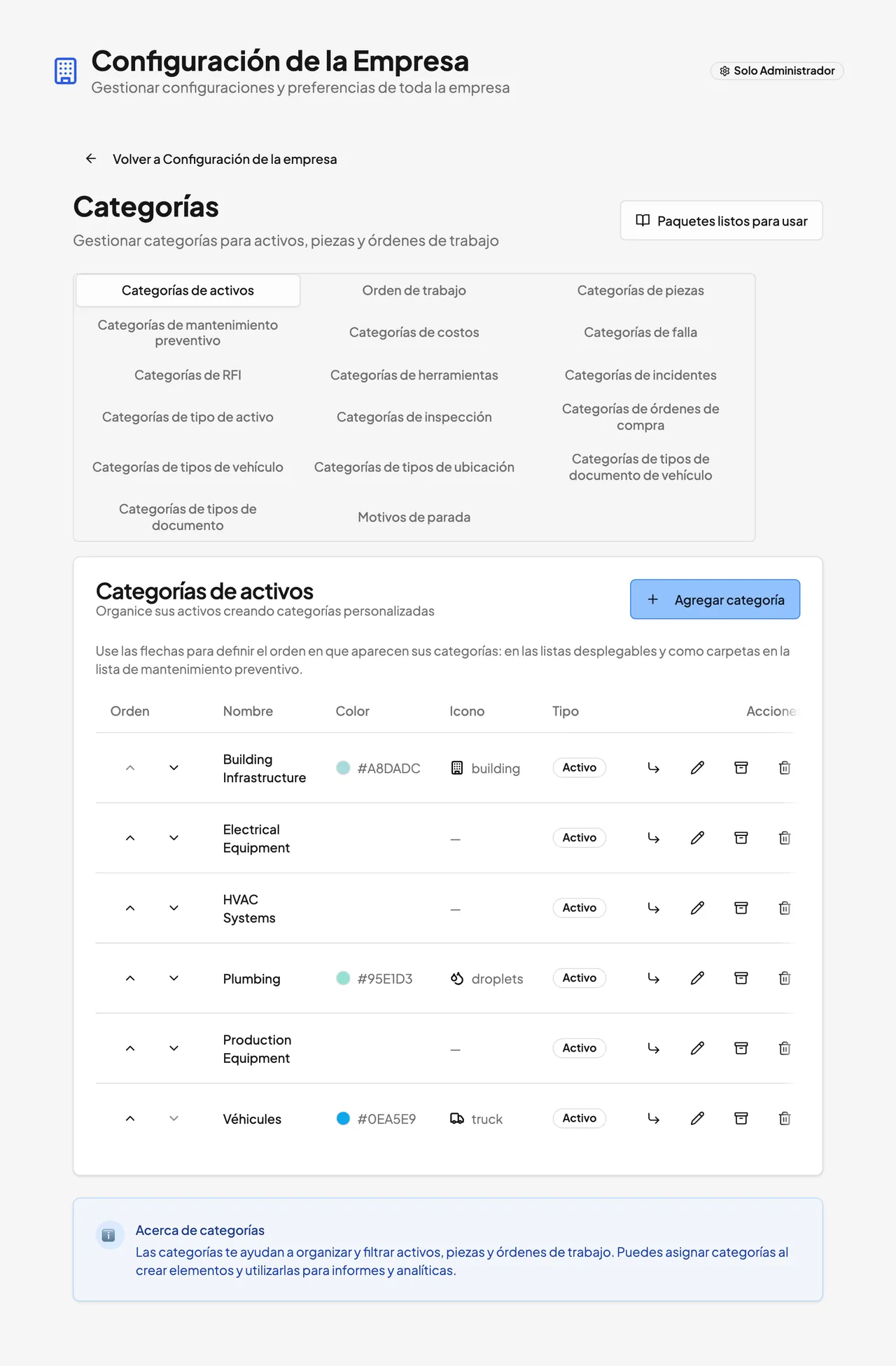
Categorías reúne más de quince listas, una por pestaña, desde los tipos de activo hasta los motivos de parada. Solo las categorías de activos admiten subcategorías, en un solo nivel. Una categoría que todavía se usa no se puede eliminar, pero sí archivar: sale de las listas desplegables y los registros la conservan.
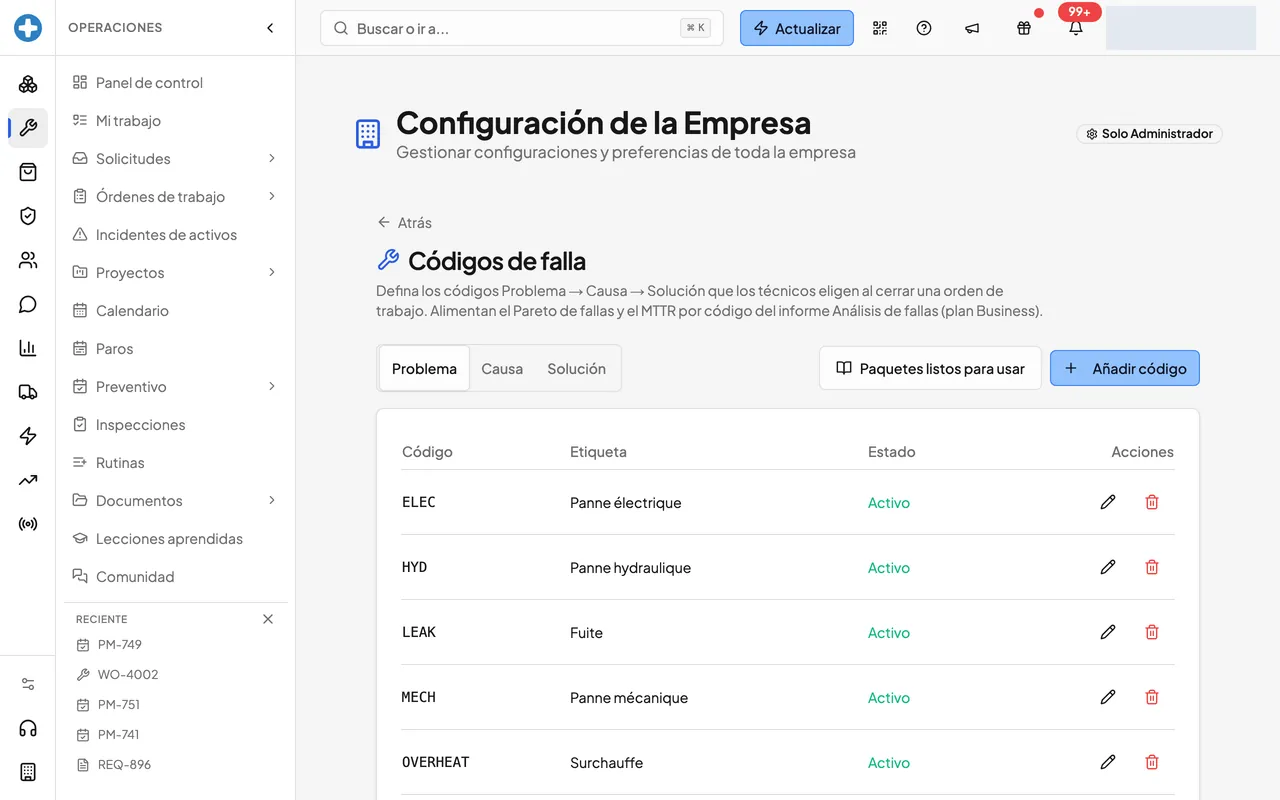
Los códigos de falla son tres listas enlazadas: el problema es lo que ve el técnico («Fuga»), la causa es por qué ocurrió («Sello desgastado») y la solución es lo que lo resolvió («Sello reemplazado»). Una causa puede vincularse a su problema, y una solución a su causa. Mantenga cada lista corta y con las palabras de los técnicos.
La ISO 14224 toma la unidad de equipo, el nivel 6 de sus nueve niveles, como nivel común para reportar: la falla de un componente cuenta como una falla de su equipo. Escriba los códigos de problema en ese nivel, tal como el equipo muestra la falla: el horno se detiene, sea cual sea la pieza que falló. La causa puede entonces nombrar el componente.
En FreeMaint
Incluido en Core (gratis)Categorías y códigos de falla en FreeMaint
Ambos están en Configuración Empresa y son gratuitos en todos los planes. Categorías tiene una pestaña por lista, con «Agregar categoría», flechas que fijan el orden de las listas desplegables y «Agregar subcategoría» en las categorías de activos. Códigos de falla tiene tres pestañas: «Problema», «Causa» y «Solución». Para retirar un código, desmarque «Activo»: sale del selector, y las órdenes de trabajo que ya lo llevan lo conservan. Eliminar un código también lo quita de esas órdenes de trabajo y del informe «Análisis de fallas».
Leer la documentaciónCuándo un campo personalizado se gana su lugar
Un campo personalizado se justifica cuando usted puede decir quién usará el valor y para qué, quién lo conoce y en qué momento puede ingresarlo. Si no puede nombrar el uso, no cree el campo. Nuestro estudio de lo que los equipos de mantenimiento registran realmente en su GMAO encontró que anotan el qué y el dónde, y casi nunca el porqué.
Sepa qué hace FreeMaint con los valores antes de prometer nada. Un campo personalizado no filtra una lista ni alimenta un informe. En las órdenes de trabajo y las solicitudes, un paso de un flujo de aprobación puede exigirlo, o exigir un valor determinado (lección 5). Las exportaciones de activos, repuestos, órdenes de trabajo, solicitudes, proveedores y clientes lo convierten en una columna, que sus importaciones vuelven a leer. Si el cliente quiere filtrar una lista por ese dato, el dato va en una categoría.
| Tipo | Ejemplo |
|---|---|
| Texto | Número de plano |
| Texto largo | Instrucciones de limpieza después del trabajo |
| Número | Caudal nominal en m³/h |
| Fecha | Última validación de alérgenos |
| Lista de opción única | Grado del lubricante |
| Lista de opción múltiple | Alérgenos que se manejan en la línea |
| Casilla de verificación | Contacto con alimentos |
| Valoración | Limpieza después del trabajo, de 1 a 5 |
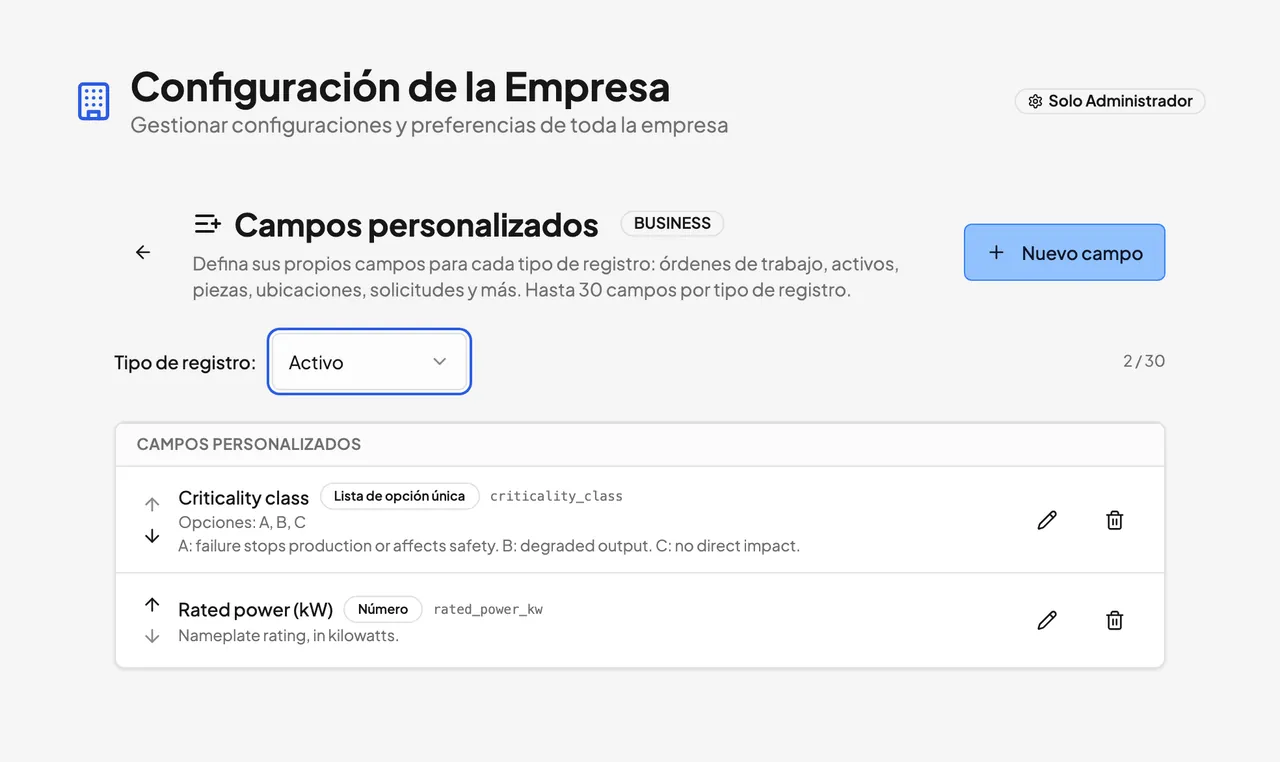
Cada uno de los 13 tipos de registro, de «Orden de trabajo» y «Activo» a «Solicitud» y «Contador», admite hasta 30 campos personalizados. Una vez guardado el campo, su tipo de registro, su tipo y su ID interno quedan fijos; su nombre, sus opciones y sus reglas pueden cambiar. El ID interno se genera a partir del nombre y da título a la columna del campo en las exportaciones y las importaciones: defina bien el nombre antes de guardar.
Obligatorio, condicional, bloqueado: quién responde y cuándo
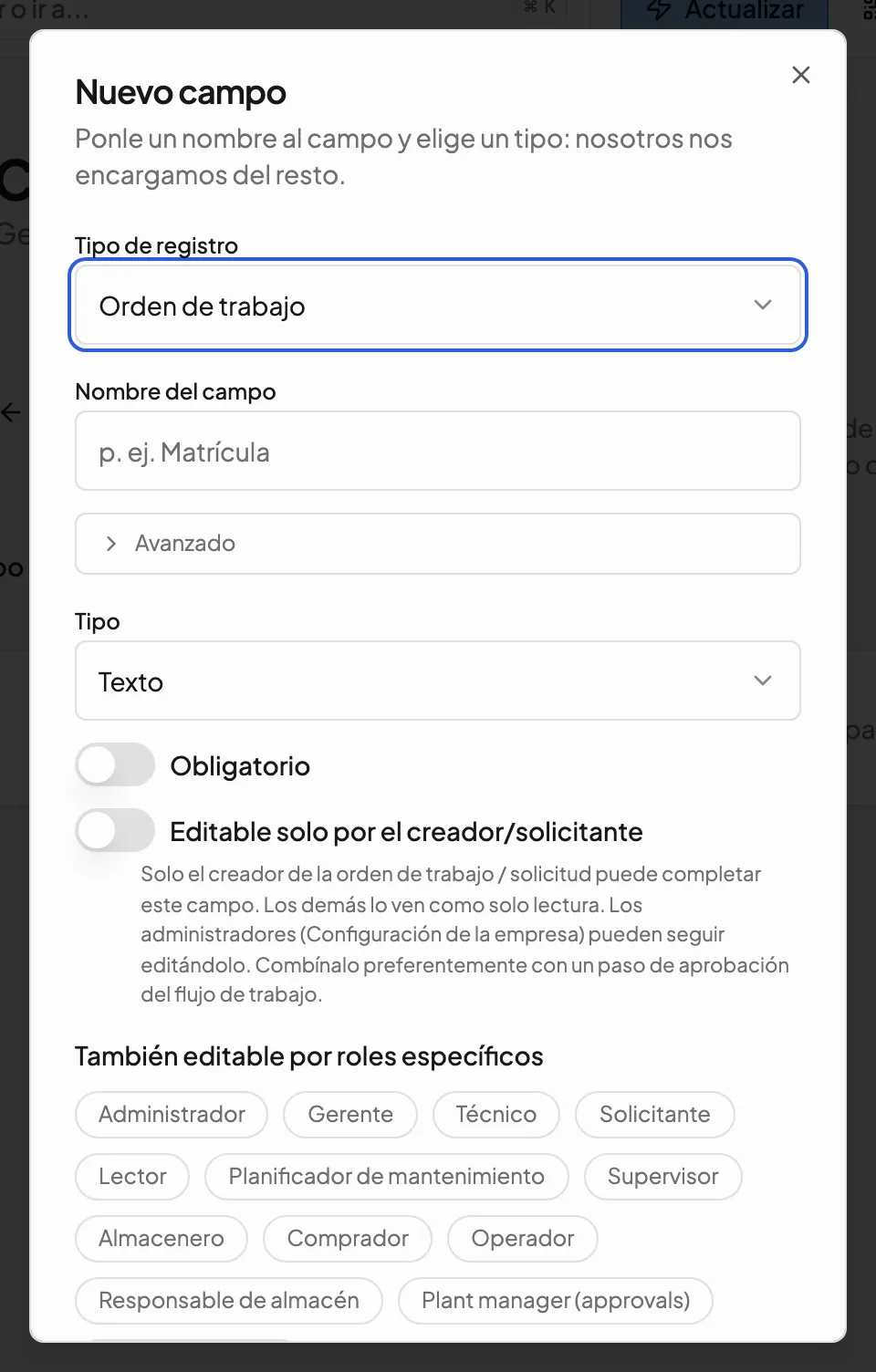
- Obligatorio: el efecto depende del tipo de registro. Un campo de solicitud se le pide a quien envía la solicitud, incluso desde la página pública del QR, sin cuenta. Los campos de orden de trabajo forman el formulario de cierre: uno obligatorio debe completarse antes de terminar el trabajo. Los campos de activo se completan en la ficha del activo o en su formulario de edición.
- Condicional («Mostrar solo cuando otro campo tenga un valor específico»): el campo aparece solo cuando una lista de opción única o una casilla de verificación del mismo tipo de registro tiene uno de los valores que usted elige. Un solo nivel; un campo oculto nunca es obligatorio.
- Bloqueado: «Editable solo por el creador/solicitante» funciona en órdenes de trabajo, solicitudes y permisos de trabajo; en una orden de trabajo creada a partir de una solicitud, el creador es el solicitante. «También editable por roles específicos» designa hasta 20 roles, en cualquier tipo de registro. Los demás ven el valor en solo lectura en la ficha del registro. Un bloqueo por rol solo restringe quién puede editar: quienes tienen los roles designados deben poder editar también el registro en sí (en una orden de trabajo: actualizarla, cerrarla o validarla).
En FreeMaint
Incluido en BusinessLos campos personalizados en FreeMaint
Configuración Empresa › Campos personalizados lista los campos por tipo de registro, con «Nuevo campo» y flechas para ordenarlos. Crear, modificar, reordenar y eliminar campos requiere el plan Business; en todos los planes, las personas siguen completando los campos existentes. Eliminar un campo también elimina sus valores.
Leer la documentaciónCodificación: la referencia y el código del cliente
FreeMaint asigna una referencia a cada activo al crearlo: por defecto, ASS- seguido de un número. Nadie la escribe, y renombrar o mover el activo no la cambia: es la clave más segura para señalar un mismo activo durante años.
| Identificador | Lo fija | Único | Úselo para |
|---|---|---|---|
| Referencia | FreeMaint | Sí, por defecto | Una clave que nunca cambia |
| Código de barras | Usted | Con «Códigos de barras de activos únicos» activado | El código del cliente, en las etiquetas |
| Número de serie | Usted | No | El número del fabricante |
Un código de barras duplicado solo genera una advertencia. Active «Códigos de barras de activos únicos» en Configuración Empresa › Sistema: un código que ya está en uso se rechaza al crear, al editar y al importar; los códigos que ya están repetidos quedan como están.
La ubicación dice dónde está un activo y la categoría qué clase de activo es, así que el código solo tiene que distinguir un activo de los demás. Puede repetir el sitio o el tipo como pistas legibles, como en la lección 5 de Implementar un GMAO, pero nunca algo que pueda cambiar, como la línea de una máquina que se traslada. La serie ISO/IEC 81346 separa estos aspectos de la misma manera.
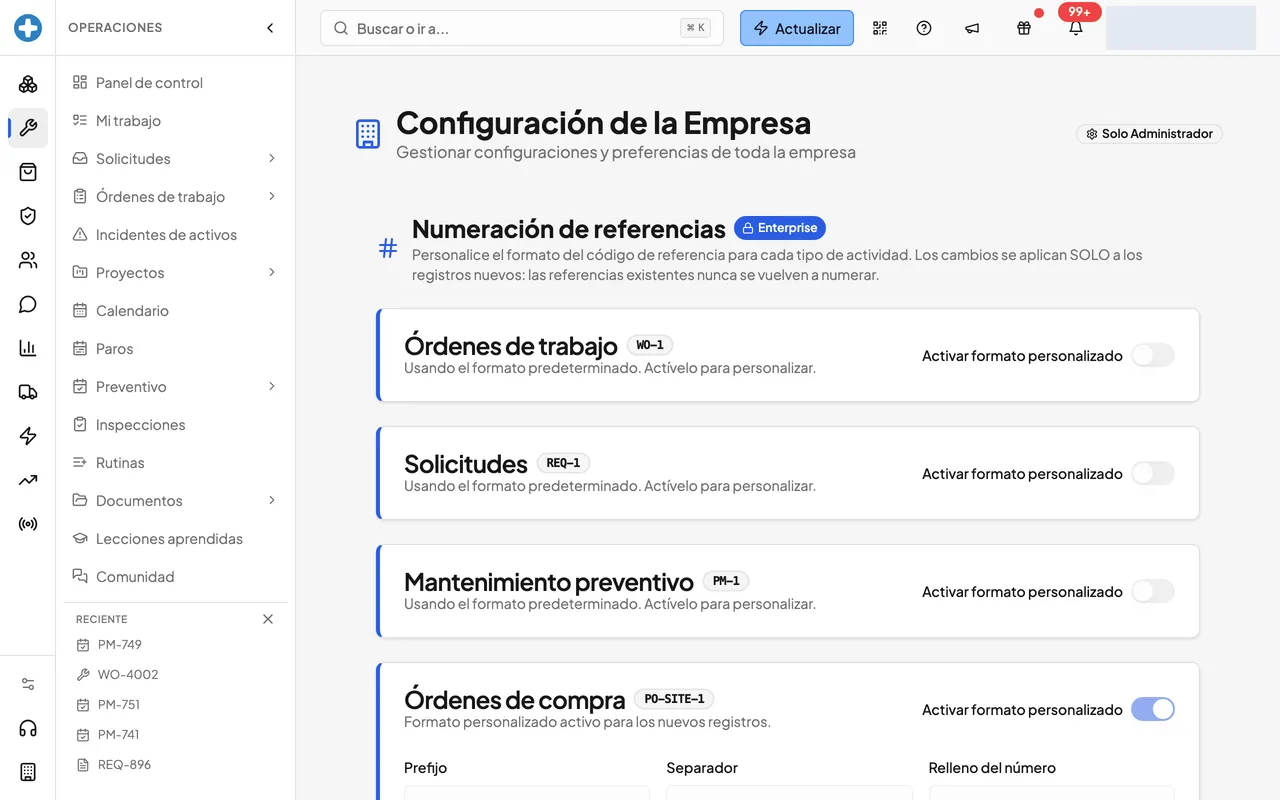
La numeración de referencias fija el formato de las referencias nuevas: prefijo, separador, año, mes o día, relleno del número, reinicio mensual o diario y código del sitio, para órdenes de trabajo, solicitudes, planes preventivos, compras, activos y más. Con un reinicio, mantenga el año y el mes (y el día) en el formato, o las referencias se repetirán. Las referencias existentes nunca se renumeran: fije el formato antes de la primera importación. Escriba la regla del cliente en la hoja «Regla de codificación» de la plantilla: los códigos de sitio, de área y de tipo, el formato y dónde va el código.
En FreeMaint
Incluido en EnterpriseLa numeración de referencias en FreeMaint
Configuración Empresa › Numeración muestra el formato de cada tipo de registro. Cambiarlo requiere el plan Enterprise; si no, la página es de solo lectura y las referencias conservan el formato predeterminado, como ASS-12 o WO-345.
Ocultar lo que el cliente nunca va a completar
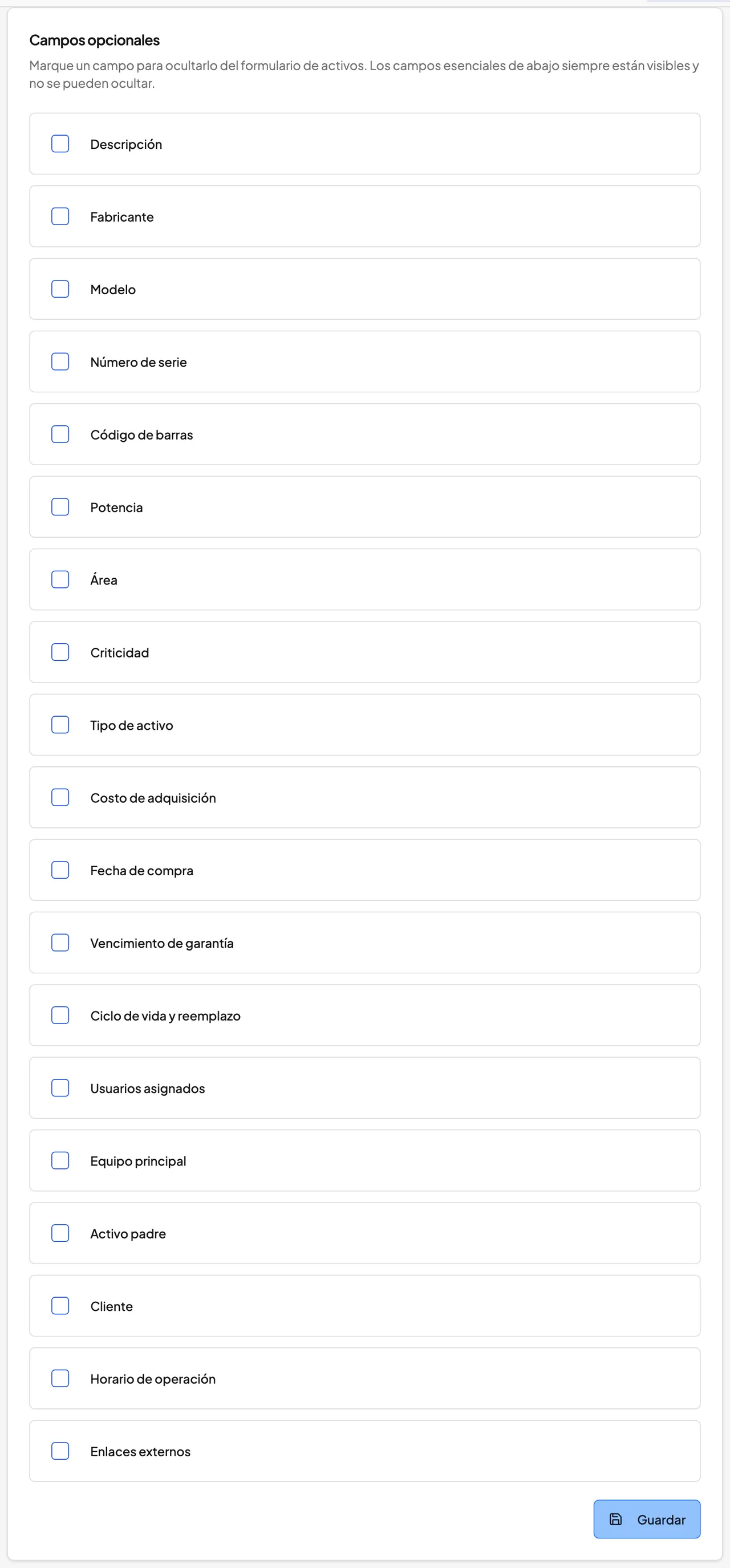
Diecinueve campos opcionales pueden ocultarse del formulario de creación y edición de activos, desde la descripción hasta el vencimiento de la garantía; el nombre, el estado, la ubicación y la categoría siempre permanecen visibles. Ocultar se aplica a toda la empresa y no borra nada: la ficha del activo sigue mostrando un valor ya ingresado.
En FreeMaint
Incluido en BusinessEl formulario de activos en FreeMaint
Configuración Empresa › Formulario de activos oculta campos opcionales del formulario de creación y edición de activos, y pestañas de la ficha del activo, para toda la empresa. Cambiarlo requiere el plan Business; después de bajar de plan, los campos ocultos siguen ocultos.
Leer la documentaciónEjemplo
El diccionario de datos de Planta Ejemplo
El jefe de mantenimiento de Planta Ejemplo llega con una lista de «campos adicionales». La mayoría van a listas o a campos estándar. «Tipo de máquina» no necesita un campo: clasificar las máquinas es justamente para lo que sirven las categorías de activos. Planta Ejemplo se queda con las que trae un espacio de trabajo nuevo, como «Equipo de producción», «Sistemas HVAC» y «Vehículos», que usa el archivo de importación de la lección 4, y el tipo de activo («Equipo», «Componente» o «Estructura») da el nivel. «Motivo de la falla» se convierte en ocho problemas, como «Atasco» y «Fuga», con sus causas y sus soluciones. El fabricante, el modelo y el vencimiento de la garantía ya están en el activo. Nadie supo decir quién usaría el resto, así que se descartó.
Los códigos de la planta, como EX-L2-OVN-01 para el horno de túnel y EX-UT-CMP-01 y 02 para los compresores de aire, van en Código de barras, con «Códigos de barras de activos únicos» activado antes de la importación de la lección 4. El área en el código no es un riesgo: las máquinas de las líneas son fijas, y los montacargas, EX-WH-FLT-01 a 03, nunca salen del almacén.
Sobreviven tres campos personalizados, que el plan Business de Planta Ejemplo permite. En los activos, «Contacto con alimentos» (Casilla de verificación) y, visible solo cuando está marcado, «Grado del lubricante» (Lista de opción única: Grado alimenticio H1, Grado no alimenticio, Otro): la auditoría de inocuidad alimentaria necesita esa lista, y una exportación de activos la entrega. En las órdenes de trabajo, «Línea liberada tras el control de higiene» (Casilla de verificación), bloqueado al rol «Solicitante», que tienen los supervisores de producción (lección 2) y al que la lección 5 permite validar órdenes de trabajo. Sigue siendo opcional, para que el paso de validación pueda exigir que esté marcado (lección 5): un paso que solo pide una respuesta aceptaría «No». El jefe de mantenimiento conserva la administración de la empresa y puede corregir cualquiera de ellos.
Cinco errores frecuentes
- Un campo personalizado para lo que ya hace una categoría, como una lista «Tipo de máquina» por la que nadie puede filtrar.
- Una lista sin la opción «Otro», de modo que la gente elige el valor equivocado más cercano.
- Un campo obligatorio en el momento equivocado, como «Línea liberada tras el control de higiene» en las solicitudes: quien reporta una avería todavía no puede saberlo.
- Prometer que un nuevo formato de numeración ordenará las referencias antiguas: solo cambian los registros nuevos.
- Ocultar Código de barras en el formulario de activos cuando ese campo guarda el código del cliente.
Su turno: crear dos campos personalizados
Complete su diccionario de datos y luego cree, a partir de él, al menos dos campos personalizados, en cualquier tipo de registro. Lo que cuenta: campos que usted mismo creó y que siguen existiendo al momento de la verificación. Lo que no cuenta: el campo de un colega, un campo que usted solo editó o eliminó, y uno creado antes de que FreeMaint empezara a registrar quién crea cada campo.
Crear campos requiere el plan Business. Si usted gestiona un espacio de trabajo Core o Starter, comenzar este curso abre allí una prueba de 30 días de la Academia, una sola vez por espacio de trabajo, que incluye los campos personalizados. Después, los campos y sus valores se quedan y se pueden seguir completando, pero los campos ya no se pueden modificar, reordenar ni eliminar.
Plantilla de la lección
Plantilla de diccionario de datos y regla de codificación
Excel (.xlsx), en blanco, con controles automáticos
Puntos clave
- Relacione cada necesidad con un campo estándar, una categoría o un código de falla antes de crear un campo personalizado.
- Un campo personalizado se gana su lugar cuando usted puede nombrar su uso, quién conoce el valor y cuándo lo ingresa.
- Los valores de los campos personalizados no filtran listas ni alimentan informes: si hay que filtrar por un dato, conviértalo en una categoría.
- Obligatorio, condicional y bloqueado deciden quién responde y cuándo: defínalos primero en el diccionario de datos.
- FreeMaint genera la referencia de cada activo; guarde el código del cliente en Código de barras, y recuerde que un nuevo formato de numeración solo cambia los registros nuevos.
Ejercicio en FreeMaint
Hágalo en su propio espacio de FreeMaint y luego verifíquelo aquí. Obligatorio: su certificado se emite cuando todos los ejercicios de este curso están verificados.
Añadir dos campos personalizados
Cree usted mismo al menos dos campos personalizados, por ejemplo en los equipos o en las órdenes de trabajo.
Obligatorio para el certificado.
Compruebe lo aprendido
Algunas preguntas rápidas. No se guarda nada.
Fuentes
- ReliaMag — Cómo construir la jerarquía de activos en un GMAO, según la taxonomía ISO 14224 (en inglés)
- ISO/TC 251 — ISO lanza nuevas normas de la serie 55000 de gestión de activos, entre ellas la ISO 55013 sobre la gestión de datos
- 81346.com — Preguntas frecuentes sobre la serie ISO/IEC 81346 (en inglés)
- NIST — Normalizar los datos de mantenimiento para comparar sitios y analizar el desempeño de los activos (en inglés)