Lección 4 de 8 · 11 min
Importar por etapas y conciliar
Escrito por Melek Mehrez, fundador de FreeMaint · Revisado el 16 de noviembre de 2026
Objetivo de la lección
Al terminar esta lección, usted podrá planificar por etapas las importaciones de un cliente, dar a cada archivo una clave de correspondencia y un modo de importación, y conciliar cada informe de importación con su archivo fuente antes de la etapa siguiente.
La lección 6 del curso Implementar un GMAO da el método: depurar el archivo, importar por etapas, revisar cada etapa. Esta lección lo aplica en FreeMaint, para un cliente cuyas hojas de cálculo usted va a convertir en registros: qué lista va primero, cómo una fila encuentra el registro que actualiza, qué modo elegir y cómo demostrar que cada etapa llegó completa.
Una importación es la forma más rápida de llenar un espacio de trabajo, y también la más rápida de llenarlo de duplicados. Unos minutos de planificación por archivo deciden si el cliente abre un registro de activos en el que confía o uno que tendrá que depurar a mano.
La norma ISO 55013:2024 da orientaciones para gestionar los datos de los activos, entre ellos el registro de activos, su historial y la calidad de los datos. En España, el módulo 5035, Sistemas avanzados de ayuda al mantenimiento, del curso de especialización en digitalización del mantenimiento industrial (Real Decreto 480/2020) cuenta entre sus criterios de evaluación este: «Se ha volcado al sistema GMAO toda la información relevante en cuanto a equipos, repuestos, personal y otros». Un plan de importación y una bitácora de control permiten mostrar de dónde viene cada registro.
Planificar las etapas en el orden de las referencias
Una fila suele apuntar a otro registro: un activo a su ubicación, un repuesto a su proveedor, un plan preventivo a su activo. FreeMaint encuentra ese registro por su nombre, su referencia o su #id, y nunca lo crea de paso. Cuando el nombre no coincide con nada, la fila se guarda de todos modos, sin el vínculo, y el informe incluye una advertencia. Si importa los activos antes que sus ubicaciones, obtendrá todos los activos y ninguna jerarquía.
| Etapa | Lista | Apunta a | Clave para las actualizaciones posteriores |
|---|---|---|---|
| 1 | Ubicaciones: sitios y luego áreas | Su ubicación padre | Nombre |
| 2 | Activos, con sus componentes | Ubicación, categoría, tipo de activo, activo padre | Código de barras |
| 3 | Proveedores y luego repuestos | Un repuesto apunta a su proveedor y a su ubicación de stock | Nombre del proveedor; número de pieza |
| 4 | Planes preventivos | Activo, equipo, correo electrónico de la persona asignada, medidor | Nombre del plan, junto con su activo |
Trece listas se importan así: ubicaciones, activos, repuestos, personas, proveedores, clientes, órdenes de trabajo, planes preventivos, solicitudes, herramientas, cualificaciones, incidentes de activos y resultados de inspección. Un archivo admite hasta 100 000 filas y 50 MB (2000 filas para las personas), en CSV o en Excel (.xlsx). Ese límite es por archivo, no por espacio de trabajo, y no es una meta: una etapa es tan grande como lo que usted puede revisar. En una lista larga, importe primero unas decenas de filas, revíselas y luego importe el resto.
Algunas cosas no llegan por archivo. Los medidores no forman parte de las trece listas, así que un plan basado en un medidor espera a que ese medidor exista en el activo (lección 6 de este curso). Un repuesto solo importa su nivel mínimo de existencias, desde la columna «Min Quantity»: su punto de reorden, su nivel máximo de existencias y su cantidad de reposición se definen en el propio repuesto. Importar a las personas tampoco le corresponde a usted: ese archivo crea cuentas y envía invitaciones, y quién entra al espacio de trabajo lo decide el cliente (lección 1). Por eso el rol «Socio de servicios» no incluye la importación de personas. Ese archivo lo importa el administrador del cliente o, si quiere que usted lo haga, agrega a propósito ese permiso al rol que usted tiene.
Dar a cada archivo una clave y un modo
Cuando una fila debe actualizar un registro en lugar de crear uno, FreeMaint busca ese registro en un orden fijo: la columna «ID», luego la columna «Reference» y luego la clave natural de la lista, es decir, la columna que identifica por sí sola un registro. Para los activos es el código de barras; para los repuestos, el número de pieza. Para las ubicaciones, los proveedores y los clientes es el nombre, y para las personas, la dirección de correo electrónico. Un plan preventivo se encuentra por su nombre junto con su activo, y una herramienta por su número de serie y, si no, por su código de barras.
La referencia es la que FreeMaint asigna a cada registro, como ASS-12: nadie la escribe. Por eso los códigos de activo propios del cliente van en la columna «Barcode». Una fila que no lleva ninguna de estas claves no se puede asociar con nada.
| Modo | Qué hace | Úselo para |
|---|---|---|
| Crear solo nuevos | Agrega cada fila como un registro nuevo, sin buscar los existentes, salvo en el caso de las personas | Una primera carga en una lista todavía vacía |
| Actualizar solo existentes | Actualiza las filas que puede asociar; las demás se omiten y se informan | Las correcciones, por ejemplo una columna corregida después de una etapa |
| Actualizar existentes y crear el resto | Actualiza lo que logra asociar y crea el resto | Un archivo que mezcla registros nuevos y existentes, en el que cada registro existente lleva su clave |
Si los códigos de barras del cliente son la clave de los activos, active «Códigos de barras de activos únicos» en Configuración Empresa › Sistema antes de la primera etapa. Así, un activo ya no puede tomar un código que lleva otro activo, ni en pantalla ni por importación, y las filas de un archivo ejecutado dos veces por error se rechazan en lugar de duplicarse.
En FreeMaint
Incluido en StarterActualizar desde una exportación
La exportación de una lista lleva las columnas «ID» y «Reference» con las que una actualización encuentra cada registro, y sus columnas son las que espera la importación: exporte, edite en Excel y vuelva a importar con «Actualizar solo existentes». Una celda vacía, o una columna eliminada, conserva el valor guardado. Exportar una lista requiere el plan Starter. En todos los planes, el administrador del cliente también puede exportar el archivo de datos de la empresa como un libro de Excel cuyas hojas se importan tal como están (lección 8). Sin ninguna de las dos exportaciones, su clave es el código de barras o el número de pieza.
Leer la documentaciónPartir de la plantilla y luego comprobar el archivo
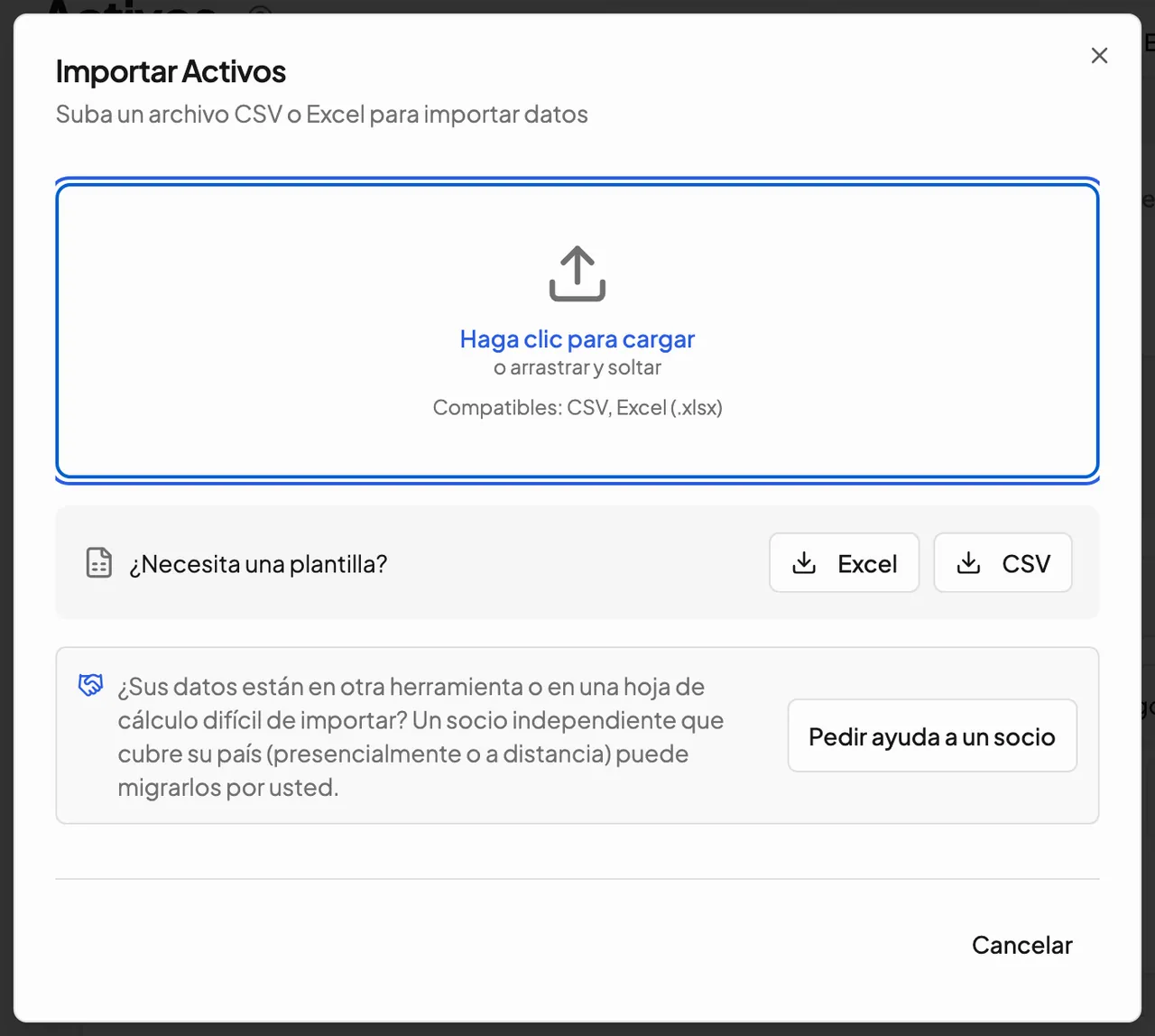
Cada lista que se puede importar tiene un botón Importar en su página, y su ventana se abre en el paso del archivo. Parta siempre de la plantilla propia de esa lista: «¿Necesita una plantilla?», debajo de la zona donde se suelta el archivo, la descarga en Excel o en CSV. Conserve los nombres de sus columnas, en inglés: así cada columna encuentra sola su campo y a usted solo le queda revisar la asignación. Una columna como «Location (Name)» o «Parent Asset (Name)» espera el nombre de un registro que ya existe, escrito exactamente igual. La plantilla también trae los campos personalizados del espacio de trabajo como columnas adicionales: cree los campos de la lección 3 antes de descargarla. Luego elija cómo se aplica la importación y haga clic en «Comprobar el archivo».
La comprobación lee cada fila antes de escribir nada. Cuenta las filas del archivo, las que va a importar y las que tienen errores, que quedan fuera, y enumera las advertencias, como un código de barras que ya está en uso. Después, solo la persona que subió el archivo puede hacer clic en «Iniciar la importación», y un archivo comprobado que espera más de 7 días caduca. La importación se ejecuta en segundo plano: puede cerrar la ventana, y la campana le avisa cuando termina. Se ejecuta una sola importación a la vez por empresa; la siguiente espera en la cola.
En FreeMaint
Incluido en Core (gratis)Importar en FreeMaint
La importación es gratuita en todos los planes y se suma a lo que ya existe: ningún plan limita la cantidad de registros. Cada lista requiere su propio permiso de importación; el rol «Socio de servicios» los tiene todos, salvo el de las personas. Tres listas siguen el plan de su módulo, Starter: las cualificaciones, los incidentes de activos y los resultados de inspección.
Leer la documentaciónConciliar cada etapa
Un resultado sin errores dice que las filas fueron aceptadas, no que sean correctas. Conciliar es comparar cada importación con su fuente, primero en cifras y luego fila por fila, antes de que empiece la etapa siguiente.
- 1
Cuente la fuente
Antes de importar, anote en la bitácora de control cuántas filas tiene el archivo. La comprobación debe leer el mismo número; si no es así, revise qué hoja leyó y qué filas envió usted.
- 2
Sume los cuatro totales
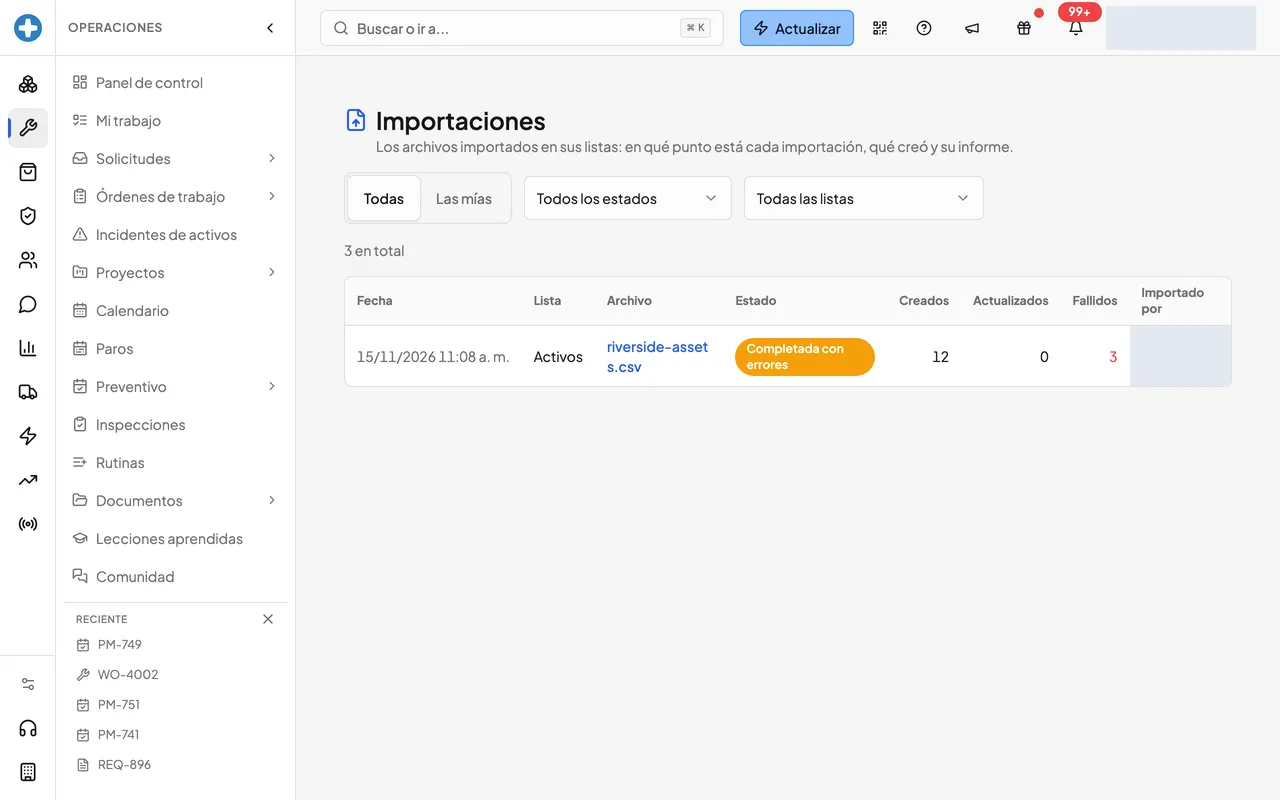
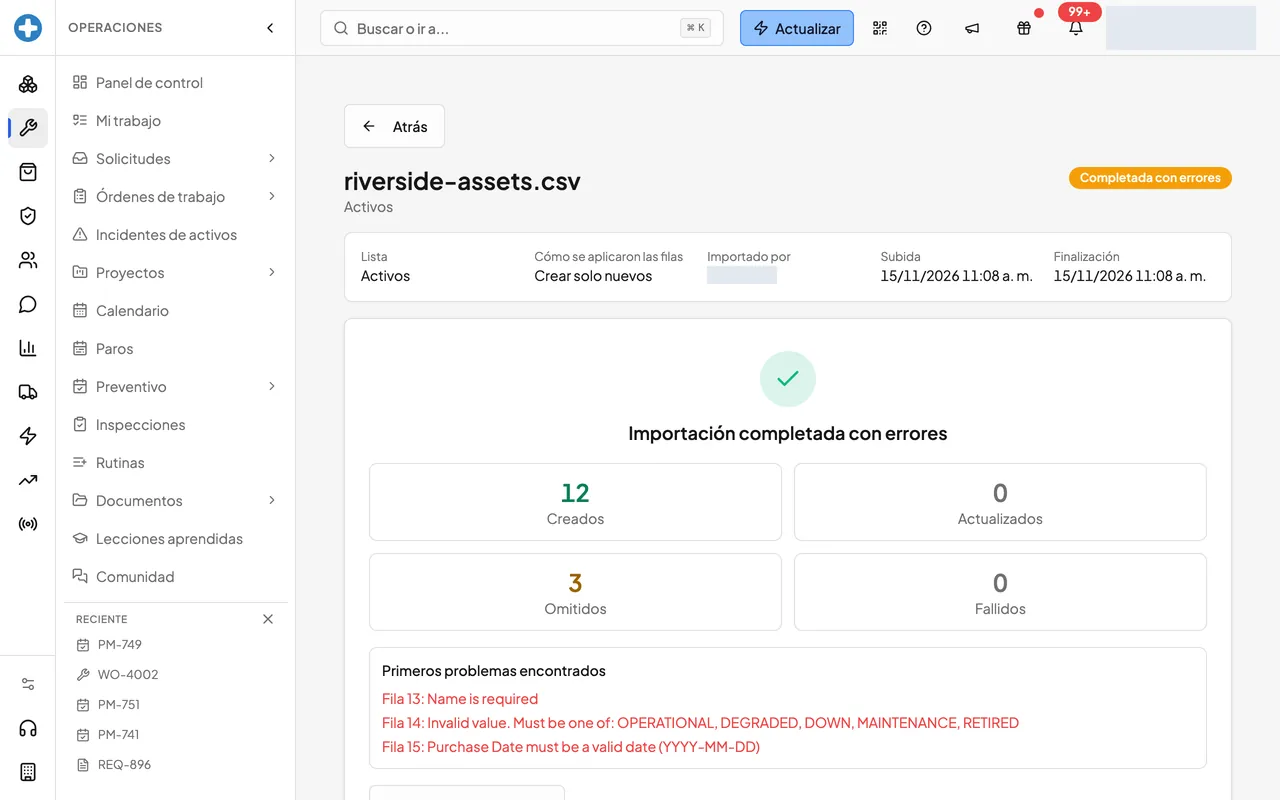
Abra la importación desde la página Importaciones. En una importación que llegó hasta el final, «Creados», «Actualizados», «Omitidos» y «Fallidos» suman las filas del archivo. Cada fila omitida o fallida necesita un motivo.
- 3
Lea el informe
Descargue el informe: sus columnas y luego «Row», «Status» y «Errors» para cada fila. Lea también las advertencias: una fila guardada sin su ubicación se cuenta igualmente como creada.
- 4
Corrija el archivo, no los registros
Corrija las filas en su archivo fuente y vuelva a importar solo esas filas: «Crear solo nuevos» para las que nunca se crearon, «Actualizar solo existentes» para las que se crearon sin su vínculo.
- 5
Déjelo por escrito
Anote los totales, la diferencia y la acción en la bitácora de control el mismo día. Los archivos de una importación se eliminan 30 días después de que termina; su línea en el historial permanece.
En FreeMaint
Incluido en Core (gratis)La página Importaciones
Importaciones, en la sección Analítica del menú, junto a Papelera, conserva cada importación con su estado, sus totales y su autor. Con el rol «Socio de servicios», usted ve las importaciones que ejecutó; el administrador del cliente ve las de todos. «Detener» termina una importación después del lote en curso: lo importado se conserva, y «Descargar las filas no importadas» le da el resto, listo para importarse de nuevo. Gratis en todos los planes.
Leer la documentaciónEjemplo
El plan de importación de Planta Ejemplo
Planta Ejemplo (Example Plant), la fábrica ficticia de snacks horneados de este curso, entrega al socio tres hojas de cálculo: la lista de equipos de mantenimiento, la lista de repuestos del almacenero y una lista de tareas preventivas. Con el jefe de mantenimiento, el socio elabora la lista de ubicaciones a partir del plano de la planta del cliente, anota luego cuatro etapas en el plan de importación, cada una con su clave y su modo, y activa «Códigos de barras de activos únicos»: los códigos propios de Planta Ejemplo, como EX-L2-OVN-01 para el horno de túnel, serán la clave de los activos.
La etapa 1 crea 10 ubicaciones: el sitio de producción, el sitio del almacén y las 8 áreas que dependen de ellos, cada una con un nombre que no se usa en ningún otro lugar. Los códigos de los sitios, EX-PRD y EX-WH, se escriben después en el campo «Código del sitio» de cada sitio: la importación no tiene columna para ellos. La etapa 2 crea los 60 activos con «Crear solo nuevos», con los componentes unidos a su máquina mediante el activo padre, como los quemadores del horno de túnel.
La etapa 2 termina en «Completada»: 60 creados, 0 fallidos. Aun así, el informe contiene dos advertencias: en la lista de equipos del cliente, dos filas decían «Línea 2 - Horneado» con un guion (-), mientras que la ubicación se llama «Línea 2 – Horneado», con una semirraya (–). Un nombre debe coincidir exactamente, sin contar las mayúsculas ni los espacios al principio o al final, así que los dos activos se guardaron sin ubicación. El socio corrige las dos celdas y vuelve a importar esas dos filas con «Actualizar solo existentes»: FreeMaint encuentra los dos activos por su código de barras, y el informe muestra 2 actualizados. La bitácora de control indica 60 filas en la fuente, 60 creadas, 2 advertencias, 2 corregidas.
La etapa 3 trae los proveedores mencionados en la lista de repuestos y luego los repuestos, con su número de pieza como clave. El filtro de aceite del compresor llega con su mínimo de 2; su punto de reorden de 3 y su máximo de 6 se ingresan en el repuesto. La etapa 4 espera a la lección 6: los planes de los montacargas y de los compresores necesitan primero sus horómetros.
Cinco errores frecuentes
- Importar los activos antes que sus ubicaciones: todos los activos llegan, sin un lugar en la jerarquía.
- Ejecutar «Crear solo nuevos» sobre un archivo que ya contiene registros existentes, y duplicarlos.
- Actualizar con un archivo sin ID, sin referencia y sin clave natural: cada fila se omite, o se crea por segunda vez.
- Enviar 20 000 filas en una sola etapa porque el límite lo permite, y luego no revisar ninguna.
- Leer los totales y no el informe, de modo que las advertencias sobre vínculos faltantes pasan inadvertidas.
Su turno: importar los activos de Planta Ejemplo
El ejercicio de esta lección pide al menos 20 activos nuevos, importados por usted en su propio espacio de trabajo. Descargue los dos archivos de Planta Ejemplo que están junto a la tarjeta del ejercicio: las ubicaciones, archivo 1, y los activos, archivo 2. FreeMaint nunca los escribe en un espacio de trabajo: usted mismo los importa por la ventana de importación habitual, primero las ubicaciones desde Ubicaciones y luego los activos desde Activos. Los archivos ya están corregidos. El ejercicio funciona con el plan gratuito y no requiere ningún período de prueba.
Lo que cuenta: una importación de la lista Activos que usted mismo inició, que terminó en «Completada» o «Completada con errores», y cada activo que creó y que todavía existe en su espacio de trabajo. Lo que no cuenta: las filas que la importación actualizó, una importación que ejecutó otra persona, una importación detenida o fallida, los activos creados uno por uno en pantalla, los datos de ejemplo y los activos que usted elimine después. El archivo de ubicaciones sitúa los activos, pero no cuenta por sí solo. Haga clic en «Verificar mi ejercicio» cuando la importación haya terminado. No hay límite de tiempo: la importación cuenta mientras los activos que creó sigan en su espacio de trabajo.
Plantilla de la lección
Plan de importación y bitácora de control
Excel (.xlsx), en blanco, con controles automáticos
Puntos clave
- Importe en el orden de las referencias: ubicaciones, activos, proveedores y repuestos, y luego planes preventivos; un nombre que no coincide con nada se guarda sin su vínculo.
- Dé una clave a cada archivo: el ID o la referencia de una exportación, o la clave natural de la lista, como el código de barras para los activos y el número de pieza para los repuestos.
- Use «Crear solo nuevos» para una primera carga, «Actualizar solo existentes» para las correcciones, y «Actualizar existentes y crear el resto» solo cuando cada registro existente lleve su clave.
- En una importación terminada, creados, actualizados, omitidos y fallidos suman las filas del archivo; lea las advertencias del informe además de sus totales.
- Anote cada importación en la bitácora de control el mismo día: sus archivos se eliminan 30 días después de que termina.
Archivos del ejercicio
Descárguelos e impórtelos usted mismo desde la ventana de importación de la aplicación. Solo contienen datos ficticios.
- Ubicaciones de Planta Ejemplo (archivo 1, se importa primero)
Ubicaciones de Planta Ejemplo (archivo 1, se importa primero)
Excel (.xlsx), 10 ubicaciones ficticias, listo para importar
- Activos de Planta Ejemplo (archivo 2, se importa después)
Activos de Planta Ejemplo (archivo 2, se importa después)
Excel (.xlsx), 60 activos ficticios, listo para importar
Ejercicio en FreeMaint
Hágalo en su propio espacio de FreeMaint y luego verifíquelo aquí. Obligatorio: su certificado se emite cuando todos los ejercicios de este curso están verificados.
Importar veinte equipos
Importe usted mismo al menos 20 equipos nuevos desde una hoja de cálculo, con la importación de equipos. Los datos de ejemplo no cuentan.
Obligatorio para el certificado.
Compruebe lo aprendido
Algunas preguntas rápidas. No se guarda nada.
Fuentes
- ISO 55013:2024, Gestión de activos — Orientación sobre la gestión de datos de activos (ISO/TC 251, presentación en español de la serie ISO 55000)
- Real Decreto 480/2020, de 7 de abril, por el que se establece el Curso de especialización en digitalización del mantenimiento industrial (módulo 5035, Sistemas avanzados de ayuda al mantenimiento)