Lección 5 de 8 · 11 min
Solicitudes, QR y flujos de aprobación
Escrito por Melek Mehrez, fundador de FreeMaint · Revisado el 16 de noviembre de 2026
Objetivo de la lección
Al terminar esta lección, usted podrá configurar el formulario de solicitud de un cliente y el reporte público por QR, diseñar y activar un flujo de aprobación con aprobadores designados y campos requeridos, y explicar qué pasa con él cuando cambia el plan.
La lección 7 del curso Implementar un GMAO, «Organizar solicitudes y órdenes de trabajo», da el método: una solicitud es una señal, una orden de trabajo es una decisión, y alguien revisa lo que pasa entre una y otra. Esta lección configura ese circuito: quién reporta, qué pide el formulario y quién aprueba cada cambio de estado.
Un flujo de aprobación es una regla sobre un cambio de estado. Bien configurado, hace intervenir a la persona adecuada en el momento adecuado. Mal configurado, bloquea a todos, porque el único aprobador está de vacaciones, o no protege nada, porque el paso no designa a nadie, o designa justamente a quienes piden.
De la solicitud a la orden de trabajo
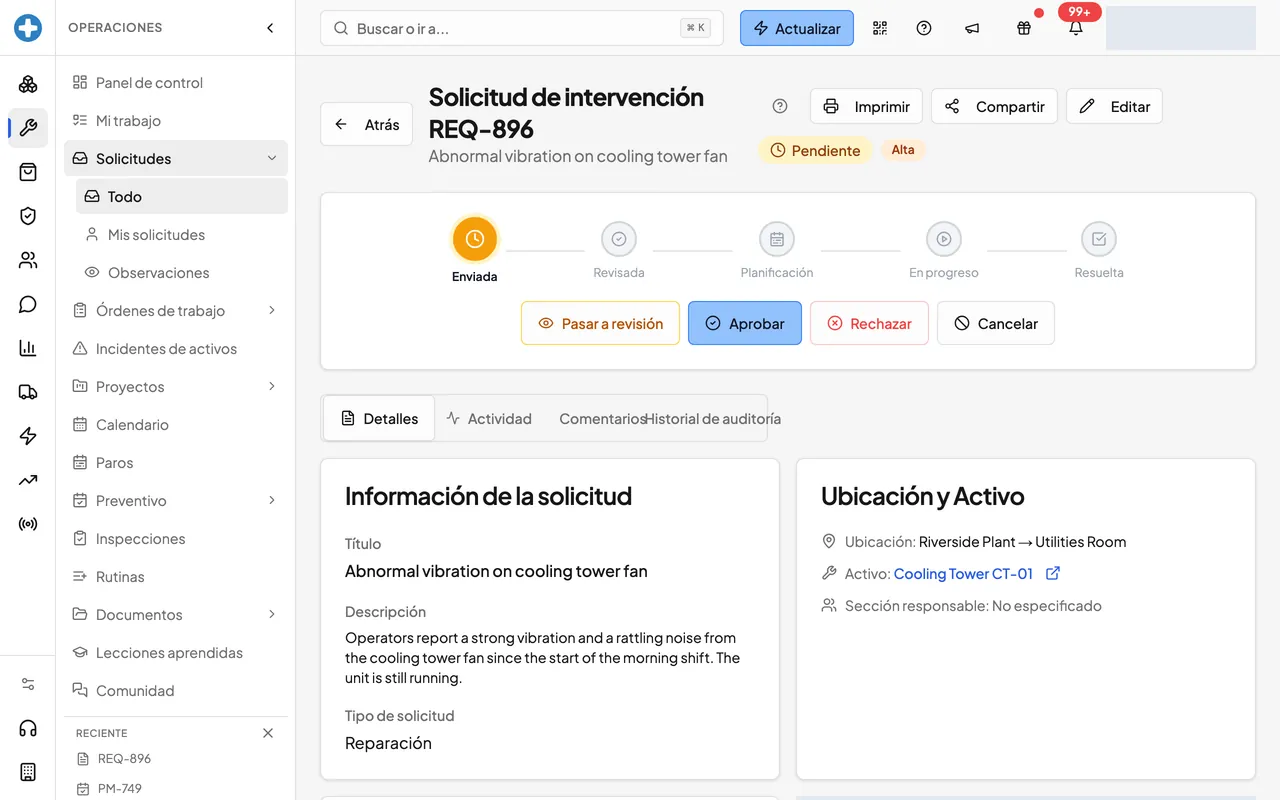
En FreeMaint, aprobar una solicitud crea su orden de trabajo, que conserva el activo, las fotos y un vínculo con la solicitud. Con «Aprobar y Asignar», el aprobador también asigna al técnico. Puede hacerlo cualquier persona cuyo rol tenga el permiso de aprobar solicitudes, hasta que un flujo restrinja quién puede.
Reporte público por QR: abierto a propósito
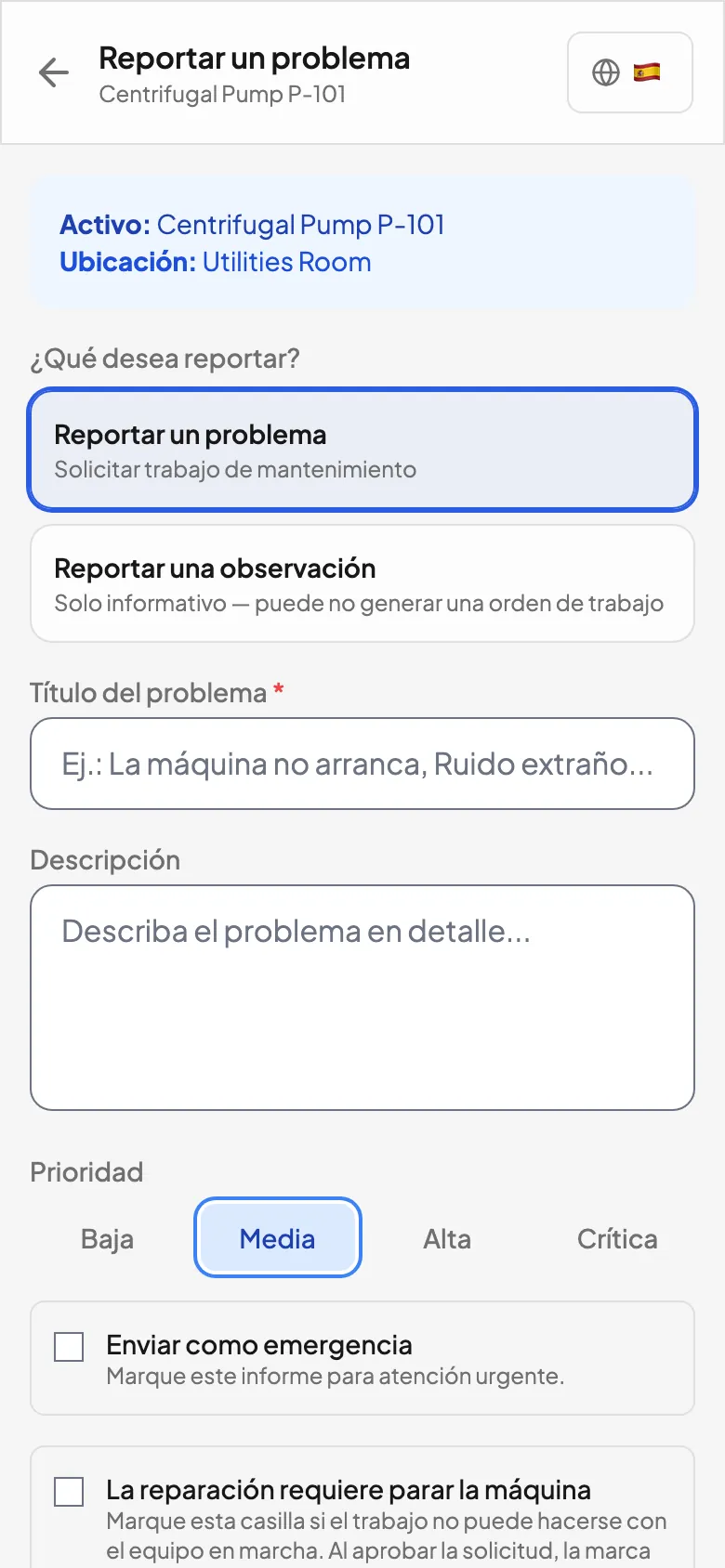
El código QR de cada activo, ubicación y medidor abre una página pública donde cualquier persona puede reportar un problema sin tener una cuenta. Lo mismo hace el QR de solicitud general, un solo código para toda la empresa, colocado en las entradas. Todo lo demás que ofrece un escaneo, como crear una orden de trabajo, registrar una lectura de medidor o iniciar una inspección, pide iniciar sesión.
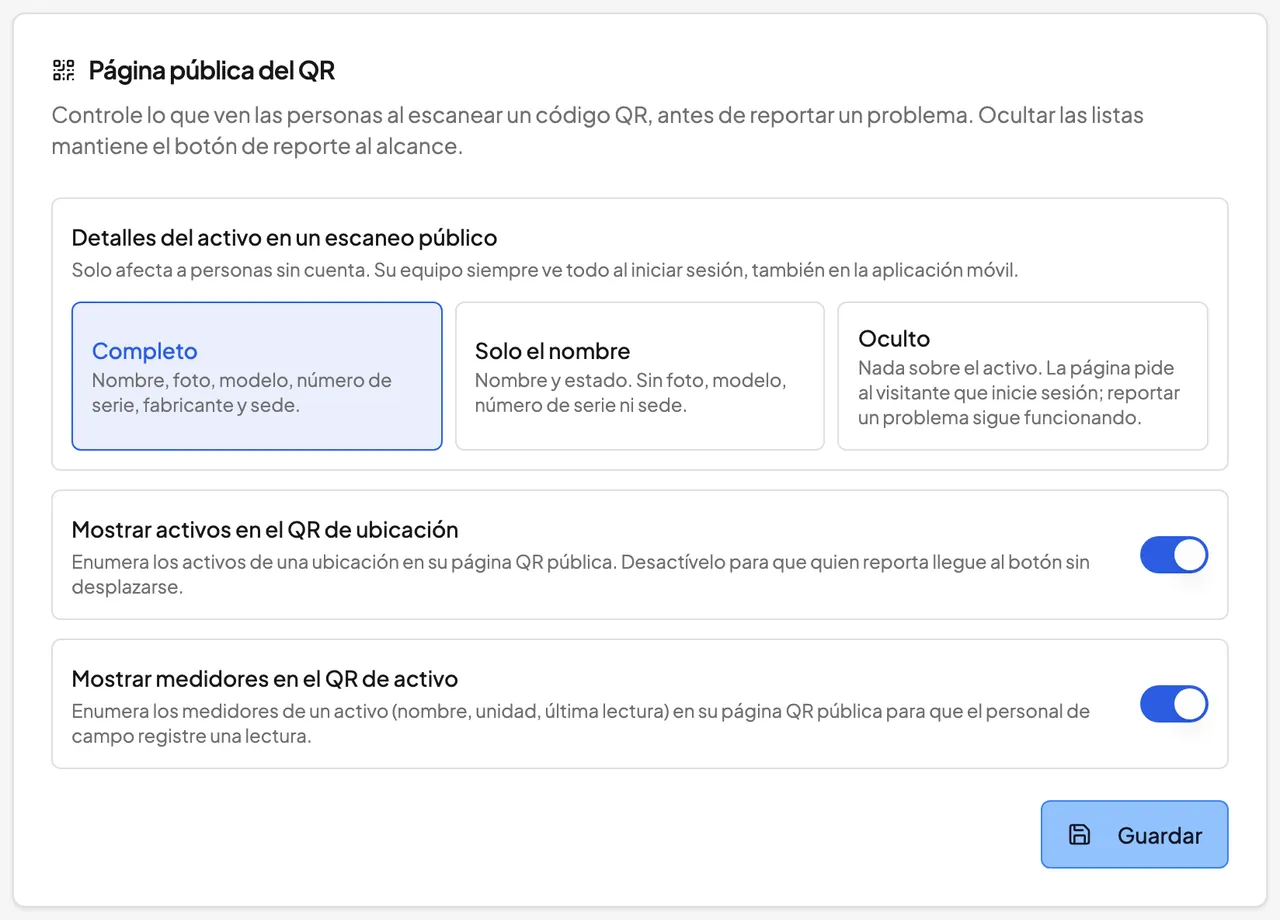
Lo que usted decide es cuánto llega a saber un visitante, en Configuración Empresa › Formulario de solicitud:
- «Detalles del activo en un escaneo público»: «Completo», «Solo el nombre» (nombre y estado) u «Oculto» (nada; reportar sigue siendo posible). Solo afecta a las personas sin cuenta.
- «Mostrar activos en el QR de ubicación» y «Mostrar medidores en el QR de activo»: listas que empujan el botón de reporte hacia la parte baja de la página.
- «Aviso de privacidad en los formularios públicos»: el cliente es el responsable del tratamiento de estos reportes, así que enlace la política de privacidad del propio cliente.
- «QR de solicitud general»: quienes reportan eligen una ubicación en una lista o describen dónde está el problema.
El formulario de solicitud: lo que quien reporta debe responder
La tarjeta «Campos nativos obligatorios» decide qué debe contener una solicitud antes de enviarse. El «Título» siempre es obligatorio. Puede exigir otros: la descripción, el activo, la ubicación, las fotos y, solo en el formulario público, el nombre y los datos de contacto de quien reporta. Las reglas valen tanto para la aplicación como para el formulario del QR público, y solo para las solicitudes nuevas. Pida únicamente lo que quien revisa no puede adivinar.
En FreeMaint
Incluido en Core (gratis)Solicitudes y códigos QR públicos en FreeMaint
Configuración Empresa › Formulario de solicitud reúne la tarjeta «Página pública del QR», el aviso de privacidad, el «QR de solicitud general» y los «Campos nativos obligatorios», en todos los planes, para cualquier persona que pueda configurar el GMAO.
Leer la documentaciónEn FreeMaint
Incluido en BusinessCampos ocultos y etiquetas en FreeMaint
En el plan Business, la misma página también oculta campos opcionales, como la fecha límite o la marca de emergencia, y cambia el nombre de etiquetas y opciones. Una etiqueta renombrada no se traduce; el valor guardado no cambia.
Leer la documentaciónDiseñar el flujo antes de construirlo
La norma europea EN 17007, sobre el proceso de mantenimiento y sus indicadores, describe el mantenimiento como un proceso formado por subprocesos. Primero trace la cadena real de decisiones del cliente: quién recibe una solicitud, quién decide, quién revisa el trabajo terminado. El flujo deja por escrito esa cadena; no debe inventar otra. Cada paso responde a cinco preguntas.
| Pregunta | Qué decidir | Cuidado con |
|---|---|---|
| ¿Qué cambio de estado? | El estado al que pasa el registro: «Aprobado» para una solicitud, «Validada» o «Cerrada» para una orden de trabajo | Un paso se activa cuando un registro entra en su estado |
| ¿Quién aprueba? | Un rol, una persona concreta o alguien que el registro designa: creador, asignado, líder de equipo, responsable de la ubicación | Una sola persona designada que se ausenta bloquea todos los registros; el rol que envía las solicitudes aprobaría las suyas propias |
| ¿Qué debe estar completo? | Los campos que hay que llenar primero: un resumen del trabajo, fotos, una firma, un campo personalizado | Los campos requeridos se imponen a todos, administradores incluidos |
| ¿Para qué registros? | Todos, o algunos: una categoría de activo, un tipo de solicitud, un monto | Las condiciones requieren el plan Business |
| ¿Quién cubre una ausencia? | Un rol que tengan dos personas, un rol de respaldo, los administradores del cliente | Decídalo antes de las primeras vacaciones |
La matriz de flujos de aprobación de esta lección tiene una fila por paso y una columna por respuesta, además de a quién se avisa y el plan necesario. Complétela con el cliente antes de activar nada.
Los flujos de aprobación en FreeMaint
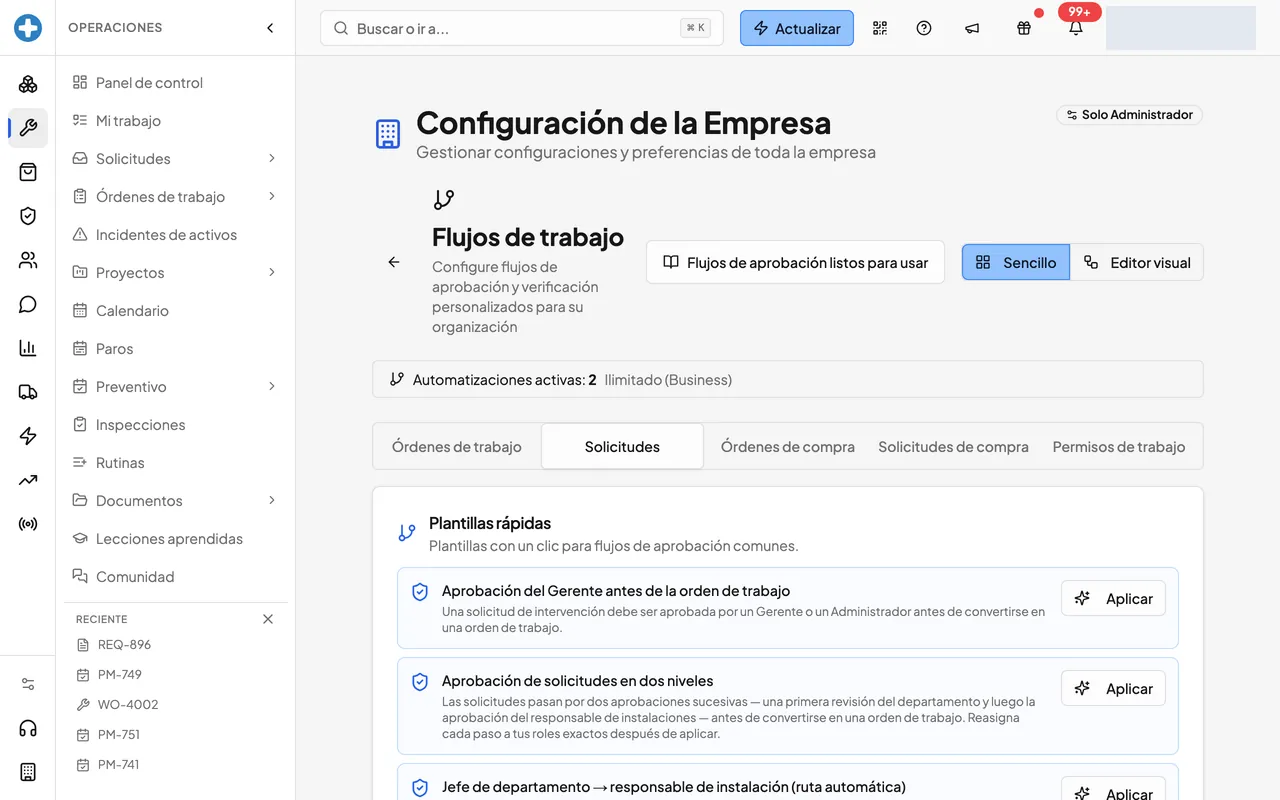
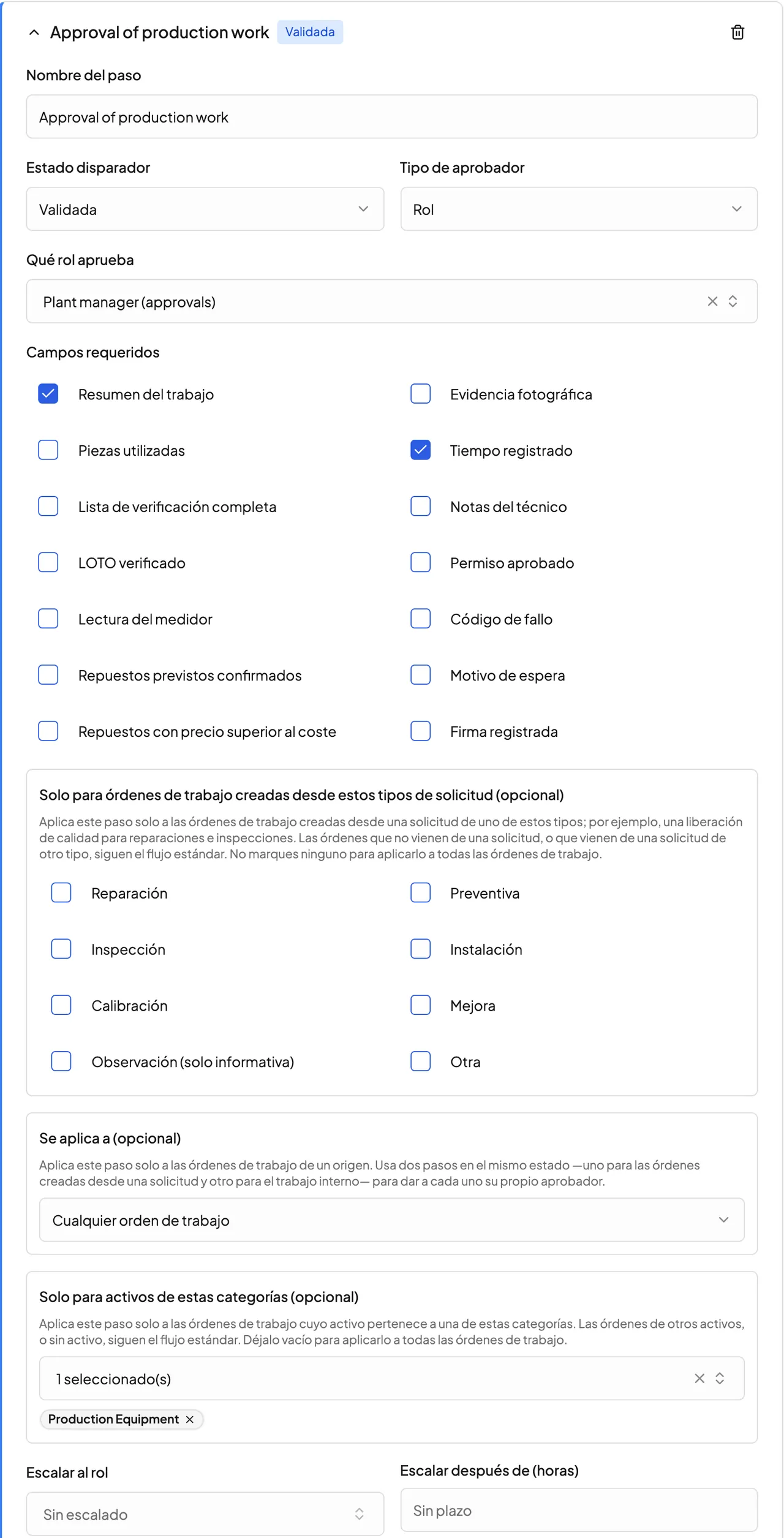
Configuración Empresa › Flujos de trabajo contiene un flujo por tipo de registro: órdenes de trabajo, solicitudes, órdenes de compra, solicitudes de compra y permisos de trabajo. Cada paso tiene un estado disparador, un aprobador y campos requeridos. Cuando alguien lleva un registro a ese estado, FreeMaint comprueba que esa persona puede aprobar y que los campos están completos; si no, el registro se queda donde está.
En las órdenes de trabajo, las solicitudes y las compras, todos los pasos de un mismo estado se aplican al mismo cambio, así que una sola persona debe cumplirlos todos. Para dos aprobaciones sucesivas, use dos estados sucesivos: la plantilla «Aprobación de solicitudes en dos niveles» pide la aprobación de un primer rol cuando una solicitud pasa a «En revisión», y la de un segundo cuando pasa a «Aprobado». Los permisos de trabajo son distintos: sus pasos de un mismo estado se firman uno tras otro, por personas diferentes.
El aprobador puede ser un rol, un usuario específico, el creador, el asignado, el líder de equipo o un responsable que se deduce del registro, como el jefe de departamento del solicitante. «Cualquier persona autorizada a hacer este cambio» no designa a nadie: solo exige los campos del paso. Salvo en las órdenes de compra, las personas que pueden aprobar un paso reciben un aviso cuando un registro las espera, a menos que la opción «Notificar al entrar» del paso esté desactivada; en las órdenes de trabajo, solo avisan los pasos en «Validada» y «Cerrada».
Las «Plantillas rápidas», como «Aprobación del Gerente antes de la orden de trabajo», construyen un flujo con un clic. Al aplicar una, se activa el flujo y se reemplazan sus pasos; después, asigne cada paso a los roles del cliente. En la pestaña Solicitudes, «Aprobar automáticamente las solicitudes de emergencia» convierte de inmediato en orden de trabajo una solicitud marcada como «Emergencia». El editor muestra un flujo en la vista «Sencillo» o en el «Editor visual»; esa vista «Sencillo» no es el modo de uso «Simple» del espacio de trabajo.
En FreeMaint
Incluido en StarterLos flujos de aprobación en FreeMaint
La página Configuración Empresa › Flujos de trabajo está abierta a cualquier persona que pueda configurar el GMAO. Guardar un flujo o aplicar una plantilla requiere el plan Starter: un máximo de cinco pasos activos en total, sumando todos los tipos de registro; el plan Business elimina el límite. Un flujo se sigue aplicando sea cual sea el plan, pero por debajo de Starter ya no se puede editar ni desactivar, solo eliminar con «Eliminar flujo». En el modo de uso «Simple» no se puede activar ningún flujo.
Leer la documentaciónCondiciones, escalado y aprobadores de respaldo
En el plan Business, un paso puede aplicarse solo a algunos registros: un tipo de solicitud, el origen de una orden de trabajo, una categoría de activo, un tipo de permiso o un rango de montos en las compras. Puede exigir un valor preciso, como una casilla marcada, y no solo una respuesta. Y puede escalar: sus aprobadores reciben un recordatorio y, tras un plazo, se alerta a un rol elegido. Marque «Este rol también puede aprobar» para convertirlo en aprobador de respaldo, cuyos miembros pueden aprobar en cualquier momento; el plazo en sí nunca le da ese derecho a nadie.
En FreeMaint
Incluido en BusinessLas condiciones de los pasos en FreeMaint
Las condiciones y los valores exigidos aparecen en cada paso en cuanto el espacio de trabajo pasa al plan Business, igual que los recordatorios de escalado. Si el espacio de trabajo baja a Starter, las condiciones ya definidas se siguen aplicando y se pueden borrar, pero no editar; por debajo de Starter, el flujo completo solo se puede eliminar.
Leer la documentaciónSolicitudes de compra y separación de funciones
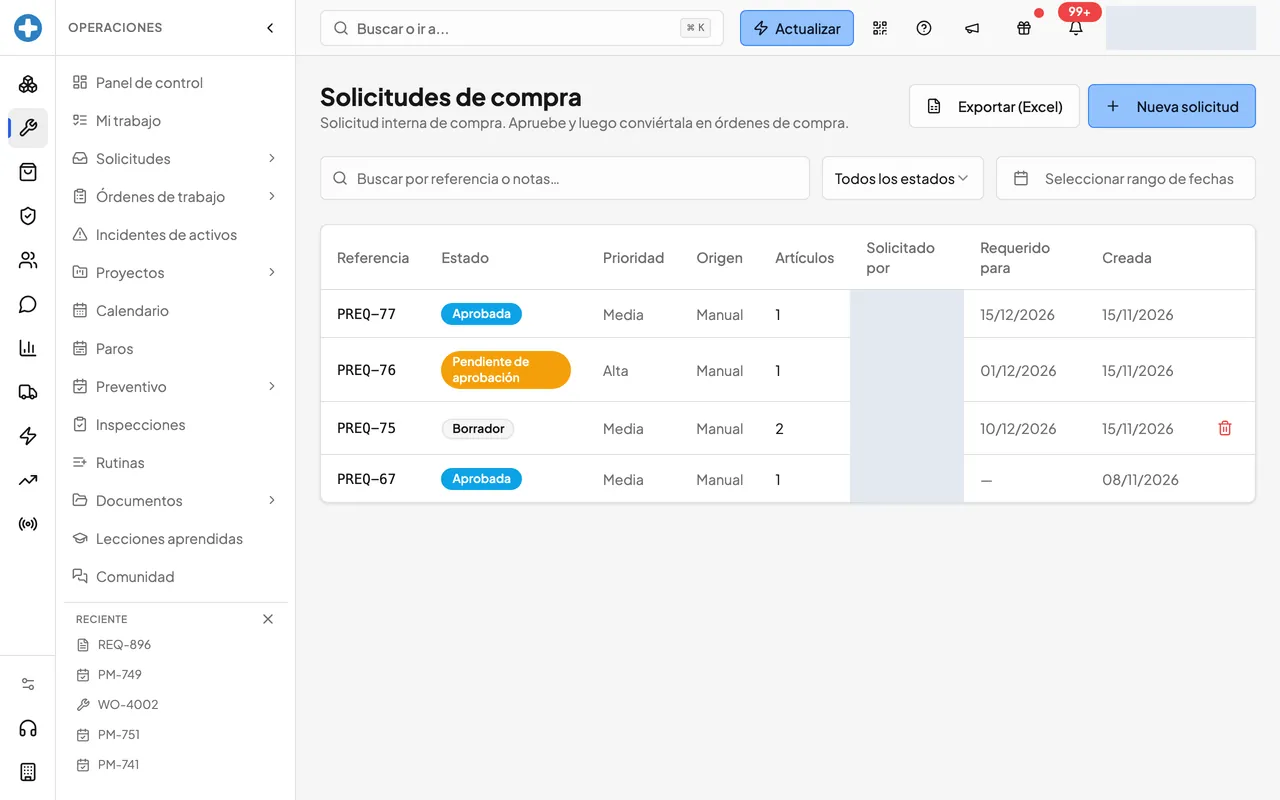
Una solicitud de compra es una petición interna de compra. Alguien la redacta y elige «Enviar para aprobación»; un aprobador la aprueba o la rechaza; luego «Convertir en orden de compra» crea las órdenes de compra, una por proveedor.
Separar funciones significa que quien pide no es quien aprueba. La norma ISO/IEC 27001 lo incluye entre sus controles de seguridad como segregación de funciones: es el control 5.3 de su anexo A. FreeMaint no rechaza una aprobación porque el aprobador haya creado la solicitud de compra: la separación viene de su diseño. Dé el permiso de aprobar solicitudes de compra solo a los aprobadores, y desígnelos en el flujo.
En FreeMaint
Incluido en StarterLas solicitudes de compra en FreeMaint
Solicitudes de compra, en el menú, las muestra en todos los planes a cualquier persona autorizada a leerlas. Crearlas, aprobarlas y convertirlas requiere el plan Starter y los permisos correspondientes; el flujo de la pestaña Solicitudes de compra decide quién, entre las personas autorizadas, puede aprobar.
Leer la documentaciónEjemplo
Solicitudes y aprobaciones en Planta Ejemplo
En Planta Ejemplo, la fábrica de snacks horneados del curso, los supervisores reportan desde los códigos QR de las máquinas de las líneas. Por las líneas también pasan contratistas, así que usted pone «Detalles del activo en un escaneo público» en «Solo el nombre», lo que además deja las lecturas de los medidores fuera de la página pública. Enlaza la política de privacidad de la planta y coloca el QR de solicitud general en las entradas de EX-PRD y EX-WH, con la lista de ubicaciones activada. Exige la descripción y el correo electrónico de quien reporta, para que una persona sin cuenta reciba un enlace de seguimiento y se le pueda contactar.
Solicitudes: un paso en «Aprobado», que designa un rol Aprobador de solicitudes con el permiso de aprobar solicitudes. El jefe de mantenimiento lo crea, lo agrega a la matriz de roles de la lección 2 y se lo asigna a sí mismo y a su adjunto, el técnico principal: los dos reciben un aviso cuando una solicitud espera, y cualquiera de ellos puede aprobar. Su rol «Socio de servicios», que hasta ahora podía aprobar solicitudes, ya no puede.
Órdenes de trabajo: un paso en «Validada», que designa el rol «Solicitante» de los supervisores y exige «Línea liberada tras el control de higiene» de la lección 3, con «Marcado» como valor exigido, para que un supervisor que responde «No» no pueda validar. Validar un trabajo hecho para uno mismo es dar el visto bueno, no aprobar la propia solicitud. Una condición de categoría de activo en «Equipo de producción», la categoría que el archivo de importación de la lección 4 da a las máquinas de las líneas, deja fuera los trabajos del almacén y del edificio. Los compresores y la caldera también la tienen, así que la matriz anota que sus trabajos también esperan el visto bueno de un supervisor. El jefe de mantenimiento da al rol «Solicitante» el permiso de validar órdenes de trabajo; usted activa «Exigir validación antes de cerrar una orden de trabajo» en Configuración Empresa › Sistema, para que ningún trabajo de las líneas se salte el paso.
Solicitudes de compra: el almacenero las emite, o la página Stock bajo las prepara como borrador (lección 6); un paso en el estado aprobado designa el rol «Gerente» de planta de la lección 2, y el comprador las convierte: tres personas, tres funciones. Cuando el gerente de planta está ausente, el jefe de mantenimiento aprueba como administrador, y la matriz lo indica. Tres pasos activos en total: Planta Ejemplo está en el plan Business, como lo exigen sus campos personalizados de la lección 3, así que no se aplica ningún límite.
Con el jefe de mantenimiento, usted prueba cada flujo con una primera solicitud, una primera orden de trabajo y una primera solicitud de compra reales, que hacen avanzar las personas que designa cada paso. Su propia cuenta de «Socio de servicios» ahora debe ser rechazada en cada paso. Luego completa la matriz: quién aprueba, qué se exige, a quién se avisa.
Cinco errores frecuentes
- Un flujo cuyo único aprobador es una sola persona, sin nadie previsto para cubrir su ausencia.
- Designar un rol como aprobador sin darle el permiso que exige el propio cambio de estado.
- Tomar por una aprobación un paso configurado en «Cualquier persona autorizada a hacer este cambio»: solo verifica campos.
- Activar un flujo durante una prueba y olvidarlo: se sigue aplicando, y después solo se puede eliminar.
- Prometer al cliente que el reporte público por QR se puede desactivar.
Su turno: activar un flujo de aprobación
El ejercicio de esta lección se verifica en FreeMaint. En Configuración Empresa › Flujos de trabajo, configure un flujo en el tipo de registro que quiera, por ejemplo órdenes de trabajo validadas por un rol de supervisor, y luego actívelo y guárdelo. Aplicar una de las «Plantillas rápidas» también cuenta.
Lo que cuenta: un flujo activado, con al menos un paso activo que designe un aprobador, cuya última modificación sea suya. Lo que no cuenta: un flujo desactivado; uno cuyos pasos activos usan todos «Cualquier persona autorizada a hacer este cambio»; uno que alguien modificó después de usted; uno que usted solo abrió o guardó sin cambios, ya que no se registra ninguna modificación; uno eliminado antes de la verificación. Tampoco se encuentra un flujo más antiguo sin ninguna modificación registrada: modifíquelo.
Los flujos de aprobación requieren el plan Starter. Si su espacio de trabajo está en Core y usted lo gestiona, comenzar este curso abre allí una prueba de 30 días de la Academia, una sola vez por espacio de trabajo, que incluye los flujos de aprobación: hasta cinco pasos activos, sin condiciones ni solicitudes de compra. Antes, pase el espacio de trabajo al modo «Normal». Cuando la prueba termina, su flujo se sigue aplicando y solo se puede eliminar, en Configuración Empresa › Flujos de trabajo.
Plantilla de la lección
Matriz de flujos de aprobación
Excel (.xlsx), en blanco, con controles automáticos
Puntos clave
- Aprobar una solicitud crea su orden de trabajo; un flujo restringe quién puede aprobar, nunca da el permiso para hacerlo.
- El reporte público por QR siempre está activo: decida qué ve un visitante, qué debe contener cada reporte y quién revisa lo que llega.
- Un paso es un estado disparador, un aprobador y campos requeridos; salvo en los permisos de trabajo, los pasos de un mismo estado se aplican al mismo cambio, así que las aprobaciones sucesivas necesitan estados sucesivos.
- Prevea las ausencias antes de que ocurran: un rol que tengan dos personas, un rol de respaldo en el plan Business, los administradores del cliente como último recurso.
- La separación de funciones viene de sus roles y de sus flujos: quien emite una solicitud de compra no debería tener el permiso de aprobarla.
- Un flujo se sigue aplicando sea cual sea el plan; por debajo de Starter, solo se puede eliminar.
Ejercicio en FreeMaint
Hágalo en su propio espacio de FreeMaint y luego verifíquelo aquí. Obligatorio: su certificado se emite cuando todos los ejercicios de este curso están verificados.
Configurar un circuito de aprobación
Configure y active un circuito de aprobación con al menos un paso que designe a un aprobador, por ejemplo órdenes de trabajo aprobadas por un supervisor. El último cambio del circuito debe ser suyo.
Obligatorio para el certificado.
Compruebe lo aprendido
Algunas preguntas rápidas. No se guarda nada.