Lektion 7 von 8 · 11 Min.
Das Feld vorbereiten: Mobil-App und QR-Etiketten
Verfasst von Melek Mehrez, Gründer von FreeMaint · Zuletzt geprüft am 16. November 2026
Lernziel der Lektion
Am Ende dieser Lektion können Sie gemeinsam mit der Administration des Kunden den Mobil-Tab jeder Rolle festlegen, QR-Etiketten für Anlagen, Standorte und Ersatzteile im Stapel planen und drucken und dem Kunden genau sagen, was ein Scan zeigt und was die App ohne Netz leistet.
Lektion 9 von „Instandhaltungssoftware einführen“ liefert die Methode: jede Rolle schulen, eine Pilotphase fahren, mit einer Checkliste live gehen. Diese Lektion bereitet vor, was jene Checkliste voraussetzt: Smartphones, die auf dem richtigen Bildschirm starten, QR-Code-Etiketten an den Maschinen und eine ehrliche Antwort auf die Frage „Funktioniert das ohne Netz?“.
Im Feld entscheidet sich, ob eine Einführung gelingt. Ein Etikett, das niemand scannen kann, eine untere Leiste, die den Arbeitstag der Techniker verdeckt, oder ein Offline-Versprechen, das im Kühlraum scheitert, kostet in einer Woche mehr Vertrauen, als jede Einstellung gewinnt. Es folgen fünf Fragen: was Sie zum Arbeiten ohne Netz zusagen dürfen, welchen Tab jede Rolle sieht, wie QR-Etiketten gedruckt werden, was ein Scan zeigt und wohin jedes Etikett kommt. Die tägliche Nutzung der App ist hier nicht Thema.
Was die App ohne Netz leistet
Was ein Techniker ohne Netz tut, wird auf dem Telefon gespeichert und gesendet, sobald die Verbindung wieder steht: in der Reihenfolge, in der es getan wurde, und nie doppelt. Das gilt für:
- Arbeitsaufträge: einen starten, auf „Wartend“ setzen oder abschließen; seine Schritte abhaken und deren Messwerte erfassen; Fotos und Kommentare hinzufügen; Zeit erfassen. Ein offline angelegter Arbeitsauftrag wird ebenfalls gesendet, seine Fotos können ihm jedoch nicht folgen: Fügen Sie sie hinzu, sobald er synchronisiert ist.
- Zählerablesungen, mit oder ohne Foto des Zählerstands.
- Inspektionen: einen Durchgang starten, jeden Prüfpunkt mit seinen Fotos beantworten, den Durchgang abschließen.
Das Abschließen, Validieren, Stornieren oder Wiedereröffnen eines Arbeitsauftrags wartet auf eine Verbindung. Ebenso ein Abschluss, der auf eine Freigabe, eine Arbeitserlaubnis oder eine Unterschrift wartet: Darüber wird anhand eines Zustands entschieden, den das Telefon nicht sehen kann. Auch Anfragen, Bestellanforderungen, Wartungspläne und die Einsatzplanung brauchen eine Verbindung. Das Anforderungsformular öffnet sich dennoch ohne Netz, sodass eine Meldung im Keller getippt und auf der Treppe gesendet werden kann.
Außerdem arbeitet das Telefon nur mit dem, was es gespeichert hat. Im Modus „Automatisch“, der Voreinstellung, speichert es die offenen Arbeitsaufträge des Technikers, während dieser die App benutzt, etwa zwanzig auf einmal. Vor einem Tag ohne Netz lädt „Vollständig offline“ bis zu 150 seiner offenen Arbeitsaufträge herunter, die am frühesten fälligen zuerst, dazu die in der kommenden Woche fälligen Inspektionen und die betroffenen Anlagen. Anfragen, der Ersatzteilkatalog und die Arbeitsaufträge anderer Personen sind nie darin enthalten.
In FreeMaint
Enthalten in Core (kostenlos)Offline arbeiten in FreeMaint
Die mobile App für iOS und Android ist in jedem Tarif kostenlos. Jeder Techniker wählt „Automatisch“ oder „Vollständig offline“ auf der Karte „Offline-Kopie“, erreichbar über „Mehr“ oder über das Profil. Der Bildschirm „Synchronisierung“ listet auf, was noch auf den Versand wartet und was seine Aufmerksamkeit braucht. Zählerablesungen und Inspektionsdurchgänge erfordern den Tarif Starter oder höher, offline wie online.
Dokumentation lesenEin Tab pro Rolle
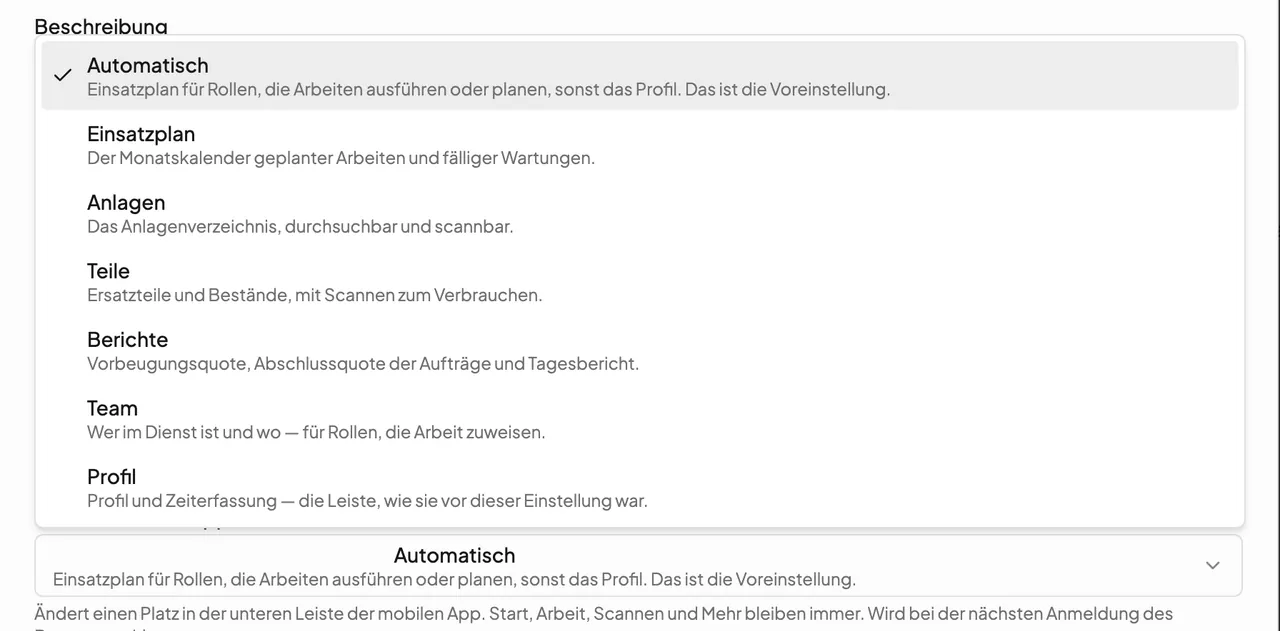
Die untere Leiste der App hat fünf Plätze. „Start“, „Arbeit“, „Scannen“ und „Mehr“ bleiben immer; der vierte Platz folgt der Rolle, über die Einstellung „Tab der mobilen App“ im Dialog der Rolle: „Automatisch“, „Einsatzplan“, „Anlagen“, „Teile“, „Berichte“, „Team“ oder „Profil“.
„Automatisch“ gibt den „Einsatzplan“ an Rollen, die Arbeiten ausführen oder planen, und das Profil an alle anderen. Das passt für Techniker. Für eine Lagerverwaltung oder eine Werksleitung, deren Tag woanders stattfindet, passt es selten. Legen Sie den Tab deshalb für jedes Profil der Rollenmatrix aus Lektion 2 fest.
| Profil | Was ihr Tag braucht | Tab der mobilen App |
|---|---|---|
| Techniker | Geplante Aufträge und fällige vorbeugende Arbeiten | „Automatisch“ („Einsatzplan“) |
| Lagerist | Lagerbestände und das Scannen eines Teils zur Entnahme | „Teile“ |
| Werks- oder Standortleiter | Vorbeugungsquote, Abschlussquote und der Tagesbericht | „Berichte“ |
| Antragsteller | Ein Problem melden und verfolgen | „Automatisch“ („Profil“): „Scannen“ ist immer da |
Eine Option ist ausgegraut, wenn der Rolle die Berechtigung fehlt, die ihr Bildschirm braucht, und nennt diese: „Anlagen“ erfordert die Berechtigung zum Lesen von Anlagen, die die Standardrolle „Antragsteller“ nicht hat. Wer mehrere Rollen hat, erhält den Tab der ersten seiner Rollen, die einen festlegt.
Die Änderung wird bei der nächsten Anmeldung der Person wirksam. Legen Sie die Tabs in der Woche vor der Schulung fest, nicht während der Sitzung, sonst sieht die Hälfte des Raums noch die alte Leiste.
In FreeMaint
Enthalten in Core (kostenlos)Der Tab der mobilen App in FreeMaint
„Tab der mobilen App“ steht im Dialog jeder Rolle, unter „Organisation › Rollen“, in jedem Tarif. Eine Rolle zu ändern erfordert die Berechtigung zum Aktualisieren von Rollen, die die Rolle „Service-Partner“ nicht hat: Die Administration des Kunden setzt die Wahl um, und Sie sitzen dabei neben ihr.
Dokumentation lesenQR-Etiketten im Stapel drucken
Jede Anlage, jeder Standort und jedes Ersatzteil erhält beim ersten Bedarf einen eigenen QR-Code und behält ihn. Der Code ist eine Webadresse, die auf eine kurze Zufallszeichenfolge endet, nie auf den Namen oder die Referenz: Eine Anlage umzubenennen oder zu verschieben ändert ihn nicht, und ein Nachdruck trägt denselben Code. Jede Handykamera öffnet ihn, auch ohne die App.
ISO/IEC 18004, der Standard für QR-Codes, baut in jedes Symbol eine Fehlerkorrektur ein: Ein wenig Schmutz oder ein Kratzer verhindert einen Scan selten. Ein zerrissenes oder halb verdecktes Etikett tut es sehr wohl, weshalb der Anbringungsort so wichtig ist wie der Druck.
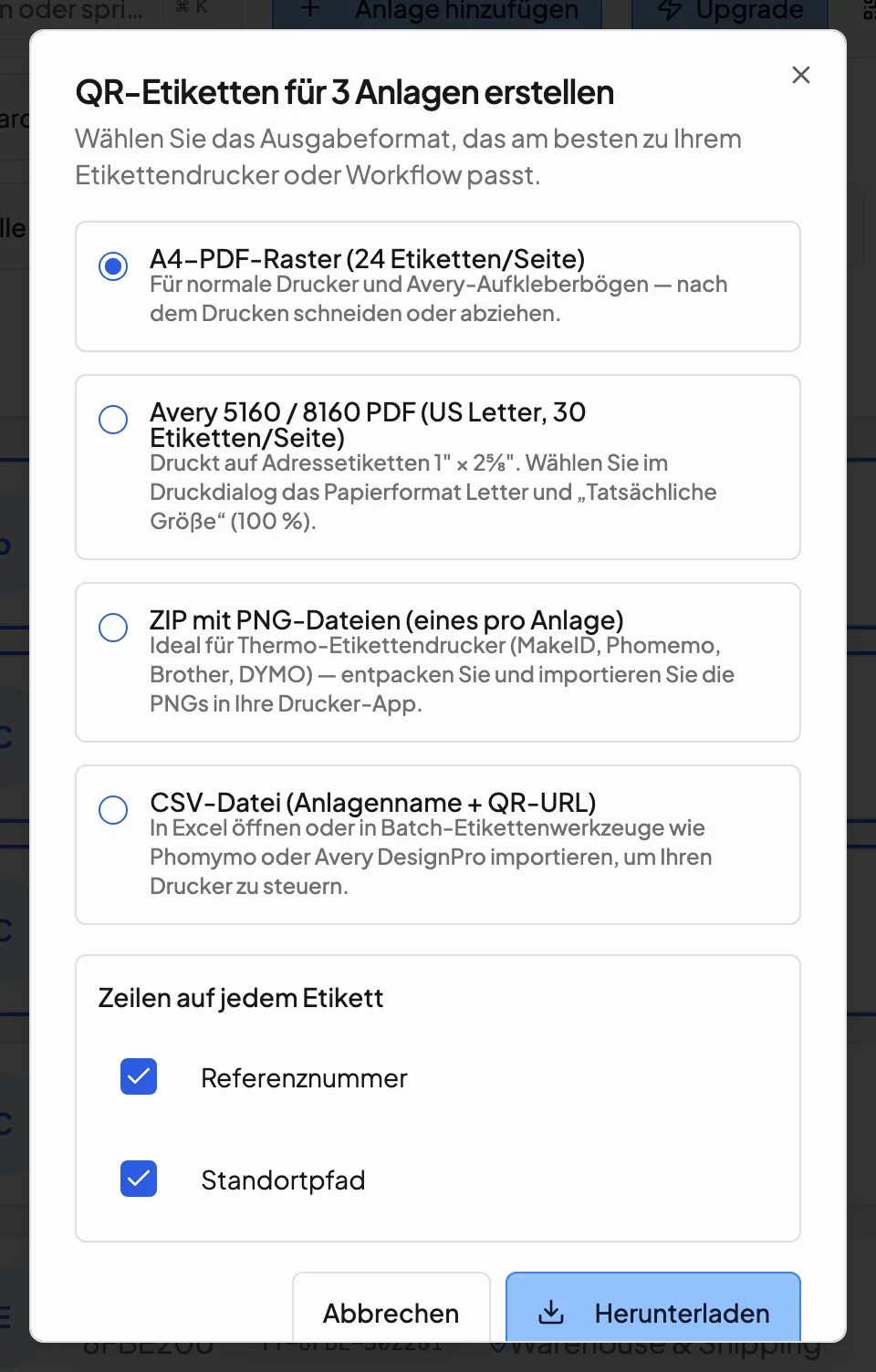
Wählen Sie unter „Anlagen“ Zeilen aus und dann „QR-Codes generieren“; passen die Filter auf mehr Zeilen, als der Bildschirm zeigt, bietet die Liste an, alle auszuwählen, bis zu 1.000 auf einmal. Filtern Sie nach Standort, um pro Stapel einen Bereich zu drucken, in der Reihenfolge, in der Sie die Etiketten kleben werden. Bei Standorten funktioniert es genauso. Bei „Teile“ wählt das Kästchen in der Kopfzeile die auf dem Bildschirm geladenen Teile aus; filtern Sie also oder scrollen Sie zuerst bis ans Ende (höchstens 1.000 pro Stapel). Die eigene Seite eines Datensatzes druckt ein einzelnes Etikett.
| Format | Einsatz |
|---|---|
| A4-PDF-Raster (24 Etiketten/Seite) | Ein Bürodrucker und A4-Aufkleberbögen |
| Avery 5160 / 8160 PDF (US Letter, 30 Etiketten/Seite) | US-Letter-Bögen mit Adressetiketten von 1 × 2⅝ Zoll |
| ZIP mit PNG-Dateien (eines pro Anlage) | Ein Thermo-Etikettendrucker über seine eigene App: Jedes Bild ist nur der Code, jeder Name wird also dort ergänzt |
| CSV-Datei (Anlagenname + QR-URL) | Etikettenprogramme, die neben dem Code den Namen und den Standort jeder Zeile drucken |
Nur die beiden PDF-Bögen drucken Text zum Code. Das ZIP enthält den Code allein, jedes PNG nach seinem Datensatz benannt. Die CSV liefert Name, Standort und QR-URL jedes Datensatzes, aus denen ein Etikettenprogramm denselben Code zeichnet. Auf den Bögen fügt „Zeilen auf jedem Etikett“ unter dem Namen zwei Zeilen hinzu, beide standardmäßig angehakt: die „Referenznummer“, FreeMaints eigene Referenz wie ASS-12 (bei einem Teil dessen Nummer, wenn es eine hat), und den „Standortpfad“. Kein Etikett druckt das Feld „Barcode“ einer Anlage. Nennt das Werk also die eigenen Codes des Kunden, entfernen Sie den Haken bei „Referenznummer“: Eine ASS-Referenz wäre ein Code, den niemand verwendet. Teile-Etiketten bieten außerdem einen „Barcode-Typ“: „Code-128-Barcode“ für Laser-Handscanner, die keine QR-Codes lesen können, oder „Beide“ auf dem A4-Raster.
In FreeMaint
Enthalten in Core (kostenlos)QR-Etiketten in FreeMaint
„QR-Codes generieren“ erscheint in der Auswahlleiste von „Anlagen“ und „Teile“, „QR erstellen“ bei „Standorte“. Zum Drucken genügt die Berechtigung, diese Datensätze zu lesen, sodass die Rolle „Service-Partner“ jedes Etikett drucken kann. Alle vier Formate sind in jedem Tarif kostenlos.
Dokumentation lesenWas ein Scan zeigt, und wem
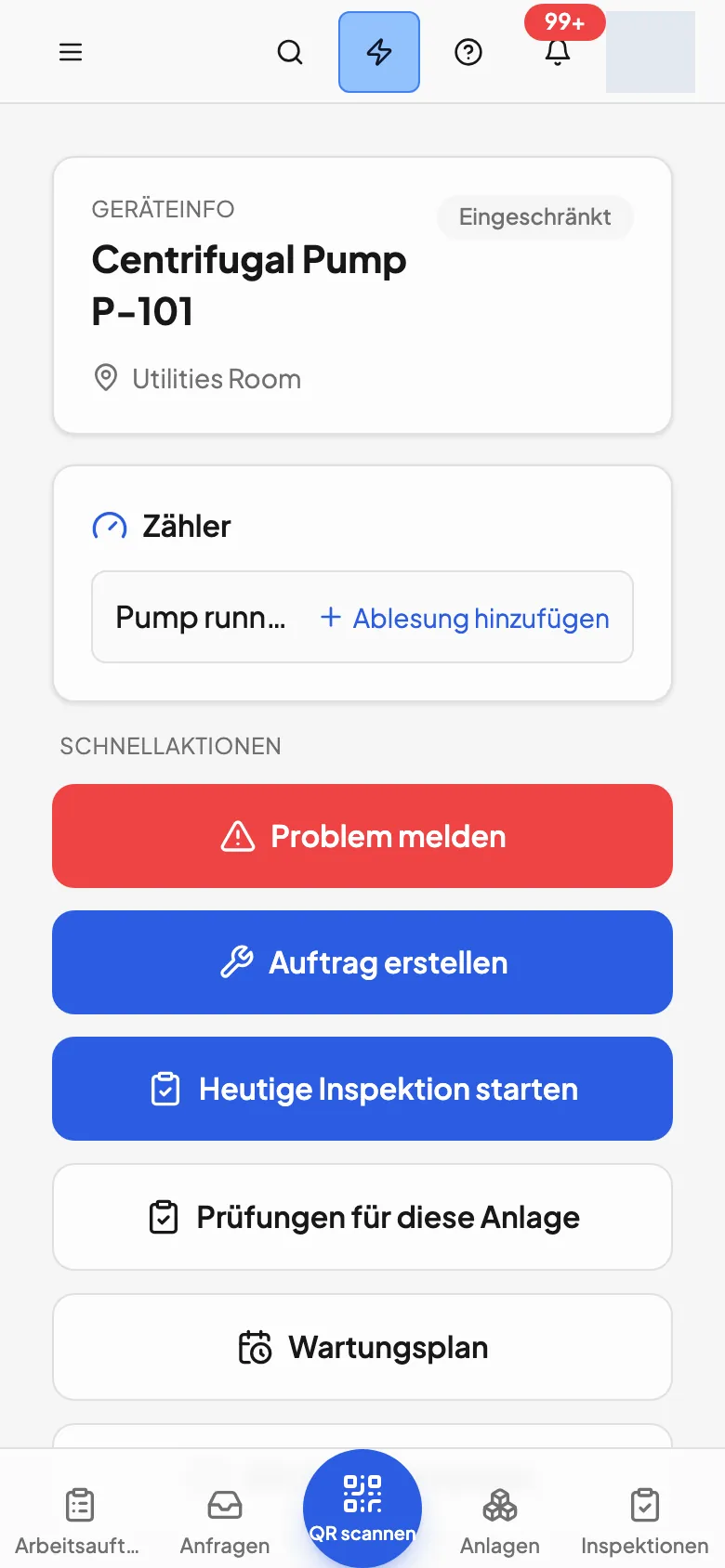
Dasselbe Etikett führt auf unterschiedliche Seiten. Wer im Unternehmen angemeldet ist, öffnet den Datensatz: am Computer seine vollständige Seite, am Telefon eine kurze Seite. Bei einer Anlage mit Zähler sieht, wer Ablesungen erfassen darf, zuerst eine Karte „Zähler“ mit „Ablesung hinzufügen“. Dann folgen „Schnellaktionen“, nach den Berechtigungen der Person gefiltert, etwa „Problem melden“ und „Arbeitsauftrag erstellen“. Die Schaltfläche „Scannen“ der App bietet dieselbe Auswahl, unter denselben Berechtigungen.
Prüfen Sie diese Aktionen vor dem Go-live Rolle für Rolle. Die Standardrolle „Techniker“ kann zum Beispiel keine Arbeitsaufträge erstellen: Ihr Scan bietet „Problem melden“, nicht „Arbeitsauftrag erstellen“. Das kann genau das sein, was der Kunde will, wenn jeder korrektive Auftrag als Anfrage beginnt; wenn nicht, ist es eine Berechtigung, die Sie in der Matrix aus Lektion 2 ergänzen.
Ohne Konto öffnet das Etikett die öffentliche QR-Seite aus Lektion 5: Jede Person kann ein Problem melden, und der Kunde entscheidet, wie viel von der Anlage diese Seite zeigt. Einen Schalter, der die öffentliche Meldung abschaltet, gibt es nicht; ein Etikett an einer Maschine ist also ein Zugang für jeden Besucher und jede Fremdfirma.
QR-Beschriftung Bereich für Bereich planen
Keine Norm legt fest, wo ein Etikett hingehört; das Folgende ist bewährte Praxis. Ein Beschriftungsplan beantwortet für jeden Bereich vier Fragen: was ein Etikett bekommt, wohin es kommt, woraus es besteht und wer es ersetzt.
- 1
Zuerst beschriften, was gemeldet wird
Zuerst die kritischen Anlagen, dann die Standorte, an denen Antragsteller arbeiten, damit sie „hier“ melden können, ohne eine Maschine auszuwählen, dann den allgemeinen Anfrage-QR an den Eingängen. Teilebehälter folgen, gemeinsam mit der Lagerverwaltung.
- 2
Dort anbringen, wo ein Telefon hinkommt
An einem festen Teil des Gestells, in einer Höhe, in der man ohne Klettern scannen kann, fern von Schutzhauben, die sich öffnen, von heißen Flächen und Spritzwasser, und bei allen Maschinen einer Art auf derselben Seite.
- 3
Das Material nach dem Bereich wählen
Papier genügt in trockenen Innenbereichen. Nassreinigungs-, Öl- und Außenbereiche brauchen ein synthetisches Etikett, etwa aus Polyester, oder ein laminiertes; für Kühlräume und heiße Anlagen fragen Sie den Etikettenlieferanten nach einem Klebstoff, der für die Temperatur ausgelegt ist.
- 4
Benennen, wer ein beschädigtes Etikett ersetzt
Eine Person druckt es von der Seite des Datensatzes neu. Der Code ist derselbe, in FreeMaint ändert sich also nichts: Nur der Aufkleber ist neu.
Beispiel
Das Beispielwerk geht ins Feld
In der Woche vor der Schulung öffnet der Instandhaltungsleiter mit dem Partner an seiner Seite „Organisation › Rollen“. Die Techniker behalten „Automatisch“, was ihnen den „Einsatzplan“ gibt. Die Rolle der Lagerverwaltung erhält „Teile“, die Rolle „Werksleiter“ „Berichte“; beide haben die Berechtigung, die ihr Tab braucht. Die Produktionsleiter bleiben Antragsteller mit „Automatisch“: „Scannen“ ist alles, was sie brauchen.
Die Etiketten kommen Bereich für Bereich, kritische Maschinen zuerst: der Tunnelofen, der Metalldetektor, der Kessel, dann die Mischer, die Kompressoren, den Prozesskühler und die Kühlaggregate. Jede Maschine steht irgendwo, wo nass gereinigt wird, Öl anfällt oder es im Freien, heiß oder kalt ist, deshalb ist jedes Maschinenetikett aus Polyester, vom Thermotransferdrucker des Lagers mit Harzfarbband. Für den Tunnelofen, den Gärschrank, den Kessel und die Kühlraumaggregate wird der Etikettenlieferant nach einem Klebstoff gefragt, der für ihre Temperatur ausgelegt ist. Papierbögen Avery 5160 vom Bürodrucker dienen nur den trockenen Palettenregalen im Lager und ihren Teilebehältern.
Die Polyester-Etiketten kommen aus der CSV-Datei, geöffnet in der Etikettensoftware des Druckers: Jedes druckt den Namen und den Standort der Maschine neben einen Code, der aus ihrer QR-URL gezeichnet wird. Kein Etikett druckt die EX-Codes des Werks, die im Feld „Barcode“ stehen; die alten EX-Etiketten bleiben also, wo sie sind, und der Scanner der App liest sie weiter. Die Gabelstapler stehen direkt am Lagerstandort, ihr Standort bleibt also richtig, wohin sie auch fahren.
Jeder Bereich erhält an der Tür einen Standort-QR, neben dem allgemeinen Anfrage-QR, den Lektion 5 an beide Werkseingänge gesetzt hat. Die Lagerverwaltung druckt die Behälteretiketten der Kompressor-Ölfilter, mit angehaktem „Referenznummer“: Auf einem Teile-Etikett druckt es die Teilenummer, die das Lager verwendet. Nachdrucke gehören einem Techniker, dessen Rolle Anlagen, Standorte und Teile liest; die Rolle der Lagerverwaltung kann keine Anlage öffnen. Wer ein beschädigtes Etikett findet, meldet es.
Ein Scan des Kompressors EX-UT-CMP-01 mit dem Konto eines Technikers zeigt „Ablesung hinzufügen“ und „Problem melden“, aber kein „Arbeitsauftrag erstellen“. Der Instandhaltungsleiter belässt es dabei: Jeder korrektive Auftrag beginnt als Anfrage, die er oder seine Vertretung genehmigt (Lektion 5). Im Kühlraum gibt es kein Netz, deshalb schaltet ein Techniker vor einem Auftrag dort auf „Vollständig offline“, und wer von dort ein Problem meldet, weiß, dass die Anfrage vom Flur aus abgeht.
Vier häufige Fehler
- Drucken, bevor Namen, Referenzen und Standortbaum endgültig sind.
- Die Maschinen beschriften, aber die Standorte vergessen, an denen Antragsteller arbeiten.
- Dem Kunden zusagen, die ganze App funktioniere offline.
- Nach der Beschriftung eine Anlage löschen und neu anlegen: Der neue Datensatz erhält einen neuen Code, und das Etikett an der Maschine öffnet ihn nicht.
Vorlage zu dieser Lektion
QR-Beschriftungsplan
Excel (.xlsx), leer, mit automatischen Prüfungen
Das Wichtigste
- Offline können Techniker Arbeitsaufträge starten, auf „Wartend“ setzen und abschließen, Zählerablesungen erfassen und Inspektionen durchführen; das Abschließen, Validieren oder Stornieren eines Arbeitsauftrags, Anfragen und Bestellanforderungen warten auf eine Verbindung. Sagen Sie genau das zu.
- Legen Sie den Mobil-Tab jeder Rolle gemeinsam mit der Administration des Kunden in der Woche vor der Schulung fest: Er wird bei der nächsten Anmeldung wirksam.
- Drucken Sie Etiketten im Stapel, Bereich für Bereich, im Format Ihres Druckers und erst, wenn Namen, Referenzen und Standortbaum endgültig sind.
- Ein QR-Code ändert sich nicht, wenn eine Anlage umbenannt oder verschoben wird; der gedruckte Text kann veralten.
- Angemeldet bietet ein Scan nur, was die Berechtigungen der Person erlauben; ohne Konto öffnet er die öffentliche Seite, auf der jede Person ein Problem melden kann.
Prüfen Sie Ihr Wissen
Ein paar kurze Fragen. Nichts wird gespeichert.