Leçon 7 sur 8 · 11 min
Préparer le terrain : mobile et étiquettes QR
Écrit par Melek Mehrez, fondateur de FreeMaint · Relu le 16 novembre 2026
Objectif de la leçon
À la fin de cette leçon, vous saurez choisir avec l'administrateur du client l'onglet mobile de chaque rôle, planifier et imprimer par lots les étiquettes QR des équipements, des emplacements et des pièces, et dire précisément au client ce que montre un scan et ce que fait l'application sans réseau.
La leçon 9 du cours Mettre en place une GMAO donne la méthode : former chaque rôle, mener un pilote, passer à la mise en service avec une liste de contrôle. Cette leçon prépare ce que cette liste tient pour acquis : des téléphones qui s'ouvrent sur le bon écran, des étiquettes QR sur les machines, et une réponse honnête à la question « est-ce que ça marche sans réseau ? »
C'est sur le terrain que l'on juge un déploiement. Une étiquette que personne n'arrive à scanner, une barre du bas qui cache la journée du technicien ou une promesse de travail hors ligne qui lâche dans la chambre froide font perdre plus de confiance en une semaine qu'aucun réglage n'en fait gagner. Cinq questions suivent : que promettre sur le travail sans réseau, quel onglet voit chaque rôle, comment imprimer les étiquettes QR, ce que montre un scan, et où poser chaque étiquette. L'usage quotidien de l'application n'est pas traité ici.
Ce que fait l'application sans réseau
Ce qu'un technicien fait sans réseau est enregistré sur le téléphone, puis envoyé au retour de la connexion, dans l'ordre où il l'a fait et jamais deux fois. Cela couvre :
- Les ordres de travail : en démarrer un, le mettre en attente ou le terminer ; cocher ses étapes et saisir leurs relevés ; ajouter des photos et des commentaires ; saisir le temps passé. Un ordre de travail créé hors ligne est envoyé lui aussi, mais ses photos ne peuvent pas le suivre : ajoutez-les une fois qu'il est synchronisé.
- Les relevés de compteur, avec ou sans photo du cadran.
- Les inspections : en démarrer une, répondre à chaque point avec ses photos, la terminer.
Pour clôturer, valider, annuler ou rouvrir un ordre de travail, il faut attendre la connexion. Il en va de même d'une fin de travaux qui attend une approbation, un permis ou une signature : elle se décide au regard d'un état que le téléphone ne voit pas. Les demandes d'intervention, les demandes d'achat, les plans préventifs et la planification exigent eux aussi une connexion. Le formulaire de demande s'ouvre pourtant sans réseau : on peut donc rédiger un signalement au sous-sol et l'envoyer depuis l'escalier.
De plus, le téléphone ne travaille que sur ce qu'il contient. En mode « Intelligent », le mode par défaut, il enregistre les ordres de travail ouverts du technicien au fil de l'utilisation, une vingtaine à la fois. Avant une journée sans réseau, « Hors ligne complet » télécharge jusqu'à 150 de ses ordres de travail ouverts, les échéances les plus proches d'abord, avec les inspections dues dans la semaine qui vient et les équipements concernés. Les demandes d'intervention, le catalogue de pièces et les ordres de travail des autres n'y figurent jamais.
Dans FreeMaint
Inclus dans Core (gratuit)Travailler hors ligne dans FreeMaint
L'application mobile pour iOS et Android est gratuite sur toutes les offres. Chaque technicien choisit « Intelligent » ou « Hors ligne complet » sur la carte « Copie hors ligne », accessible depuis « Plus » ou depuis le profil, et l'écran « Synchronisation » liste ce qui attend encore d'être envoyé et ce qui demande son attention. Les relevés de compteur et les inspections exigent l'offre Starter ou supérieure, hors ligne comme en ligne.
Lire la documentationUn onglet par rôle
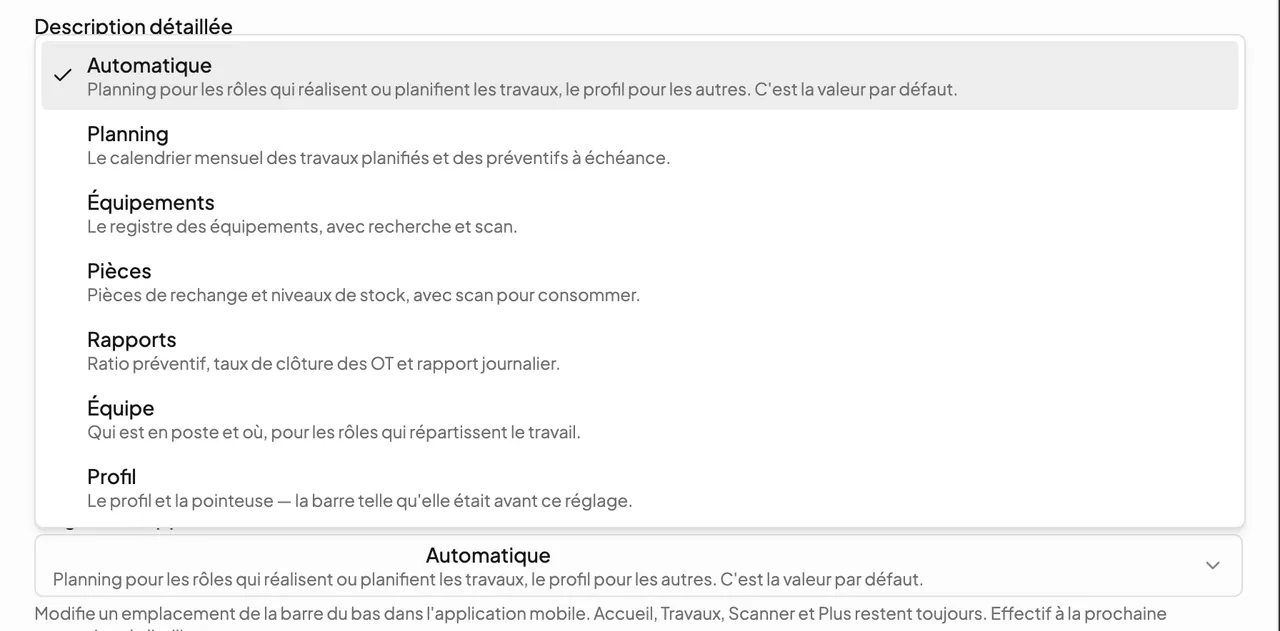
La barre du bas de l'application compte cinq onglets. « Accueil », « Travaux », « Scanner » et « Plus » restent toujours ; le quatrième suit le rôle, par le réglage « Onglet de l'application mobile » de la fenêtre du rôle : « Automatique », « Planning », « Équipements », « Pièces », « Rapports », « Équipe » ou « Profil ».
« Automatique » donne « Planning » aux rôles qui réalisent ou planifient les travaux, et le profil à tous les autres. Cela convient aux techniciens. Cela convient rarement à un magasinier ou à un directeur d'usine, dont la journée se passe ailleurs : décidez donc de l'onglet avec chaque profil de la matrice des rôles de la leçon 2.
| Profil | Ce dont sa journée a besoin | Onglet de l'application mobile |
|---|---|---|
| Technicien | Les travaux planifiés et le préventif à échéance | Automatique (Planning) |
| Magasinier | Les niveaux de stock, et scanner une pièce pour la sortir | Pièces |
| Directeur d'usine ou de site | Le ratio préventif, le taux de clôture des OT et le rapport journalier | Rapports |
| Demandeur | Signaler un problème et en suivre le traitement | Automatique (Profil) : « Scanner » est toujours là |
Une option est grisée quand il manque au rôle la permission dont son écran a besoin, et elle nomme cette permission : « Équipements » exige la permission de consulter les équipements, que le rôle « Demandeur » par défaut n'a pas. Une personne qui a plusieurs rôles reçoit l'onglet du premier de ses rôles qui en définit un.
Le changement prend effet à la prochaine connexion de l'utilisateur. Réglez les onglets la semaine qui précède la formation, pas pendant la séance : sinon, la moitié de la salle verra l'ancienne barre.
Dans FreeMaint
Inclus dans Core (gratuit)L'onglet mobile dans FreeMaint
« Onglet de l'application mobile » figure dans la fenêtre de chaque rôle, dans Organisation › Rôles, sur toutes les offres. Modifier un rôle exige la permission de modifier les rôles, que le rôle « Partenaire de services » n'a pas : c'est l'administrateur du client qui applique le choix, vous à ses côtés.
Lire la documentationImprimer les étiquettes QR par lots
Chaque équipement, chaque emplacement et chaque pièce reçoit son propre QR code la première fois qu'il en faut un, et le garde. Ce code est une adresse web qui se termine par une courte chaîne aléatoire, jamais par le nom ni par la référence : renommer ou déplacer un équipement ne le change pas, et une réimpression porte le même code. N'importe quel appareil photo de téléphone l'ouvre, sans l'application.
La norme ISO/IEC 18004, qui définit le QR code, intègre une correction d'erreurs à chaque symbole : un peu de saleté ou une rayure empêche rarement un scan. Une étiquette déchirée ou à moitié masquée, si : c'est pourquoi l'endroit où l'on pose l'étiquette compte autant que l'impression.
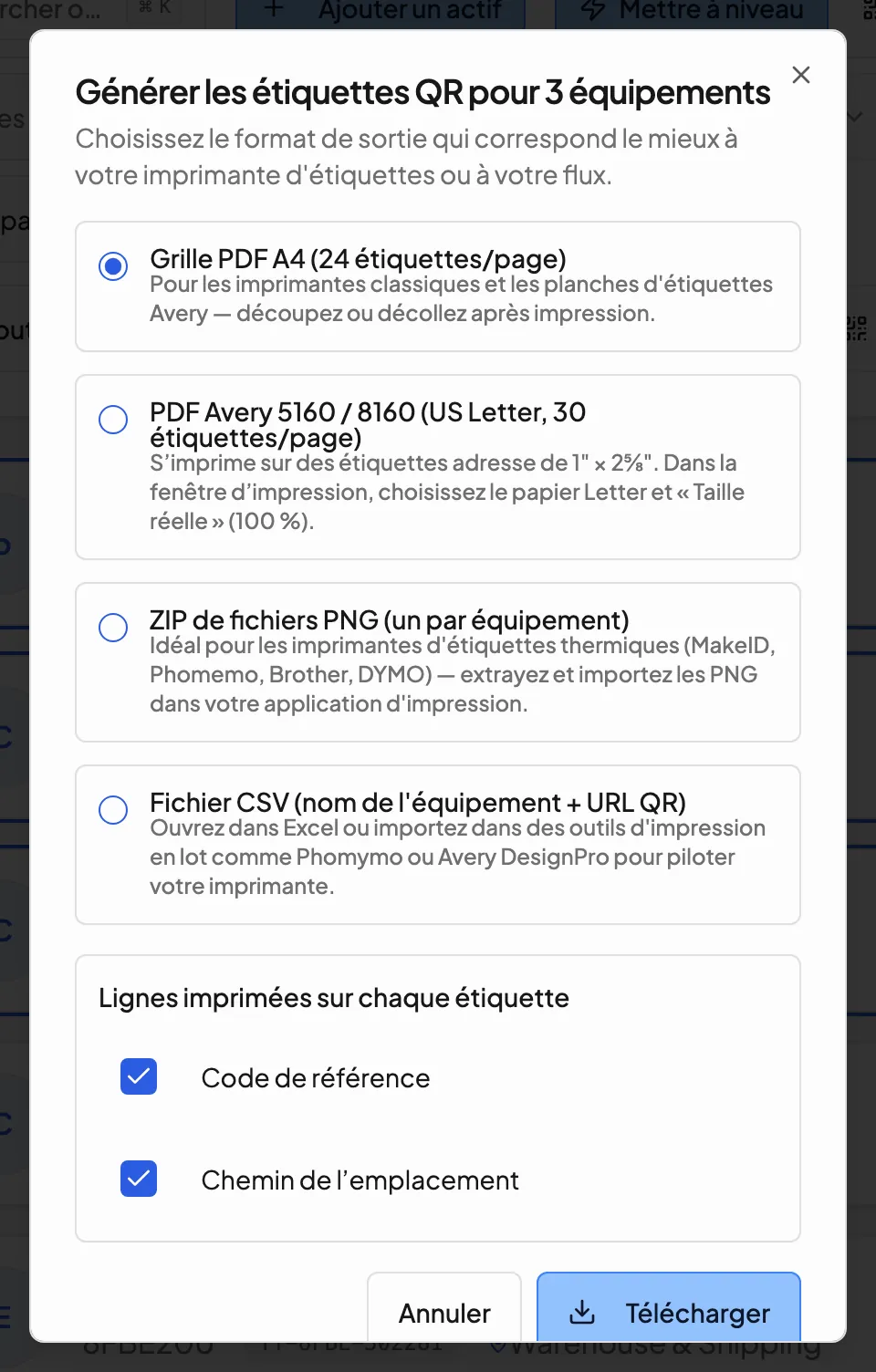
Dans Actifs, sélectionnez des lignes, puis « Générer les QR codes » ; quand les filtres trouvent plus de lignes que l'écran n'en affiche, la liste propose de toutes les sélectionner, jusqu'à 1 000 à la fois. Filtrez par emplacement pour imprimer une zone par lot, dans l'ordre où vous poserez les étiquettes. La page Emplacements fonctionne de la même façon. Dans Pièces, la case d'en-tête ne sélectionne que les pièces chargées à l'écran : filtrez d'abord, ou faites défiler jusqu'en bas (1 000 au plus par lot). Depuis la fiche d'un enregistrement, on imprime son étiquette seule.
| Format | À utiliser pour |
|---|---|
| Grille PDF A4 (24 étiquettes/page) | Une imprimante de bureau et des planches d'étiquettes A4 |
| PDF Avery 5160 / 8160 (US Letter, 30 étiquettes/page) | Des planches US Letter d'étiquettes adresse de 1 × 2⅝ pouces |
| ZIP de fichiers PNG (un par équipement) | Une imprimante d'étiquettes thermique, par sa propre application : chaque image ne contient que le code, tout nom s'ajoute donc dans cette application |
| Fichier CSV (nom de l'équipement + URL QR) | Un logiciel de création d'étiquettes qui imprime le nom et l'emplacement de chaque ligne à côté de son code |
Seules les deux planches PDF impriment du texte avec le code. Le ZIP ne contient que le code, chaque PNG portant le nom de sa fiche. Le CSV donne le nom, l'emplacement et l'URL QR de chaque fiche, et le logiciel d'étiquettes trace le même code à partir de cette URL. Sur les planches, « Lignes imprimées sur chaque étiquette » ajoute deux lignes sous le nom, toutes deux cochées par défaut : « Code de référence », la référence propre à FreeMaint, comme ASS-12 (le numéro de pièce, pour une pièce qui en a un), et « Chemin de l’emplacement ». Aucune étiquette n'imprime le champ « Code-barres » d'un équipement : quand le terrain utilise les codes propres au client, décochez donc « Code de référence », car une référence ASS- serait un code que personne n'utilise. Les étiquettes de pièces proposent aussi un « Type de code-barres » : « Code-barres Code 128 », pour les douchettes laser qui ne lisent pas les QR codes, ou « Les deux » sur la grille A4.
Dans FreeMaint
Inclus dans Core (gratuit)Les étiquettes QR dans FreeMaint
« Générer les QR codes » apparaît dans la barre de sélection des pages Actifs et Pièces, et « Générer QR » dans Emplacements. Imprimer n'exige que la permission de consulter ces fiches : le rôle « Partenaire de services » peut donc imprimer toutes les étiquettes. Les quatre formats sont gratuits sur toutes les offres.
Lire la documentationCe que montre un scan, et à qui
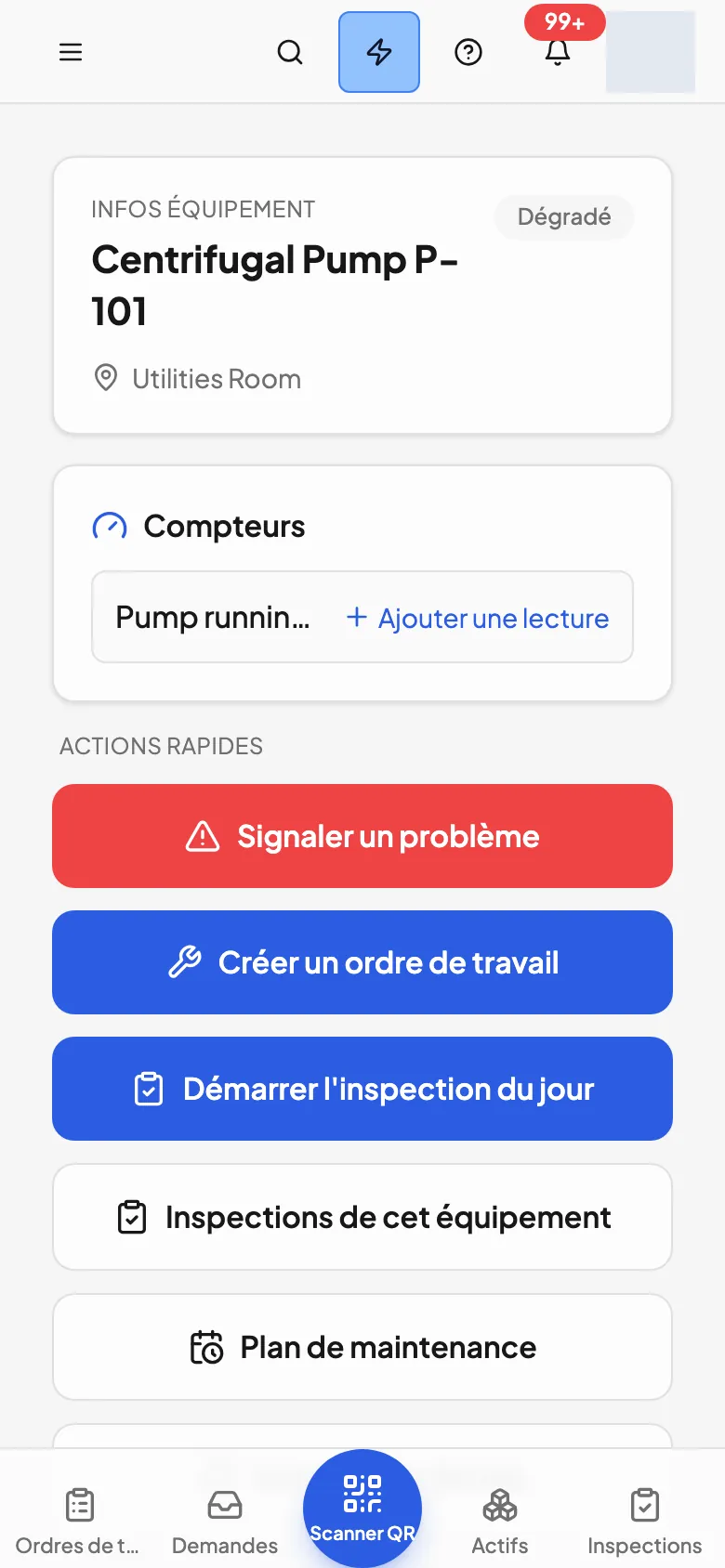
La même étiquette mène à des pages différentes. Une personne connectée à l'espace de l'entreprise ouvre la fiche : sa page complète sur un ordinateur, une page courte sur un téléphone. Sur un équipement à compteur, une personne autorisée à saisir des relevés voit d'abord une carte « Compteurs » avec « Ajouter une lecture ». Viennent ensuite les « Actions rapides », filtrées selon les permissions de la personne, comme « Signaler un problème » et « Créer un ordre de travail ». Le bouton « Scanner » de l'application propose le même genre de choix, avec les mêmes permissions.
Vérifiez ces actions rôle par rôle avant la mise en service. Le rôle « Technicien » par défaut, par exemple, ne peut pas créer d'ordres de travail : son scan propose « Signaler un problème », pas « Créer un ordre de travail ». C'est peut-être exactement ce que veut le client, si tout travail correctif commence par une demande ; sinon, c'est une permission à ajouter dans la matrice de la leçon 2.
Sans compte, l'étiquette ouvre la page QR publique réglée à la leçon 5 : n'importe qui peut signaler un problème, et le client décide de ce que cette page montre de l'équipement. Aucun réglage ne désactive le signalement public : une étiquette posée sur une machine est donc une porte d'entrée pour chaque visiteur et chaque sous-traitant.
Planifier l'étiquetage QR zone par zone
Aucune norme ne dit où poser une étiquette ; ce qui suit relève des bonnes pratiques. Un plan d'étiquetage répond à quatre questions pour chaque zone : qu'étiqueter, où poser l'étiquette, en quelle matière, et qui la remplace.
- 1
Étiqueter d'abord ce que l'on signale
Les équipements critiques d'abord, puis les emplacements où travaillent les demandeurs, pour qu'ils puissent signaler « ici » sans choisir de machine, puis le QR de demande générale aux entrées. Les bacs de pièces viennent ensuite, avec le magasinier.
- 2
Poser l'étiquette là où un téléphone l'atteint
Sur une partie fixe du bâti, à une hauteur où l'on scanne sans grimper, loin des carters qui s'ouvrent, des surfaces chaudes et des projections, et du même côté sur toutes les machines d'un même type.
- 3
Choisir la matière selon la zone
Le papier suffit dans les zones intérieures et sèches. Les zones lavées à grande eau, huileuses ou extérieures demandent une étiquette synthétique, en polyester par exemple, ou une étiquette plastifiée ; pour les chambres froides et les équipements chauds, demandez au fournisseur d'étiquettes un adhésif prévu pour la température.
- 4
Désigner qui remplace une étiquette abîmée
Une seule personne la réimprime depuis la fiche. Le code est le même : rien ne change dans FreeMaint, seul l'autocollant est neuf.
Exemple
Le terrain chez Usine Exemple
La semaine qui précède la formation, le responsable maintenance ouvre Organisation › Rôles, le partenaire à ses côtés. Les techniciens gardent « Automatique », qui leur donne « Planning ». Le rôle du magasinier reçoit « Pièces » et le rôle « Directeur d'usine » reçoit « Rapports » ; chacun détient la permission dont son onglet a besoin. Les superviseurs de production gardent « Demandeur » sur « Automatique » : « Scanner » leur suffit.
Les étiquettes se posent zone par zone, les machines critiques d'abord : le four tunnel, le détecteur de métaux, la chaudière, puis les pétrins, les compresseurs, le groupe d'eau glacée et les groupes frigorifiques de la chambre froide. Chaque machine se trouve dans un endroit lavé à grande eau, huileux, extérieur, chaud ou froid : toutes les étiquettes de machine sont donc en polyester, imprimées sur l'imprimante à transfert thermique de l'entrepôt avec un ruban résine. Pour le four tunnel, la chambre de pousse, la chaudière et les groupes frigorifiques de la chambre froide, on demande au fournisseur d'étiquettes un adhésif prévu pour leur température. Les planches Avery 5160 en papier, sur l'imprimante du bureau, ne servent qu'aux rayonnages de l'entrepôt, intérieurs et secs, et à leurs bacs de pièces.
Les étiquettes en polyester sortent du fichier CSV, ouvert dans le logiciel d'étiquettes de l'imprimante : chacune imprime le nom et l'emplacement de la machine à côté d'un code tracé à partir de son URL QR. Aucune étiquette n'imprime les codes EX- de l'usine, conservés dans « Code-barres » : les anciennes étiquettes EX- restent donc en place, et le scanner de l'application les lit toujours. Les chariots élévateurs sont rattachés au site de l'entrepôt lui-même : leur emplacement reste juste où qu'ils roulent.
Chaque zone reçoit un QR d'emplacement à sa porte, à côté du QR de demande générale que la leçon 5 a placé aux entrées des deux sites. Le magasinier imprime les étiquettes des bacs des filtres à huile des compresseurs, avec « Code de référence » coché : sur une étiquette de pièce, cette ligne imprime le numéro de pièce que cite le magasin. Les réimpressions reviennent à un technicien, dont le rôle peut consulter les équipements, les emplacements et les pièces ; le rôle du magasinier ne peut pas ouvrir un équipement. Qui trouve une étiquette abîmée la signale.
Un scan du compresseur EX-UT-CMP-01 avec un compte de technicien affiche « Ajouter une lecture » et « Signaler un problème », mais pas « Créer un ordre de travail ». Le responsable maintenance le veut ainsi : tout travail correctif commence par une demande que lui ou son adjoint approuve (leçon 5). La chambre froide n'a pas de réseau : un technicien passe donc en « Hors ligne complet » avant d'y intervenir, et qui y signale un problème sait que sa demande partira depuis le couloir.
Quatre erreurs fréquentes
- Imprimer avant que les noms, les références et l'arborescence des emplacements soient arrêtés.
- Étiqueter les machines, mais oublier les emplacements où travaillent les demandeurs.
- Promettre au client que toute l'application fonctionne hors ligne.
- Supprimer un équipement puis le recréer après l'étiquetage : la nouvelle fiche reçoit un nouveau code, et l'étiquette posée sur la machine ne l'ouvre pas.
Modèle de la leçon
Plan d'étiquetage QR
Excel (.xlsx), vierge, avec contrôles automatiques
À retenir
- Hors ligne, les techniciens peuvent démarrer, mettre en attente et terminer des ordres de travail, saisir des relevés de compteur et mener des inspections ; la clôture, la validation ou l'annulation d'un ordre de travail, les demandes d'intervention et les demandes d'achat attendent une connexion. Promettez exactement cela.
- Choisissez l'onglet mobile de chaque rôle avec l'administrateur du client la semaine qui précède la formation : il prend effet à la connexion suivante.
- Imprimez les étiquettes par lots, une zone à la fois, au format de l'imprimante dont vous disposez, une fois les noms, les références et l'arborescence des emplacements arrêtés.
- Un QR code ne change jamais quand on renomme ou déplace un équipement ; le texte imprimé, lui, peut se périmer.
- Pour une personne connectée, un scan ne propose que ce que permettent ses permissions ; sans compte, il ouvre la page publique, où n'importe qui peut signaler un problème.
Vérifiez vos acquis
Quelques questions rapides. Rien n’est enregistré.