Lección 7 de 8 · 11 min
Preparar el terreno: móvil y etiquetas QR
Escrito por Melek Mehrez, fundador de FreeMaint · Revisado el 16 de noviembre de 2026
Objetivo de la lección
Al terminar esta lección, usted podrá elegir con el administrador del cliente la pestaña móvil de cada rol, planificar e imprimir en lote las etiquetas QR de activos, ubicaciones y repuestos, y decirle al cliente con precisión qué muestra un escaneo y qué hace la aplicación móvil sin señal.
La lección 9 del curso Implementar un GMAO da el método: capacitar a cada rol, hacer un piloto y lograr la puesta en marcha con una lista de verificación. Esta lección prepara lo que esa lista da por sentado: teléfonos que se abren en la pantalla correcta, etiquetas con código QR en las máquinas y una respuesta honesta a la pregunta «¿funciona sin señal?».
Un despliegue se juzga en campo. Una etiqueta que nadie logra escanear, una barra inferior que esconde la jornada del técnico o una promesa de trabajo sin conexión que falla en la cámara fría cuestan más confianza en una semana de la que cualquier ajuste puede ganar. Siguen cinco preguntas: qué prometer sobre el trabajo sin señal, qué pestaña ve cada rol, cómo se imprimen las etiquetas QR, qué muestra un escaneo y dónde va cada etiqueta. El uso diario de la aplicación no se trata aquí.
Lo que hace la aplicación sin señal
Lo que un técnico hace sin señal se guarda en el teléfono y se envía cuando vuelve la conexión, en el orden en que lo hizo y nunca dos veces. Eso abarca:
- Las órdenes de trabajo: iniciar una, ponerla en espera o completarla; marcar sus pasos y registrar sus lecturas; agregar fotos y comentarios; registrar el tiempo. Una orden de trabajo creada sin conexión también se envía, pero sus fotos no pueden acompañarla: agréguelas cuando se haya sincronizado.
- Las lecturas de medidor, con o sin foto del indicador.
- Las inspecciones: iniciar una, responder cada punto con sus fotos y completarla.
Cerrar, validar, cancelar o reabrir una orden de trabajo espera una conexión. Lo mismo ocurre con una finalización sujeta a una aprobación, a un permiso de trabajo o a una firma: depende de un estado que el teléfono no ve. Las solicitudes, las solicitudes de compra, los planes preventivos y la programación también necesitan conexión. Aun así, el formulario de solicitud se abre sin señal, de modo que un reporte puede escribirse en el sótano y enviarse desde la escalera.
Además, el teléfono solo trabaja con lo que tiene guardado. En el modo «Inteligente», el predeterminado, guarda las órdenes de trabajo abiertas del técnico a medida que usa la aplicación, unas veinte a la vez. Antes de un día sin señal, el modo «Sin conexión completo» descarga hasta 150 de sus órdenes de trabajo abiertas, empezando por las de vencimiento más próximo, con las inspecciones que vencen en la semana siguiente y los activos correspondientes. Las solicitudes, el catálogo de repuestos y las órdenes de trabajo de los demás nunca forman parte de esa copia.
En FreeMaint
Incluido en Core (gratis)Trabajar sin conexión en FreeMaint
La aplicación móvil para iOS y Android es gratuita en todos los planes. Cada técnico elige «Inteligente» o «Sin conexión completo» en la tarjeta «Copia sin conexión», a la que llega desde «Más» o desde el perfil, y la pantalla «Sincronización» lista lo que todavía espera su envío y lo que requiere su atención. Las lecturas de medidor y las inspecciones requieren el plan Starter o superior, sin conexión igual que en línea.
Leer la documentaciónUna pestaña por rol
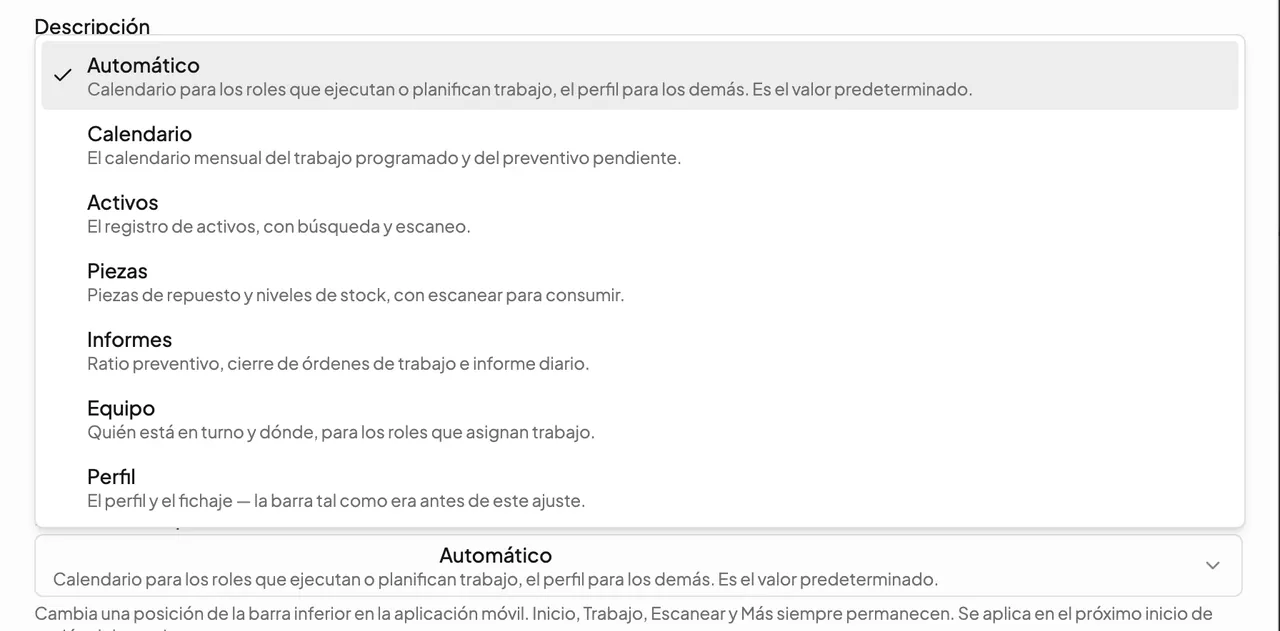
La barra inferior de la aplicación tiene cinco posiciones. «Inicio», «Trabajo», «Escanear» y «Más» siempre permanecen; la cuarta posición depende del rol, mediante el ajuste «Pestaña de la aplicación móvil» de la ventana del rol: «Automático», «Calendario», «Activos», «Piezas», «Informes», «Equipo» o «Perfil».
«Automático» da «Calendario» a los roles que ejecutan o planifican trabajo, y el perfil a todos los demás. Eso les sirve a los técnicos. Rara vez le sirve a un almacenero o a un gerente de planta, cuya jornada transcurre en otra parte: decida la pestaña con cada perfil de la matriz de roles de la lección 2.
| Perfil | Lo que necesita su jornada | Pestaña de la aplicación móvil |
|---|---|---|
| Técnico | Los trabajos programados y el preventivo pendiente | Automático (Calendario) |
| Almacenero | Los niveles de stock, y escanear un repuesto para sacarlo | Piezas |
| Gerente de planta o de sitio | El ratio preventivo, el cierre de órdenes de trabajo y el informe diario | Informes |
| Solicitante | Reportar un problema y darle seguimiento | Automático (Perfil): «Escanear» siempre está ahí |
Una opción aparece en gris cuando al rol le falta el permiso que necesita su pantalla, y la opción nombra ese permiso: «Activos» requiere el permiso de leer activos, que el rol «Solicitante» predeterminado no tiene. Una persona con varios roles recibe la pestaña del primero de sus roles que define una.
El cambio se aplica la próxima vez que el usuario inicia sesión. Ajuste las pestañas la semana anterior a la capacitación, no durante la sesión, o la mitad del grupo verá la barra anterior.
En FreeMaint
Incluido en Core (gratis)La pestaña móvil en FreeMaint
«Pestaña de la aplicación móvil» está en la ventana de cada rol, en Organización › Roles, en todos los planes. Modificar un rol requiere el permiso de actualizar roles, que el rol «Socio de servicios» no tiene: el administrador del cliente aplica la elección, con usted a su lado.
Leer la documentaciónImprimir etiquetas QR en lote
Cada activo, cada ubicación y cada repuesto recibe su propio código QR la primera vez que hace falta, y lo conserva. El código es una dirección web que termina en una cadena aleatoria corta, nunca en el nombre ni en la referencia: cambiar el nombre de un activo o moverlo no lo modifica, y una reimpresión lleva el mismo código. La cámara de cualquier teléfono lo abre, sin la aplicación.
La norma ISO/IEC 18004, la del código QR, incorpora corrección de errores en cada símbolo: un poco de suciedad o una rayadura rara vez impiden un escaneo. Una etiqueta rota o medio tapada sí lo impide, y por eso el lugar donde se coloca importa tanto como la impresión.
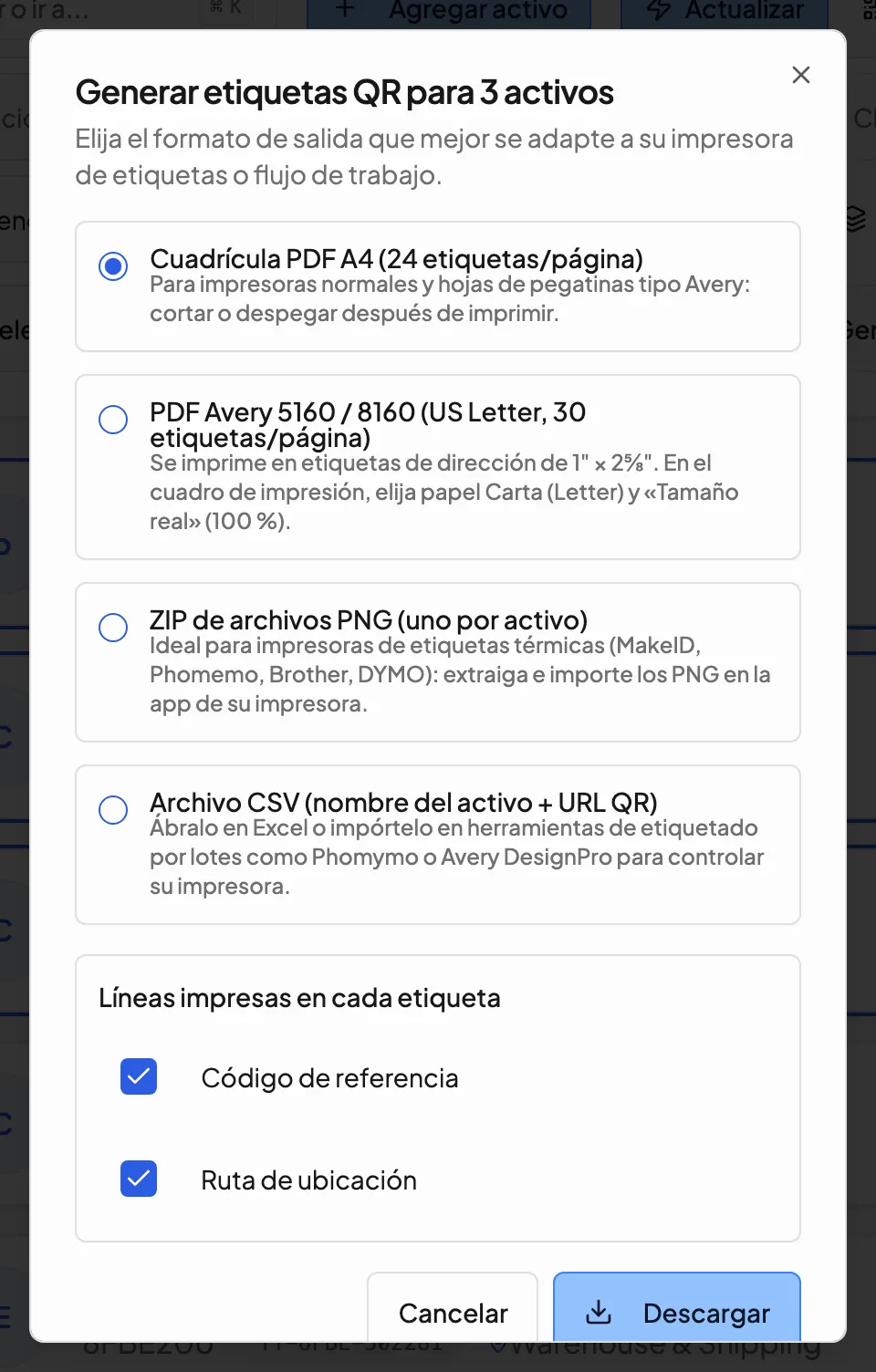
En Activos, seleccione filas y luego «Generar códigos QR»; cuando los filtros encuentran más filas de las que muestra la pantalla, la lista ofrece seleccionarlas todas, hasta 1000 a la vez. Filtre por ubicación para imprimir una zona por lote, en el orden en que va a pegar las etiquetas. Ubicaciones funciona de la misma manera. En Piezas, la casilla del encabezado selecciona los repuestos cargados en pantalla, así que primero filtre o desplácese hasta el final (1000 como máximo por lote). La página de un registro imprime una sola etiqueta.
| Formato | Úselo para |
|---|---|
| Cuadrícula PDF A4 (24 etiquetas/página) | Una impresora de oficina y hojas de etiquetas adhesivas A4 |
| PDF Avery 5160 / 8160 (US Letter, 30 etiquetas/página) | Hojas tamaño Carta de etiquetas de dirección de 1 × 2⅝ pulgadas |
| ZIP de archivos PNG (uno por activo) | Una impresora térmica de etiquetas, a través de su propia aplicación: cada imagen es solo el código, así que cualquier nombre se agrega allí |
| Archivo CSV (nombre del activo + URL QR) | Un software de diseño de etiquetas que imprime el nombre y la ubicación de cada fila junto a su código |
Solo las dos hojas PDF imprimen texto con el código. El ZIP contiene solo el código, y cada PNG lleva el nombre de su registro. El CSV da el nombre, la ubicación y la URL QR de cada registro, a partir de la cual el software de etiquetas dibuja el mismo código. En las hojas, «Líneas impresas en cada etiqueta» agrega dos líneas debajo del nombre, ambas marcadas de forma predeterminada: «Código de referencia», la referencia propia de FreeMaint, como ASS-12 (el número de un repuesto cuando lo tiene), y «Ruta de ubicación». Ninguna etiqueta lleva impreso el campo «Código de barras» de un activo: cuando en planta se usan los códigos propios del cliente, desmarque «Código de referencia», porque una referencia ASS- sería un código que nadie usa. Las etiquetas de repuestos ofrecen además un «Tipo de código de barras»: «Código de barras Code 128», para los lectores láser de mano que no leen códigos QR, o «Ambos» en la cuadrícula A4.
En FreeMaint
Incluido en Core (gratis)Las etiquetas QR en FreeMaint
«Generar códigos QR» aparece en la barra de selección de Activos y de Piezas, y «Generar QR» en Ubicaciones. Imprimir solo requiere el permiso de leer esos registros, así que el rol «Socio de servicios» puede imprimir todas las etiquetas. Los cuatro formatos son gratuitos en todos los planes.
Leer la documentaciónQué muestra un escaneo, y a quién
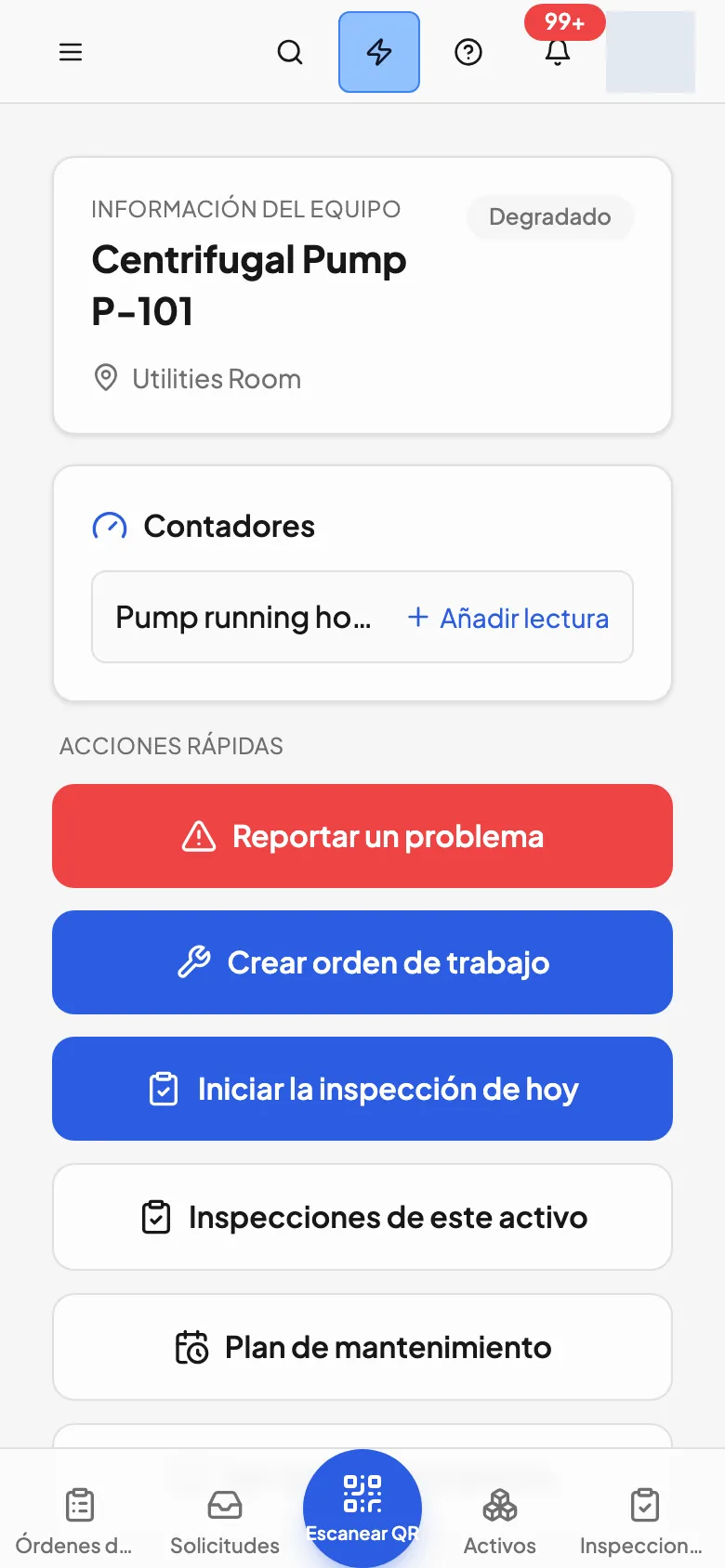
La misma etiqueta lleva a páginas distintas. Quien inició sesión en la empresa abre el registro: su página completa en una computadora, una página breve en un teléfono. En un activo con medidor, quien puede registrar lecturas ve primero una tarjeta «Contadores» con «Añadir lectura». Luego vienen las «Acciones rápidas», filtradas según los permisos de la persona, como «Reportar un problema» y «Crear orden de trabajo». El botón «Escanear» de la propia aplicación ofrece el mismo tipo de opciones, con los mismos permisos.
Revise esas acciones rol por rol antes de la puesta en marcha. El rol «Técnico» predeterminado, por ejemplo, no puede crear órdenes de trabajo: su escaneo ofrece «Reportar un problema», no «Crear orden de trabajo». Puede ser exactamente lo que el cliente quiere, si todo trabajo correctivo empieza como una solicitud; si no, es un permiso que hay que agregar en la matriz de la lección 2.
Sin cuenta, la etiqueta abre la página pública del QR configurada en la lección 5: cualquier persona puede reportar un problema, y el cliente decide cuánto del activo muestra esa página. No hay ningún ajuste que desactive el reporte público, así que una etiqueta en una máquina es una puerta de entrada para cada visitante y cada contratista.
Planificar el etiquetado QR zona por zona
Ninguna norma dice dónde va una etiqueta; lo que sigue son buenas prácticas. Un plan de etiquetado responde a cuatro preguntas para cada zona: qué se etiqueta, dónde va la etiqueta, de qué material es y quién la reemplaza.
- 1
Etiquetar primero lo que se reporta
Primero los activos críticos, luego las ubicaciones donde trabajan los solicitantes, para que puedan reportar «aquí» sin elegir una máquina, y luego el QR de solicitud general en las entradas. Después siguen los contenedores de repuestos, con el almacenero.
- 2
Colocarla donde llegue un teléfono
En una parte fija de la estructura, a una altura en la que se pueda escanear sin subirse a nada, lejos de las protecciones que se abren, de las superficies calientes y de las salpicaduras, y del mismo lado en todas las máquinas de un mismo tipo.
- 3
Elegir el material según la zona
El papel basta en zonas interiores y secas. Las zonas de lavado, con aceite o a la intemperie necesitan una etiqueta sintética, de poliéster por ejemplo, o una laminada; para las cámaras frías y los equipos calientes, pida al proveedor de etiquetas un adhesivo apto para la temperatura.
- 4
Designar quién reemplaza una etiqueta dañada
Una sola persona la reimprime desde la página del registro. El código es el mismo, así que nada cambia en FreeMaint: solo la etiqueta adhesiva es nueva.
Ejemplo
Planta Ejemplo sale a campo
La semana anterior a la capacitación, el jefe de mantenimiento abre Organización › Roles con el socio a su lado. Los técnicos conservan «Automático», que les da «Calendario». El rol del almacenero recibe «Piezas» y el rol «Gerente» de planta recibe «Informes»; cada uno tiene el permiso que su pestaña necesita. Los supervisores de producción conservan «Solicitante» en «Automático»: «Escanear» es todo lo que necesitan.
Las etiquetas se colocan zona por zona, primero las máquinas críticas: el horno de túnel, el detector de metales, la caldera de vapor, y luego las amasadoras, los compresores de aire, el enfriador de proceso y las unidades de refrigeración de la cámara fría. Cada máquina está en una zona de lavado, con aceite, a la intemperie, caliente o fría, así que todas las etiquetas de máquina son de poliéster, impresas con la impresora de transferencia térmica del almacén con cinta de resina. Para el horno de túnel, la cámara de fermentación, la caldera de vapor y las unidades de refrigeración de la cámara fría, se pide al proveedor de etiquetas un adhesivo apto para su temperatura. Las hojas Avery 5160 de papel, en la impresora de la oficina, solo sirven para las estanterías del almacén, interiores y secas, y para sus contenedores de repuestos.
Las etiquetas de poliéster salen del archivo CSV, abierto en el software de etiquetas de la impresora: cada una lleva impresos el nombre y la ubicación de la máquina junto a un código dibujado a partir de su URL QR. Ninguna etiqueta lleva impresos los códigos EX- de la planta, guardados en «Código de barras», así que las viejas etiquetas EX- se quedan donde están y el escáner de la aplicación las sigue leyendo. Los montacargas dependen directamente del sitio del almacén: su ubicación sigue siendo correcta por donde circulen.
Cada zona recibe un QR de ubicación en su puerta, junto al QR de solicitud general que la lección 5 colocó en las entradas de los dos sitios. El almacenero imprime las etiquetas de los contenedores de los filtros de aceite de los compresores, con «Código de referencia» marcado: en una etiqueta de repuesto, esa línea muestra el número de pieza que usa el almacén. Las reimpresiones quedan a cargo de un técnico, cuyo rol puede leer activos, ubicaciones y repuestos; el rol del almacenero no puede abrir un activo. Quien encuentra una etiqueta dañada la reporta.
Un escaneo del compresor de aire EX-UT-CMP-01 con una cuenta de técnico muestra «Añadir lectura» y «Reportar un problema», pero no «Crear orden de trabajo». El jefe de mantenimiento lo deja así: todo trabajo correctivo empieza como una solicitud que él o su adjunto aprueban (lección 5). La cámara fría no tiene señal, así que un técnico pasa al modo «Sin conexión completo» antes de un trabajo allí, y quien reporta un problema desde adentro sabe que la solicitud sale desde el pasillo.
Cuatro errores frecuentes
- Imprimir antes de que los nombres, las referencias y el árbol de ubicaciones sean definitivos.
- Etiquetar las máquinas, pero olvidar las ubicaciones donde trabajan los solicitantes.
- Prometerle al cliente que toda la aplicación funciona sin conexión.
- Eliminar un activo y volver a crearlo después del etiquetado: el nuevo registro recibe un código nuevo, y la etiqueta de la máquina no lo abre.
Plantilla de la lección
Plan de etiquetado QR
Excel (.xlsx), en blanco, con controles automáticos
Puntos clave
- Sin conexión, los técnicos pueden iniciar, poner en espera y completar órdenes de trabajo, registrar lecturas de medidor y hacer inspecciones; cerrar, validar o cancelar una orden de trabajo, las solicitudes y las solicitudes de compra esperan una conexión. Prometa exactamente eso.
- Elija la pestaña móvil de cada rol con el administrador del cliente la semana anterior a la capacitación: se aplica en el siguiente inicio de sesión.
- Imprima las etiquetas en lote, una zona a la vez, en el formato de la impresora que tiene, cuando los nombres, las referencias y el árbol de ubicaciones sean definitivos.
- Un código QR nunca cambia cuando se cambia el nombre de un activo o se lo mueve; el texto impreso sí puede quedar desactualizado.
- Con sesión iniciada, un escaneo solo ofrece lo que permiten los permisos de la persona; sin cuenta, abre la página pública, donde cualquiera puede reportar un problema.
Compruebe lo aprendido
Algunas preguntas rápidas. No se guarda nada.